Dansk
Sådan bruger du en PS4-controller som mus på en Mac
Ja, en DualShock 4 giver en god Mac-mus, og den kan flytte markøren på tre måder: med venstre stick, med touchpaden og med gyroskopet. macOS bruger ingen af dem til markøren af sig selv. Systemindstillinger kan kun bytte controllerknapper ud med andre controllerknapper. InputConfig er gratis og klarer det på cirka et minut. Jeg byggede den, fordi mine hænder ikke fungerer godt.
 InputConfig er gratis i Mac App Store. macOS 14 eller nyere, ingen konto, ingen sporing, open source.
Trin
- Forbind DualShock 4 via Bluetooth (hold PS og Share nede) eller et micro-USB-datakabel.
- Åbn InputConfig, og giv adgang til Tilgængelighed.
- Aktivér presetten Desktop Navigation, eller Touchpad Mouse til touchpaden.
- Juster dødzone og hastighed i Options på stick-rækkerne, hvis det er nødvendigt.
Sæt den op
- Forbind DualShock 4: Hold PS og Share nede, til lysbjælken blinker, og vælg den så i Systemindstillinger, Bluetooth, eller sæt et micro-USB-datakabel i. Siden om at forbinde har detaljerne.
- Åbn InputConfig, og giv adgang til Tilgængelighed, når den spørger. Den tilladelse gør det muligt at flytte markøren og klikke.
- Aktivér den indbyggede preset Desktop Navigation.
- Du: Skub venstre stick, og tryk så på nogle knapper, mens du ser på Live Visualizer.
- InputConfig: Flytter markøren med venstre stick og ruller med den højre. R2 venstreklikker og L2 højreklikker, D-pad sender piletasterne, L1 og R1 skifter app, Share åbner Spotlight, og Options er Retur.
- Tjek: Kryber markøren, mens sticken hviler, så hæv dødzonen på de fire rækker for venstre stick.
Brug touchpaden som trackpad
DualShock 4's touchpad læser to fingre hver for sig, og Mac-apps ignorerer den. Presetten Touchpad Mouse gør den til en trackpad:
- Én finger. Flytter markøren.
- En anden finger. Ruller.
- Et tryk eller et klik på touchpaden. Klikker.
- Et tryk med to fingre. Højreklikker.
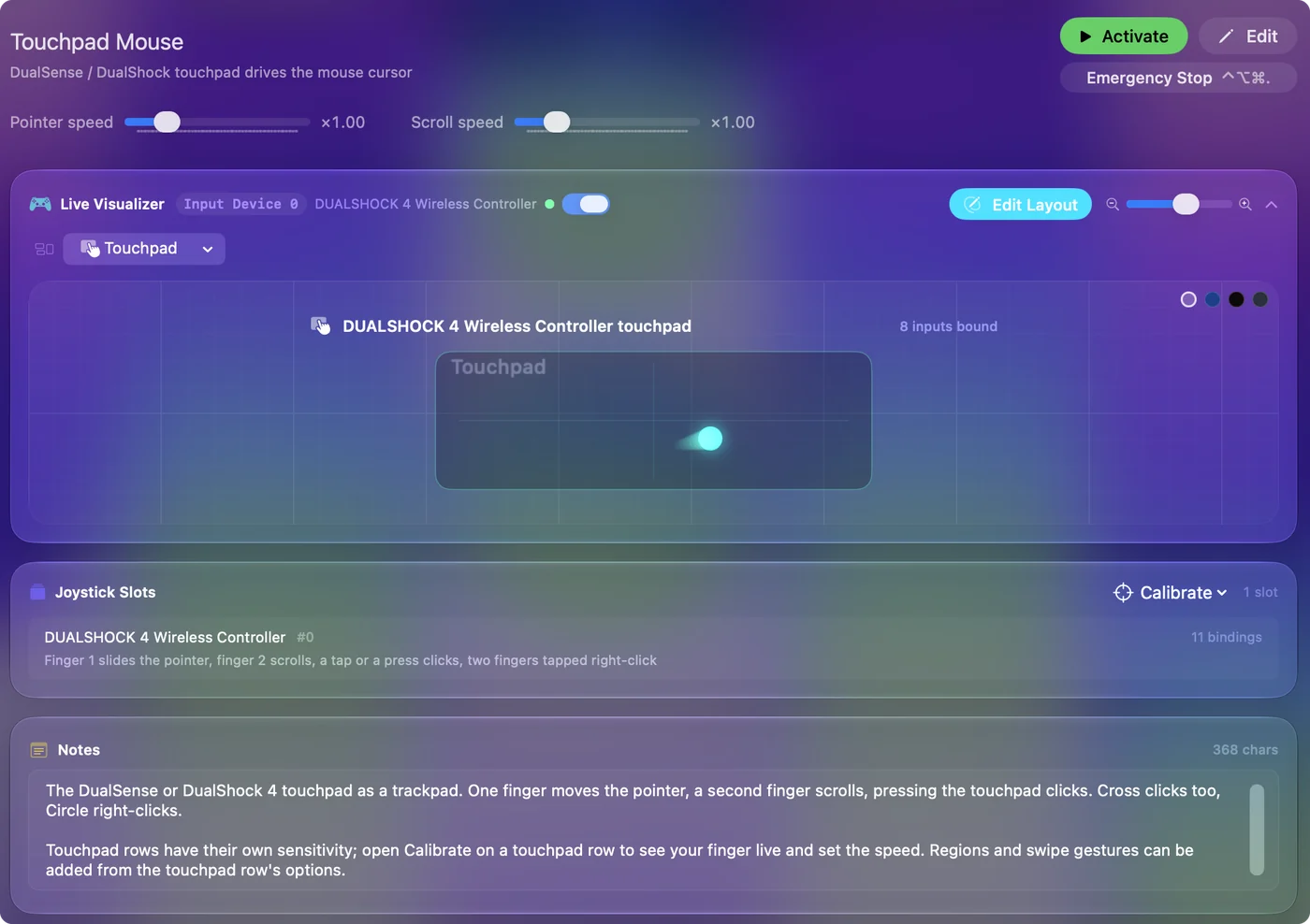
Kør kalibreringen af touchpaden én gang, så et stryg flytter lige langt overalt på den. Den virker både over Bluetooth og over kablet. Mere på siden om touchpaden.
Peg ved at hælde den
DualShock 4 har et gyroskop, og Motion Cursor gør det til en laserpointer: Hæld controlleren, og markøren følger, hold den lige, og markøren vender tilbage. R1 centrerer den igen, og når du holder L1, kan du flytte controlleren uden at flytte markøren. For en, der kan holde en controller, men ikke styre en stick, er det et reelt alternativ til en mus. Siden om gyroskopet dækker hastighed og udjævning.
Gør den behagelig
Åbn presetten i editoren, og brug Options på stick-rækkerne:
- Hastighed. Sæt den ned til finarbejde.
- Kurve. Vælg en, så små skub er langsomme og fulde skub hurtige.
- Lysbjælke. Vælg en farve, så du på et øjeblik kan se, hvilken preset der kører.
Presetten Accessibility Pointer er afstemt til præcision: en langsom venstre stick til små mål og en hurtig højre stick til at krydse skærmen. En slidt DualShock 4 driver ofte. Siden om stick-drift indstiller dødzonen ordentligt.
Tilføj taster, tastning og spil
- Taster. Hver række i en preset kan sende en tast eller en genvej i stedet for et klik, så den samme controller også kan være et tastatur: Se at koble en controller til tastaturet.
- Skrivning. Kombinér den med tastaturet i Tilgængelighed i macOS. At skrive med en controller viser, hvordan.
- Spil. Til et spil, der ignorerer controllere, har Smart Preset Maker et færdigt layout til over 450 spil og apps.
Hvis en preset nogensinde tager over, slår nødstoppet alt fra på én gang.
Kort fortalt
- Stick. Desktop Navigation: Venstre stick peger, højre stick ruller, R2 og L2 klikker.
- Touchpad. Brug Touchpad Mouse, efter én kalibrering.
- Hældning. Brug Motion Cursor, med R1 til at centrere igen.
Tre måder at pege på, én gratis app, ingen driver.
Spørgsmål
Kan man bruge en PS4-controller som mus på en Mac?
Ja. Forbind DualShock 4, åbn InputConfig, og aktivér presetten Desktop Navigation. Venstre stick flytter markøren, højre stick ruller, og R2 og L2 klikker.
Virker PS4-controllerens touchpad som mus på en Mac?
Ikke af sig selv. Med presetten Touchpad Mouse i InputConfig flytter én finger markøren, en anden finger ruller, og et tryk eller et klik klikker.
Skal jeg bruge en driver eller DS4Windows?
Nej. macOS understøtter DualShock 4 direkte, og DS4Windows findes kun til Windows. InputConfig behøver kun adgangen til Tilgængelighed.
Kan jeg koble PS4-controlleren til tastaturtaster på en Mac?
Ja. Enhver knap, stickretning, trigger eller touchpad-bevægelse kan sende en tast eller en genvej, og en preset kan blande taster og mus.
Er det gratis?
Ja. InputConfig er gratis i Mac App Store og open source. Den valgfri drikkepengekrukke tilføjer ingen funktioner.
Mere på dansk
Fulde vejledninger, på engelsk
Hvem der skriver. Ryleigh Newman udvikler InputConfig og styrer sin egen Mac hver dag med en controller, fordi hænderne ikke fungerer godt. Denne side er oversat fra engelsk. Appens brugerflade og resten af webstedet er på engelsk.
Denne side på andre sprog: English, العربية, Čeština, Deutsch, Español, Suomi, Français, עברית, Magyar, Bahasa Indonesia, Italiano, 日本語, 한국어, Norsk, Nederlands, Polski, Português, Русский, Slovenčina, Svenska, ไทย, Türkçe, Українська, Tiếng Việt, 繁體中文, 简体中文
Gratis. macOS 14 eller nyere. Ingen konto, intet forlader din Mac. Open source på GitHub.