Dansk
Kan du bruge PS5-controllerens touchpad som pegefelt på en Mac?
 Denne app er helt gratis. Du behøver ikke at oprette en konto. Der er ingen abonnementer, ingen besværlige downloads, og intet er låst. Optimeret til Apple silicon.
Ja. macOS læser PS5-controllerens touchpad, men gør intet med det, og InputConfig, en gratis Mac-app jeg har lavet, gør det til et pegefelt. Ét finger flytter markøren, et andet finger scroller, et tryk klikker, et tryk med to fingre højreklikker, og et tryk ned på pladen klikker også. Det virker på en DualSense, en DualSense Edge eller en DualShock 4, over Bluetooth eller USB: Vælg det indbyggede forvalg Touchpad Mouse, og tryk på Activate.
Version 1.7 af InputConfig, som forventes i oktober 2026, bliver fuldt tilgængelig på dansk.
Trin
- Forbind DualSense eller DualShock 4 over Bluetooth eller kabel.
- Åbn InputConfig, og tillad adgang til Tilgængelighed.
- Vælg forvalget Touchpad Mouse, og tryk på Activate.
- Kalibrer touchpadet én gang fra en touchpad-rækkes Options.
- Glid ét finger hen over pladen, og tjek at markøren følger med.
Gør touchpadet til et pegefelt
To trin skal tjekkes: aktivering af forvalget, og en gang kalibrering af pladen, så et swipe flytter lige langt hvor som helst på den.
Trin 1: Aktiver Touchpad Mouse
- Du: Forbind controlleren (PS5 eller PS4, eller med kabel), åbn InputConfig, tillad adgang til Tilgængelighed, vælg Touchpad Mouse i sidepanelet, og tryk på Activate.
- InputConfig: Læser hvert finger på pladen og flytter markøren, scroller og klikker.
- Tjek: Glid ét finger hen over pladen. Markøren bør følge med.
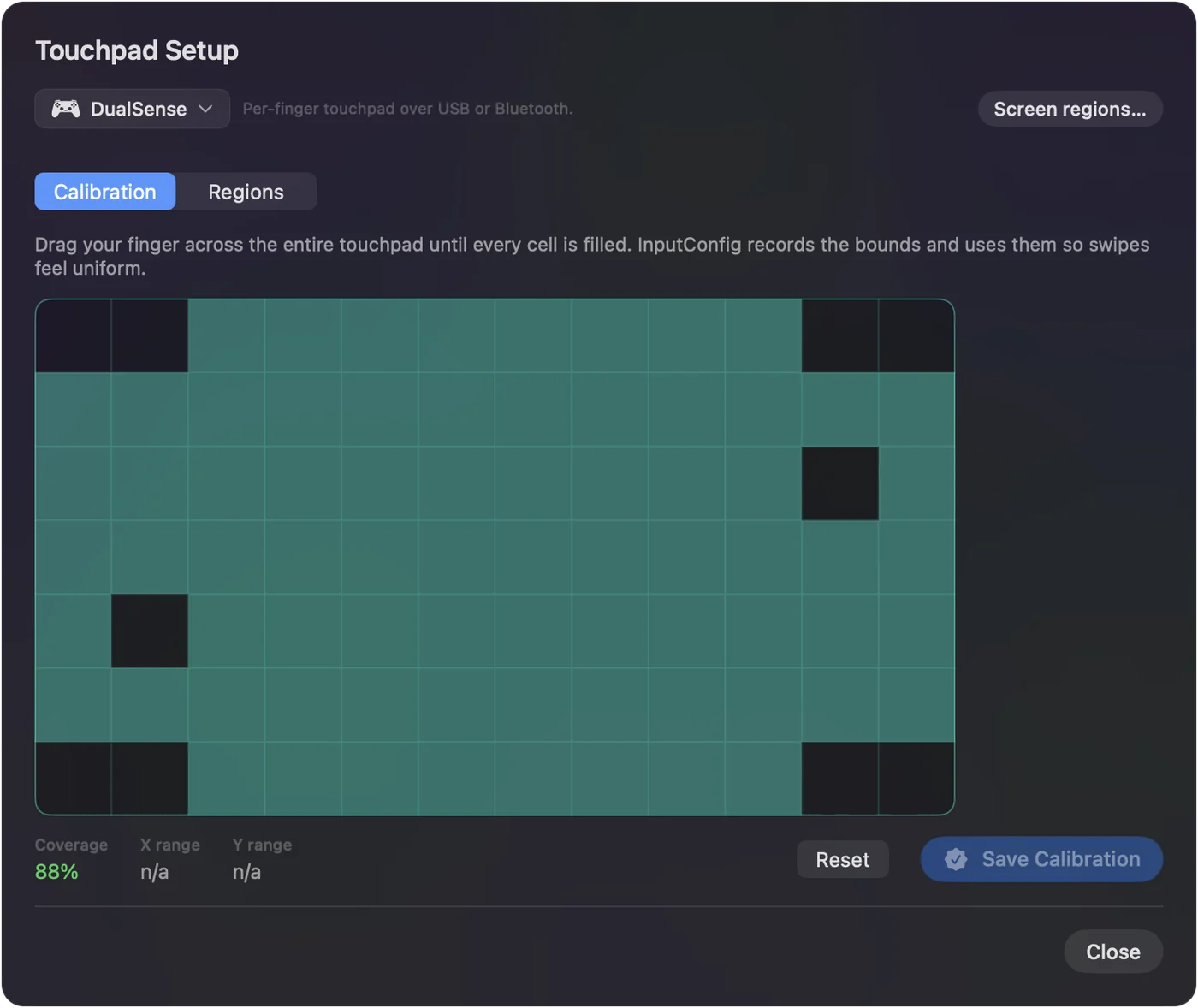
Trin 2: Kalibrer pladen
- Du: Åbn Calibrate Touchpad fra en touchpad-rækkes Options, eller vælg Controller, Calibrate Touchpad i menulinjen. Træk et finger hen over hele pladen.
- InputConfig: Registrerer pladens rigtige kanter og udfylder et felt for hver del, du har berørt.
- Tjek: Når hvert felt er udfyldt, trykker du på Save Calibration.
Hvad hvert finger gør i Touchpad Mouse
| På pladen | På Mac'en |
|---|---|
| Glid ét finger | Flytter markøren |
| Hvil ét finger, glid et andet op eller ned | Scroller |
| Tryk med ét finger | Klik; to hurtige tryk giver dobbeltklik |
| Tryk med to fingre | Højreklik |
| Tryk pladen ned | Klik |
| Cross / Circle | Klik / højreklik |
Et tryk tæller aldrig som et tryk på overfladen, så tryk og tryk ned klikker ikke to gange. Tryk for at klikke på PS5-touchpadet forklarer præcis, hvad der tæller som et tryk, og hvad du skal tjekke, når et tryk ingenting gør.
Sæt hastigheden
- Alt på én gang. Pointer speed på forvalgets side, nyt i 1.6, gør touchpad-markøren hurtigere eller langsommere sammen med alt andet i forvalget, der flytter markøren.
- Kun touchpadet. Sæt Speed på de fire finger 1-rækker. Touchpad Mouse leveres med 12.
- Op og ned. Siden 1.6 flytter nye touchpad-rækker markøren lige så langt op og ned, som de gør til siden. Rækker lavet før 1.6 beholder den hastighed, de havde.
Controllerens musehastighed dækker alle hastighedsindstillingerne.
Gå ud over et almindeligt pegefelt
- Zoner. Del pladen op i op til 16 zoner, hver sin egen knap, så et tryk på venstre kant sender én tast og højre kant en anden: touchpadet som ekstra knapper.
- Gestus. Et tryk med ét finger, et tryk med to fingre og et dobbelttryk er separate input, og hvert kan sende en hvilken som helst tast eller genvej, ikke kun et klik.
- Sammen med et stick. Touchpadet kan køre ved siden af et stick-styret markør i det samme forvalg. De to lægges sammen, så stickket krydser skærmen, og pladen klarer de sidste få pixels.
- I et spillayout. Afkrydsningsfeltet Use the touchpad as a trackpad i Smart Preset Maker tilføjer pegning, scroll med to fingre og tryk for at klikke til ethvert layout, den bygger.
Siden om touchpadet og siden om zoner har indstillingerne.
Hvis touchpadet ingenting gør
macOS sender touchpadets fingerpositioner videre til enhver app, der beder om dem, og trykket ankommer som en knap, men intet på Mac'en bruger fingrene. En pad, der klikker i ét spil, men ingenting gør på skrivebordet, er ikke ødelagt. Klatr denne stige, det mindste trin først:
- Tjek at forvalget er aktivt. Touchpad Mouse skal være det kørende forvalg, med dets Activate-knap trykket.
- Se fingrene ankomme. Åbn Live Visualizer, og vælg Touchpad fra panelets menu. Hver finger vises, når du bevæger den. Vises intet, så tilslut controlleren igen.
- Tjek Tilgængelighed. Vises fingrene, men markøren står stille, så slå InputConfig til under Systemindstillinger, Anonymitet & sikkerhed, Tilgængelighed.
- Brug den første PlayStation-pad. Et forvalg læser en PlayStation-touchpad, fra den første inputenhed, der har touchpad-rækker, så en anden PlayStation-pads touchpad forbliver tavs i det samme forvalg.
- Opdater, hvis det hakker, når visualizeren er åben. Touchpadet hakkede tidligere, når Live Visualizer var på skærmen. Det blev rettet i 1.5.
Hvad den ikke kan
- Xbox- og Switch-controllere. De har intet touchpad.
- To PlayStation-touchpads i ét forvalg. Kun den første læses.
- Spil. Et spil reagerer kun på swipes, hvis udvikleren har skrevet til dem, og næsten intet Mac-spil har gjort det. InputConfigs pegefelt er Mac'ens markør, ikke en spilfunktion.
Begge Steam Controllers' trackpads virker også som pegefelter, læst hver for sig, så en DualSense og en Steam Controller kan dele et forvalg. Understøttelsen af den nye model er eksperimentel.
Den korte version
- Slå det til. Aktiver Touchpad Mouse.
- Gør det jævnt. Kalibrer pladen én gang, og den følger jævnt.
- Gør det til dit. Ændr Pointer speed på forvalgets side, eller tilføj zoner til ekstra knapper.
Ét forvalg og én kalibrering, og PS5-touchpadet er et ekstra pegefelt.
Spørgsmål
Virker DualSense-touchpadet på Mac?
macOS læser det, men bruger det ikke som markør. Med InputConfig er det et pegefelt, med tryk for at klikke, scroll med to fingre og tryk med to fingre for højreklik.
Virker PS4-controllerens touchpad på samme måde?
Ja. DualShock 4's touchpad virker på samme måde i InputConfig, over Bluetooth eller USB.
Hvorfor virker kun touchpadets klik i mit Mac-spil?
Spillet binder trykket og ignorerer fingrene, sådan som næsten alle Mac-spil gør. Fingerpositionerne når faktisk Mac'en. En app som InputConfig skal bruge dem.
Kan jeg scrolle sideværts med touchpadet?
Touchpad Mouse scroller op og ned. Tilføj to rækker med inputtypen Touchpad, Finger 2, X plus og minus, der sender Mouse Wheel Right og Left, og så scroller det andet finger også sideværts.
Kan jeg bruge touchpadet og et stick i samme forvalg?
Ja. Begge kan flytte markøren samtidig, og deres bevægelse lægges sammen, så stickket kan krydse skærmen, og pladen kan klare de sidste få pixels.
Mere på dansk
Fulde vejledninger, på engelsk
Hvem der skriver. Ryleigh Newman udvikler InputConfig og styrer sin egen Mac hver dag med en controller, fordi hænderne ikke fungerer godt. Denne side er oversat fra engelsk. Appens brugerflade og resten af webstedet er på engelsk.
Denne side på andre sprog: English, Čeština, Deutsch, Español, Français, עברית, Magyar, Italiano, 日本語, Norsk, Polski, Português, Русский, Slovenčina, Svenska, ไทย, Türkçe, Українська, Tiếng Việt
Gratis. macOS 14 eller nyere. Ingen konto, intet forlader din Mac. Open source på GitHub.