Dansk
Mouse Keys på en Mac
 Denne app er helt gratis. Du behøver ikke at oprette en konto. Der er ingen abonnementer, ingen besværlige downloads, og intet er låst. Optimeret til Apple silicon.
Mouse Keys er en tilgængelighedsindstilling i macOS, der flytter markøren og klikker fra tastaturet. Kontakten sidder under Systemindstillinger, Tilgængelighed, Pointer Control. Hvis tasterne U, I, O, J, K og L er holdt op med at skrive, er Mouse Keys sandsynligvis årsagen: Apples vejledning siger, at tastaturet ikke kan skrive tekst, mens den er tændt.
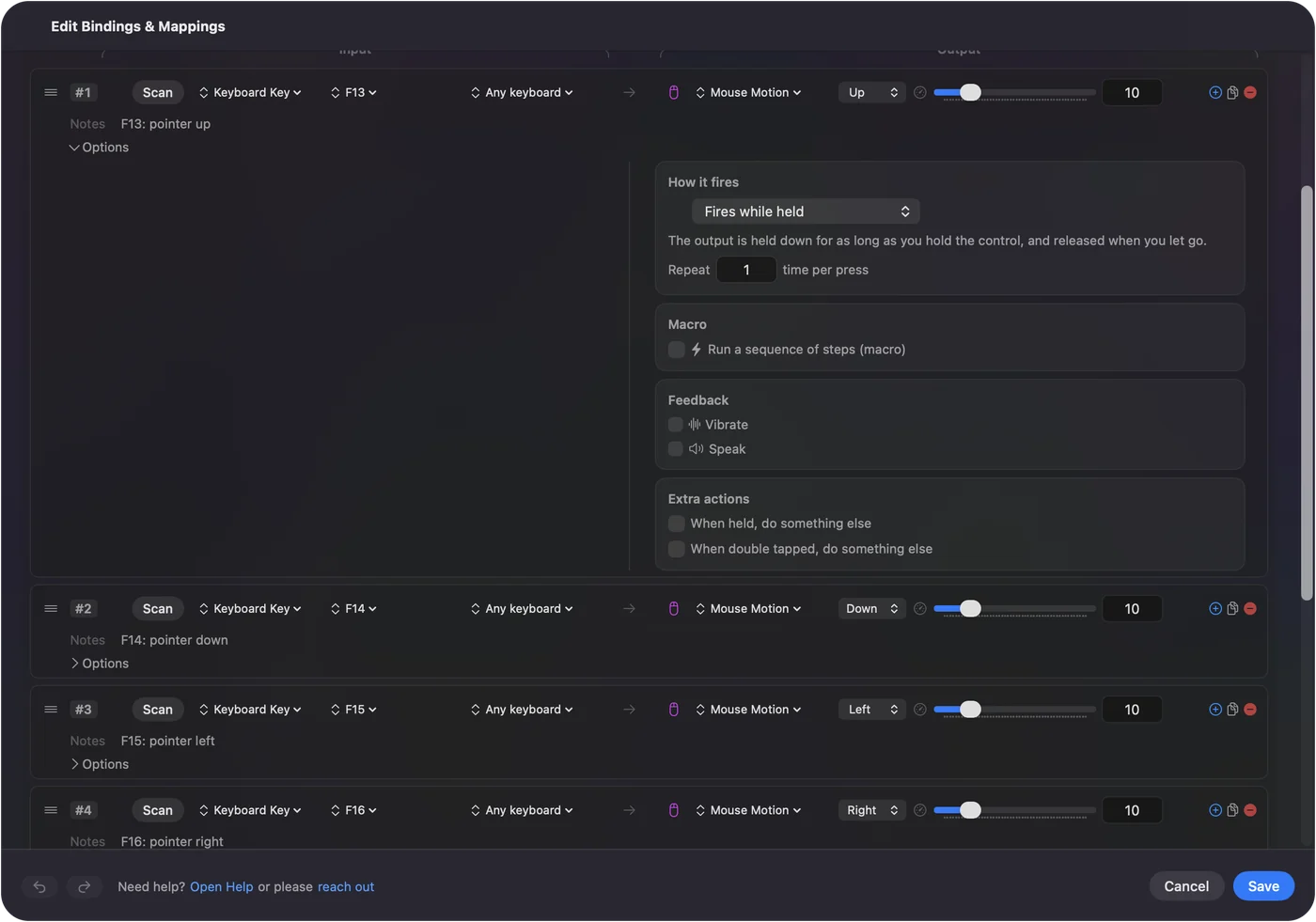
Jeg laver InputConfig, en gratis Mac-app, der i stedet flytter markøren fra en spilcontroller, så tastaturet forbliver frit til at skrive. Jeg begynder med Mouse Keys.
Version 1.7 af InputConfig, som forventes i oktober 2026, bliver fuldt tilgængelig på dansk.
Trin
- Åbn Apple-menuen, og vælg Systemindstillinger.
- Klik på Tilgængelighed i sidebjælken, og derefter på Pointer Control.
- Slå Mouse Keys til eller fra.
- Når den er tændt, flytter du markøren med 7, 8, 9, U, O, J, K og L, eller med et numerisk tastatur.
- Tryk på I, eller på 5 på et numerisk tastatur, for at klikke.
Tænd eller sluk Mouse Keys
- Du: Åbn Apple-menuen, vælg Systemindstillinger, klik på Tilgængelighed i sidebjælken, og derefter på Pointer Control.
- macOS: Viser kontakten for Mouse Keys og dens indstillinger.
- Tjek: Med kontakten slået fra skriver hver tast igen.
Indstillingerne omfatter Press the Option key five times to toggle Mouse Keys, det vil sige at trykke Option fem gange for at skifte Mouse Keys. Med den tændt skifter fem hurtige tryk på Option Mouse Keys til eller fra fra hvor som helst, og de kan slå den til, når du ikke mente det. Hvis tastaturet pludselig holder op med at skrive, så kig først på denne kontakt.
Kend tasterne
Det er tasterne i Apples vejledning:
| Handling | Numerisk tastatur | Hovedtastatur |
|---|---|---|
| Flyt markøren | 7, 8, 9, 4, 6, 1, 2, 3 | 7, 8, 9, U, O, J, K, L |
| Klik | 5 | I |
| Hold knappen nede | 0 | M |
| Slip knappen | Period | Period |
Press and hold er til at trække: hold knappen nede, flyt markøren, og slip den derefter. Et tastatur uden numerisk tastatur virker stadig, på tasterne omkring J og K.
Justér, hvordan markøren bevæger sig
Indstillingerne for Mouse Keys rummer tre yderligere valg:
- Initial delay. Hvor hurtigt markøren kommer i gang, når en tast holdes nede.
- Maximum speed. Hvor hurtig markøren bliver, mens en tast bliver holdt nede.
- Ignorer indbygget pegefelt, når Mouse Keys er tændt. Pegefeltet holder op med at flytte markøren, mens Mouse Keys er tændt.
Disse tre indstillinger ændrer, hvordan Mouse Keys føles, ikke hvilke taster den bruger.
Hvis Mouse Keys ikke virker
Gå denne stige op, med det mindste trin først:
- Tjek kontakten. Systemindstillinger, Tilgængelighed, Pointer Control, Mouse Keys.
- Brug de rigtige taster. Uden numerisk tastatur flytter markøren med 7, 8, 9, U, O, J, K og L, og I klikker.
- Hold tasten nede. Hold den nede for at holde markøren i bevægelse.
- Ændr indstillingerne. Initial delay og Maximum speed sætter, hvor hurtigt og hvor langt markøren bevæger sig.
På et tastatur uden numerisk del er bogstaverne omkring J og K retningstasterne.
Højreklik og andre museHandlinger
Mouse Keys trykker selv på hovedknappen. Til resten peger Apples vejledning på Alternate pointer actions under de samme indstillinger for Pointer Control. Den lader tastaturgenveje, kontakter eller ansigtsudtryk udføre et venstreklik, et højreklik eller et dobbeltklik. Slå Alternate pointer actions til, når du har brug for mere end et almindeligt klik.
Andre måder at flytte markøren på uden mus
- En spilcontroller. I InputConfig flytter en stick markøren, og knapper klikker, mens tastaturet bliver ved med at skrive. Sådan bruger du en spilcontroller som mus på en Mac har opsætningen.
- Hovedmarkør. Markøren følger dit hoved via kameraet. Se sådan klikker du med hovedmarkør på en Mac.
- Full Keyboard Access. Apples vejledning foreslår den til at flytte mellem elementer på skærmen med genveje.
Sådan bruger du en Mac uden mus sammenligner dem. Mouse Keys låner tastaturet, og en controller lader det være.

Den korte version
- Tænd eller sluk. Gå til Systemindstillinger, Tilgængelighed, Pointer Control, Mouse Keys.
- Taster. 7, 8, 9, U, O, J, K og L flytter, I klikker, M holder knappen nede, og Period slipper den.
- Skrivningen standsede. Mouse Keys er tændt. Slå den fra.
Mens Mouse Keys er tændt, er tastaturet en mus og ikke et tastatur.
Spørgsmål
Hvordan slår jeg Mouse Keys fra på en Mac?
Åbn Systemindstillinger, klik på Tilgængelighed, derefter Pointer Control, og slå Mouse Keys fra. Hvis indstillingen om at skifte den med Option-tasten er tændt, slukker fem tryk på Option den også.
Hvad er genvejen til Mouse Keys på en Mac?
Tryk på Option-tasten fem gange, når den indstilling er slået til under Mouse Keys. Apples genveje til tilgængelighed kan også slå den til og fra.
Hvorfor kan jeg ikke skrive, når Mouse Keys er tændt?
Apple skriver, at tastaturet og det numeriske tastatur ikke kan indtaste tekst, mens Mouse Keys er tændt, fordi tasterne flytter markøren. Slå den fra for at skrive.
Virker Mouse Keys uden et numerisk tastatur?
Ja. På hovedtastaturet flytter 7, 8, 9, U, O, J, K og L markøren, I klikker, M holder knappen nede, og Period slipper den.
Hvordan højreklikker jeg med Mouse Keys på en Mac?
Slå Alternate pointer actions til i Systemindstillinger, Tilgængelighed, Pointer Control. Den lader en tastaturgenvej, en kontakt eller et ansigtsudtryk udføre et højreklik eller et dobbeltklik.
Mere på dansk
Fulde vejledninger, på engelsk
Hvem der skriver. Ryleigh Newman udvikler InputConfig og styrer sin egen Mac hver dag med en controller, fordi hænderne ikke fungerer godt. Denne side er oversat fra engelsk. Appens brugerflade og resten af webstedet er på engelsk.
Denne side på andre sprog: English, Français, 日本語, العربية, Čeština, Deutsch, Español, Suomi, Français, עברית, Magyar, Bahasa Indonesia, Italiano, 日本語, 한국어, Norsk, Nederlands, Polski, Português, Русский, Slovenčina, Svenska, ไทย, Türkçe, Українська, Tiếng Việt, 繁體中文, 简体中文
Gratis. macOS 14 eller nyere. Ingen konto, intet forlader din Mac. Open source på GitHub.