日本語
Macのマウスキー
 このアプリは完全に無料です。アカウントを作る必要はありません。サブスクリプションも面倒なダウンロードもなく、ロックされた機能もありません。Appleシリコンに最適化されています。
マウスキーは、キーボードでポインタを動かしてクリックする、macOSのアクセシビリティの設定です。スイッチは、システム設定のアクセシビリティ、ポインタコントロールにあります。U、I、O、J、K、Lのキーが入力されなくなったなら、原因はたぶんマウスキーです。Appleは、オンの間はキーボードで文字を入力できないと説明しています。
私はInputConfigを作っています。代わりにゲームコントローラでポインタを動かし、キーボードを入力用に空けておく無料のMacアプリです。先にマウスキーを説明します。
InputConfig バージョン1.7(2026年10月リリース予定)で、アプリが日本語に完全対応します。
手順
- Appleメニューを開き、システム設定を選びます。
- サイドバーのアクセシビリティをクリックし、ポインタコントロールをクリックします。
- マウスキーをオンまたはオフにします。
- オンのとき、7、8、9、U、O、J、K、L、またはテンキーでポインタを動かします。
- Iか、テンキーの5を押して、クリックします。
マウスキーをオンまたはオフにする
- あなた:Appleメニューを開き、システム設定を選び、サイドバーのアクセシビリティをクリックして、ポインタコントロールをクリックします。
- macOS:マウスキーのスイッチとオプションを表示します。
- 確認:スイッチをオフにすると、すべてのキーが入力できるようになります。
オプションにはPress the Option key five times to toggle Mouse Keysがあります。これをオンにすると、どこからでもOptionを5回すばやく押してマウスキーをオンやオフにでき、意図せずオンになることもあります。キーボードが急に入力できなくなったら、まずこのスイッチを見てください。
キーを知る
Appleのガイドにあるキーです。
| 操作 | テンキー | メインのキーボード |
|---|---|---|
| ポインタを動かす | 7、8、9、4、6、1、2、3 | 7、8、9、U、O、J、K、L |
| クリック | 5 | I |
| ボタンを押し続ける | 0 | M |
| ボタンを離す | ピリオド | ピリオド |
押し続けるのはドラッグのためのものです。ボタンを押したままにしてポインタを動かし、そのあと離します。テンキーのないキーボードでも、JとKのまわりのキーで使えます。
ポインタの動きを調整する
マウスキーのオプションには、設定があと3つあります。
- 初期遅延。キーを押し続けてから、ポインタが動き出すまでの早さです。
- 最大速度。キーを押し続けている間に、ポインタが出す速さです。
- マウスキーがオンのとき内蔵トラックパッドを無視。マウスキーがオンの間、トラックパッドではポインタが動かなくなります。
この3つの設定が変えるのはマウスキーの感触で、使うキーは変わりません。
マウスキーが動かないとき
小さな手順から順に進めてください。
- スイッチを確認する。システム設定のアクセシビリティ、ポインタコントロール、マウスキーです。
- 正しいキーを使う。テンキーがなければ、7、8、9、U、O、J、K、Lでポインタが動き、Iでクリックします。
- キーを押し続ける。押し続けている間、ポインタは動き続けます。
- オプションを変える。初期遅延と最大速度で、ポインタがいつから、どれだけ速く動くかが決まります。
テンキーのないキーボードでは、JとKのまわりの文字が方向キーです。
右クリックなどのマウス操作
マウスキー自体が押すのはメインボタンです。それ以外については、Appleのガイドが、同じポインタコントロールの設定にあるAlternate pointer actionsを案内しています。キーボードのショートカット、補助スイッチ、表情で、左クリック、右クリック、ダブルクリックができます。普通のクリック以上が必要なときは、Alternate pointer actionsをオンにします。
マウスなしでポインタを動かすほかの方法
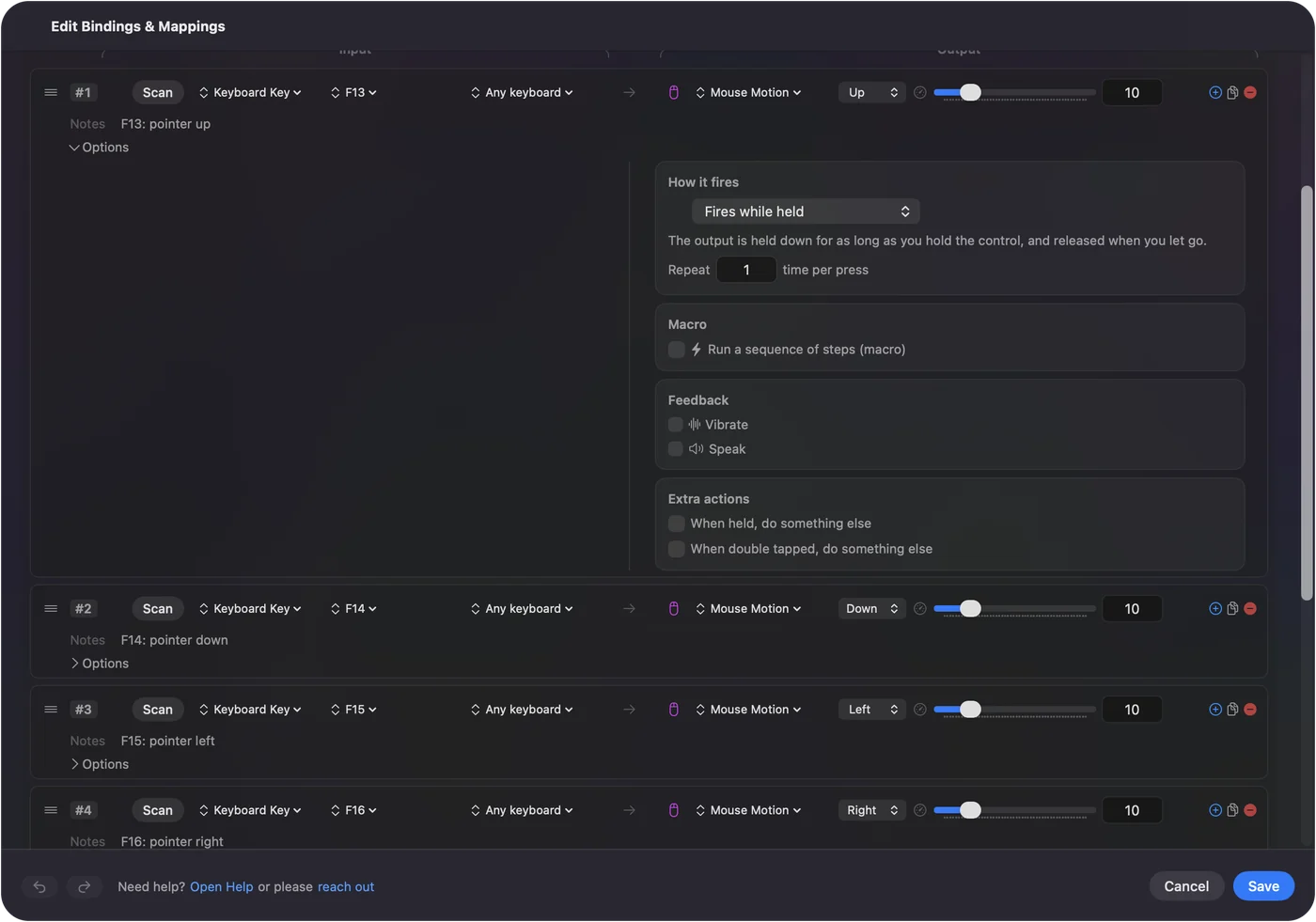
- ゲームコントローラ。InputConfigでは、スティックでポインタを動かし、ボタンでクリックします。キーボードは入力できるままです。設定はMacでゲームコントローラをマウスとして使う方法にあります。
- ヘッドポインタ。カメラを通して、頭の動きにポインタが従います。Macでヘッドポインタでクリックする方法を参照してください。
- フルキーボードアクセス。画面上の項目の間をショートカットで移動する方法として、Appleのガイドが勧めています。
マウスなしでMacを使う方法で、これらを比べています。マウスキーはキーボードを借り、コントローラはキーボードに手を付けません。

ひとことでまとめると
- オンとオフ。システム設定のアクセシビリティ、ポインタコントロール、マウスキーで切り替えます。
- キー。7、8、9、U、O、J、K、Lで動かし、Iでクリックし、Mで押し続け、ピリオドで離します。
- 入力できなくなったとき。マウスキーがオンです。オフにしてください。
マウスキーがオンの間、キーボードはキーボードではなくマウスです。
よくある質問
Macのマウスキーをオフにするには?
システム設定を開き、アクセシビリティ、ポインタコントロールをクリックして、マウスキーをオフにします。Optionキーで切り替えるオプションがオンなら、Optionを5回押してもオフになります。
Macのマウスキーのショートカットは何ですか?
マウスキーの設定でそのオプションをオンにしてあれば、Optionキーを5回押します。Appleのアクセシビリティのショートカットでも、オンとオフを切り替えられます。
マウスキーがオンのとき、入力できないのはなぜですか?
Appleは、マウスキーがオンの間は、キーボードとテンキーで文字を入力できないと説明しています。それらのキーがポインタを動かしているからです。入力するにはオフにします。
マウスキーはテンキーなしでも使えますか?
はい。メインのキーボードでは、7、8、9、U、O、J、K、Lでポインタが動き、Iでクリックし、Mでボタンを押し続け、ピリオドで離します。
Macのマウスキーで右クリックするには?
システム設定のアクセシビリティ、ポインタコントロールで、Alternate pointer actionsをオンにします。キーボードのショートカット、スイッチ、表情で、右クリックやダブルクリックができます。
日本語のページ
くわしいガイド(英語)
このページを書いた人。 Ryleigh NewmanはInputConfigを開発しています。手がうまく動かないため、毎日コントローラーで自分のMacを操作しています。このページは英語から翻訳したものです。Macの言語が日本語のとき、アプリの主なボタンとメニューは日本語で表示されます。このページではその名前を使い、英語の名前をかっこに添えています。アプリのほかの部分とサイトのほかのページは英語です。
ほかの言語で読む: English, Français, العربية, Čeština, Dansk, Deutsch, Español, Suomi, Français, עברית, Magyar, Bahasa Indonesia, Italiano, 한국어, Norsk, Nederlands, Polski, Português, Русский, Slovenčina, Svenska, ไทย, Türkçe, Українська, Tiếng Việt, 繁體中文, 简体中文
無料。macOS 14以降。アカウント不要で、データがMacの外に出ることはありません。 ソースコードはGitHubにあります.