ไทย
Mouse Keys บน Mac
 แอปนี้ใช้ฟรีทั้งหมด ไม่ต้องสร้างบัญชี ไม่มีการสมัครสมาชิก ไม่มีการดาวน์โหลดที่ยุ่งยาก และไม่มีอะไรถูกล็อก ปรับให้เหมาะกับ Apple silicon
Mouse Keys เป็นการตั้งค่าการช่วยการเข้าถึงของ macOS ที่ขยับพอยน์เตอร์และคลิกจากคีย์บอร์ด สวิตช์อยู่ในการตั้งค่าระบบ แล้วการช่วยการเข้าถึง แล้ว Pointer Control ถ้าคีย์ U, I, O, J, K และ L หยุดพิมพ์ Mouse Keys น่าจะเป็นสาเหตุ: Apple ระบุว่าคีย์บอร์ดป้อนข้อความไม่ได้ขณะที่มันเปิดอยู่
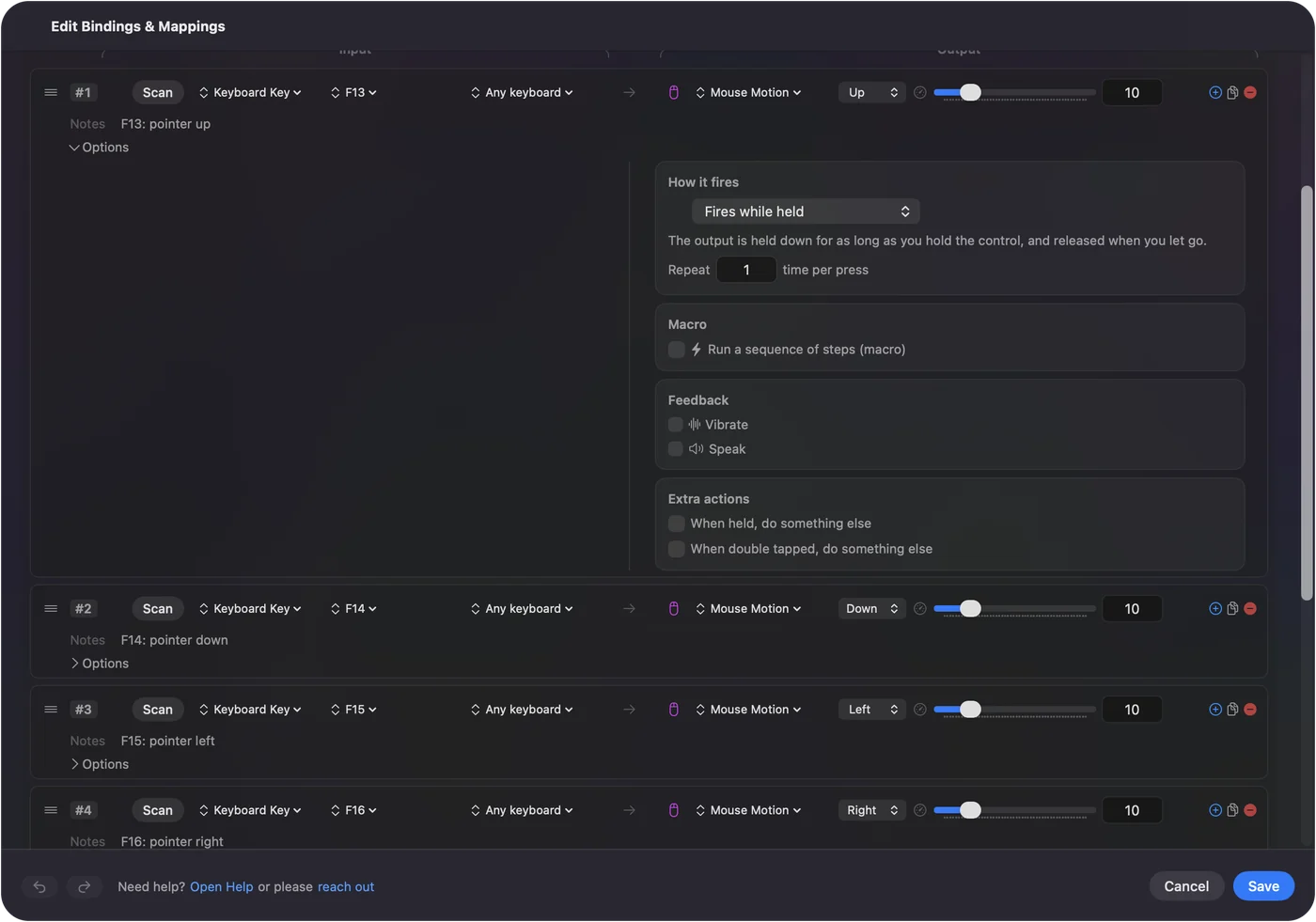
ฉันทำ InputConfig แอป Mac ฟรีที่ขยับพอยน์เตอร์จากจอยแทน ซึ่งทำให้คีย์บอร์ดว่างสำหรับพิมพ์ ฉันอธิบาย Mouse Keys ก่อน
InputConfig เวอร์ชัน 1.7 ซึ่งคาดว่าจะออกในเดือนตุลาคม 2026 จะรองรับภาษาไทยอย่างเต็มรูปแบบ
ขั้นตอน
- เปิดเมนู Apple แล้วเลือกการตั้งค่าระบบ
- คลิกการช่วยการเข้าถึงในแถบด้านข้าง แล้ว Pointer Control
- เปิดหรือปิด Mouse Keys
- เมื่อเปิดอยู่ ขยับพอยน์เตอร์ด้วย 7, 8, 9, U, O, J, K และ L หรือด้วยปุ่มตัวเลข
- กด I หรือ 5 บนปุ่มตัวเลข เพื่อคลิก
เปิดหรือปิด Mouse Keys
- คุณ: เปิดเมนู Apple เลือกการตั้งค่าระบบ คลิกการช่วยการเข้าถึงในแถบด้านข้าง แล้ว Pointer Control
- macOS: แสดงสวิตช์ Mouse Keys และตัวเลือกของมัน
- เช็ก: เมื่อปิดสวิตช์ ทุกคีย์กลับมาพิมพ์ได้
ตัวเลือกมี Press the Option key five times to toggle Mouse Keys เมื่อเปิดอยู่ การกด Option เร็วๆ ห้าครั้งเปิดหรือปิด Mouse Keys จากที่ไหนก็ได้ และอาจเปิดโดยที่คุณไม่ได้ตั้งใจ ถ้าคีย์บอร์ดหยุดพิมพ์กะทันหัน ให้ดูสวิตช์นี้ก่อน
รู้จักคีย์
นี่คือคีย์ในคู่มือของ Apple:
| การกระทำ | ปุ่มตัวเลข | คีย์บอร์ดหลัก |
|---|---|---|
| ขยับพอยน์เตอร์ | 7, 8, 9, 4, 6, 1, 2, 3 | 7, 8, 9, U, O, J, K, L |
| คลิก | 5 | I |
| กดปุ่มค้าง | 0 | M |
| ปล่อยปุ่ม | Period | Period |
กดค้างใช้สำหรับการลาก: กดปุ่มค้าง ขยับพอยน์เตอร์ แล้วปล่อย คีย์บอร์ดที่ไม่มีปุ่มตัวเลขก็ใช้ได้ บนคีย์รอบ J และ K
ปรับการขยับของพอยน์เตอร์
ตัวเลือกของ Mouse Keys มีการตั้งค่าเพิ่มสามอย่าง:
- Initial delay พอยน์เตอร์เริ่มขยับเร็วแค่ไหนเมื่อกดคีย์ค้าง
- Maximum speed พอยน์เตอร์เร็วได้แค่ไหนขณะกดคีย์ค้าง
- Ignore built-in trackpad when Mouse Keys is on แทร็คแพดหยุดขยับพอยน์เตอร์ขณะ Mouse Keys เปิด
สามการตั้งค่านี้เปลี่ยนความรู้สึกของ Mouse Keys ไม่ใช่คีย์ที่มันใช้
ถ้า Mouse Keys ไม่ทำงาน
ไล่ตามบันไดนี้ เริ่มจากขั้นเล็กที่สุด:
- เช็กสวิตช์ การตั้งค่าระบบ แล้วการช่วยการเข้าถึง แล้ว Pointer Control, Mouse Keys
- ใช้คีย์ให้ถูก ถ้าไม่มีปุ่มตัวเลข พอยน์เตอร์ขยับด้วย 7, 8, 9, U, O, J, K และ L และ I คลิก
- กดคีย์ค้าง กดค้างไว้เพื่อให้พอยน์เตอร์ขยับต่อ
- เปลี่ยนตัวเลือก Initial delay และ Maximum speed ตั้งว่าพอยน์เตอร์เดินทางเร็วแค่ไหนและเมื่อไร
บนคีย์บอร์ดที่ไม่มีปุ่มตัวเลข คีย์รอบ J และ K คือคีย์ทิศทาง
คลิกขวาและการกระทำเมาส์อื่น
Mouse Keys เองกดปุ่มหลัก สำหรับอย่างอื่น คู่มือของ Apple ชี้ไปที่ Alternate pointer actions ในการตั้งค่า Pointer Control เดียวกัน: ให้คีย์ลัด สวิตช์ช่วยเหลือ หรือสีหน้าทำการคลิกซ้าย คลิกขวา หรือดับเบิลคลิก เปิด Alternate pointer actions เมื่อต้องการมากกว่าการคลิกธรรมดา
วิธีอื่นในการขยับพอยน์เตอร์โดยไม่ใช้เมาส์
- จอยเกม ใน InputConfig ก้านขยับพอยน์เตอร์และปุ่มคลิก ส่วนคีย์บอร์ดพิมพ์ต่อได้ การใช้จอยเกมเป็นเมาส์บน Macมีวิธีตั้งค่า
- Head pointer พอยน์เตอร์ตามศีรษะของคุณผ่านกล้อง ดูการคลิกด้วย head pointer บน Mac
- Full Keyboard Access คู่มือของ Apple แนะนำสำหรับการย้ายระหว่างรายการบนหน้าจอด้วยคีย์ลัด
การใช้ Mac โดยไม่มีเมาส์เปรียบเทียบทั้งหมด Mouse Keys ยืมคีย์บอร์ด และจอยปล่อยมันไว้

สรุปสั้น
- เปิดหรือปิด ไปที่การตั้งค่าระบบ แล้วการช่วยการเข้าถึง แล้ว Pointer Control, Mouse Keys
- คีย์ 7, 8, 9, U, O, J, K และ L ขยับ I คลิก M กดค้าง และ Period ปล่อย
- พิมพ์ไม่ได้ Mouse Keys เปิดอยู่ ให้ปิด
ขณะ Mouse Keys เปิด คีย์บอร์ดเป็นเมาส์ ไม่ใช่คีย์บอร์ด
คำถาม
ปิด Mouse Keys บน Mac อย่างไร
เปิดการตั้งค่าระบบ คลิกการช่วยการเข้าถึง แล้ว Pointer Control และปิด Mouse Keys ถ้าตัวเลือกสลับด้วยคีย์ Option เปิดอยู่ การกด Option ห้าครั้งก็ปิดได้เช่นกัน
คีย์ลัดของ Mouse Keys บน Mac คืออะไร
กดคีย์ Option ห้าครั้ง เมื่อเปิดตัวเลือกนั้นในการตั้งค่า Mouse Keys แล้ว คีย์ลัดการช่วยการเข้าถึงของ Apple ก็เปิดและปิดมันได้เช่นกัน
ทำไมพิมพ์ไม่ได้เมื่อ Mouse Keys เปิดอยู่
Apple ระบุว่าคีย์บอร์ดและปุ่มตัวเลขป้อนข้อความไม่ได้ขณะ Mouse Keys เปิด เพราะคีย์เหล่านั้นกำลังขยับพอยน์เตอร์ ให้ปิดเพื่อพิมพ์
Mouse Keys ใช้ได้โดยไม่มีปุ่มตัวเลขไหม
ได้ บนคีย์บอร์ดหลัก 7, 8, 9, U, O, J, K และ L ขยับพอยน์เตอร์ I คลิก M กดปุ่มค้าง และ Period ปล่อย
คลิกขวาด้วย Mouse Keys บน Mac อย่างไร
เปิด Alternate pointer actions ในการตั้งค่าระบบ แล้วการช่วยการเข้าถึง แล้ว Pointer Control ซึ่งให้คีย์ลัด สวิตช์ หรือสีหน้าทำการคลิกขวาหรือดับเบิลคลิก
หน้าอื่นเป็นภาษาไทย
คู่มือฉบับเต็ม เป็นภาษาอังกฤษ
ผู้เขียน Ryleigh Newman เป็นผู้พัฒนา InputConfig และใช้คอนโทรลเลอร์ควบคุม Mac ของตัวเองทุกวัน เพราะมือใช้งานได้ไม่ดีนัก หน้านี้แปลมาจากภาษาอังกฤษ หน้าตาแอปและส่วนอื่นของเว็บไซต์เป็นภาษาอังกฤษ
หน้านี้ในภาษาอื่น: English, Français, 日本語, العربية, Čeština, Dansk, Deutsch, Español, Suomi, Français, עברית, Magyar, Bahasa Indonesia, Italiano, 日本語, 한국어, Norsk, Nederlands, Polski, Português, Русский, Slovenčina, Svenska, Türkçe, Українська, Tiếng Việt, 繁體中文, 简体中文
ฟรี macOS 14 ขึ้นไป ไม่ต้องมีบัญชี ไม่มีข้อมูลออกจาก Mac ของคุณ โอเพนซอร์สบน GitHub.