Українська
Mouse Keys на Mac
 Цей застосунок повністю безкоштовний. Обліковий запис створювати не потрібно. Немає підписок, складних завантажень, і нічого не заблоковано. Оптимізовано для Apple Silicon.
Mouse Keys це налаштування доступності macOS, яке переміщує вказівник і клацає з клавіатури. Його перемикач є в Системних параметрах, Доступність, Pointer Control. Якщо клавіші U, I, O, J, K і L перестали друкувати, найімовірніша причина в цьому режимі: Apple пише, що з увімкненим режимом клавіатура не може вводити текст.
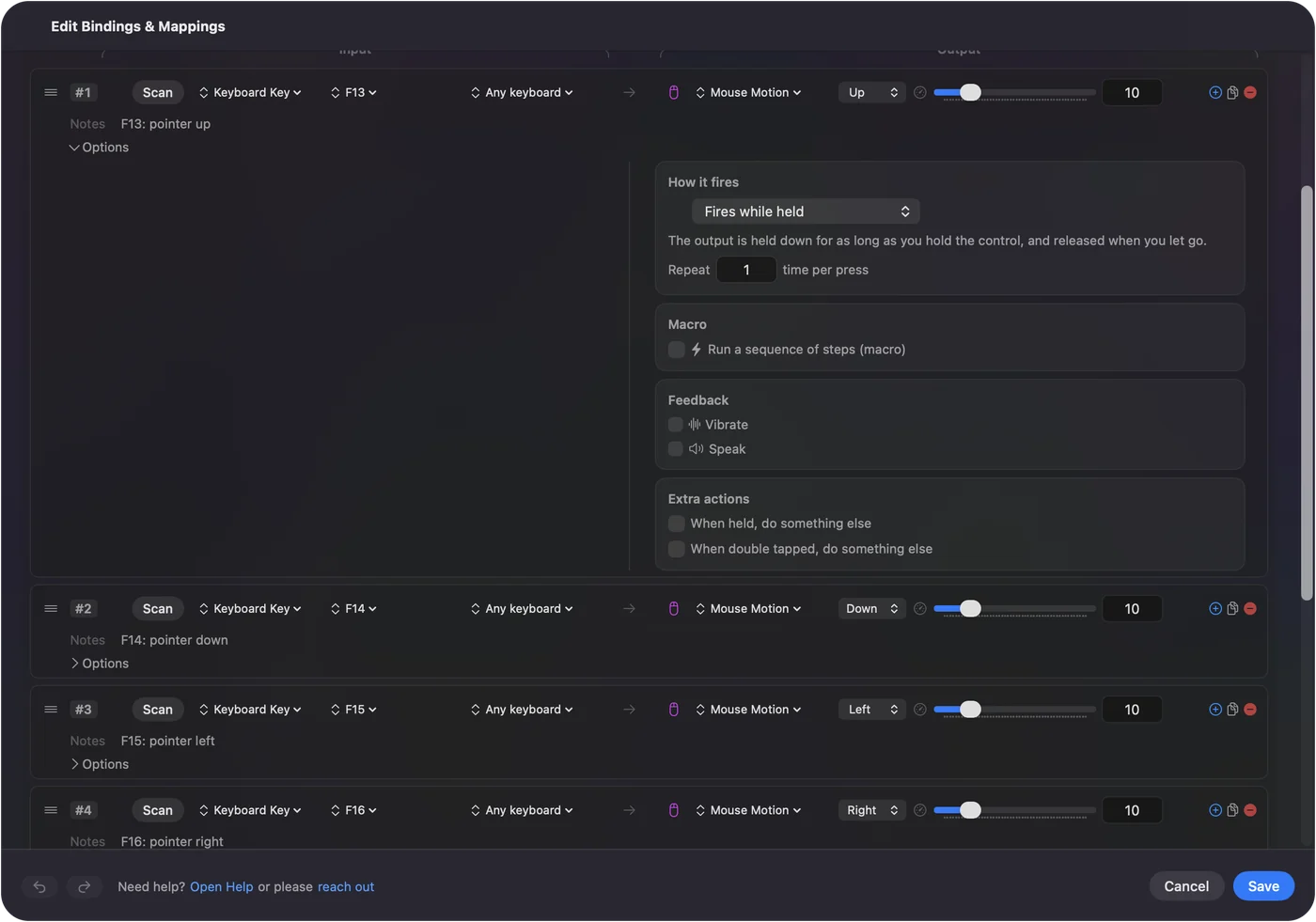
Я створюю InputConfig, безкоштовну програму для Mac, яка переміщує вказівник з ігрового контролера, а клавіатура при цьому лишається вільною для друку. Почну з Mouse Keys.
Версія InputConfig 1.7, яку очікуємо в жовтні 2026 року, буде повністю доступна українською мовою.
Кроки
- Відкрийте меню Apple і виберіть Системні параметри.
- Натисніть Доступність на бічній панелі, потім Pointer Control.
- Увімкніть або вимкніть Mouse Keys.
- З увімкненим режимом рухайте вказівник клавішами 7, 8, 9, U, O, J, K і L або цифровою клавіатурою.
- Натисніть I, або 5 на цифровій клавіатурі, щоб клацнути.
Увімкніть або вимкніть Mouse Keys
- Ви: Відкрийте меню Apple, виберіть Системні параметри, натисніть Доступність на бічній панелі, потім Pointer Control.
- macOS: Показує перемикач Mouse Keys і його параметри.
- Перевірка: З вимкненим перемикачем кожна клавіша друкує знову.
Серед параметрів є Press the Option key five times to toggle Mouse Keys. Коли його увімкнено, п'ять швидких натискань Option перемикають Mouse Keys з будь-якого місця, і вони можуть увімкнути його тоді, коли ви цього не хотіли. Якщо клавіатура раптом перестає друкувати, спершу перевірте цей перемикач.
Знайте клавіші
Це клавіші з посібника Apple:
| Дія | Цифрова клавіатура | Основна клавіатура |
|---|---|---|
| Перемістити вказівник | 7, 8, 9, 4, 6, 1, 2, 3 | 7, 8, 9, U, O, J, K, L |
| Клацнути | 5 | I |
| Натиснути і утримувати кнопку | 0 | M |
| Відпустити кнопку | Period | Period |
Press and hold потрібне для перетягування: утримуйте кнопку, рухайте вказівник, потім відпустіть її. Клавіатура без цифрової частини теж працює, на клавішах навколо J і K.
Налаштуйте рух вказівника
Параметри Mouse Keys мають ще три налаштування:
- Початкова затримка. Як скоро вказівник починає рухатися, коли клавішу утримують.
- Максимальна швидкість. Як швидко рухається вказівник, поки клавіша лишається натиснутою.
- Ігнорувати вбудований трекпед, коли Mouse Keys увімкнено. Трекпед перестає рухати вказівник, поки Mouse Keys увімкнено.
Ці три налаштування змінюють відчуття від Mouse Keys, а не клавіші, які він використовує.
Якщо Mouse Keys не працює
Пройдіть цю драбину, починаючи з найменшого кроку:
- Перевірте перемикач. Системні параметри, Доступність, Pointer Control, Mouse Keys.
- Використовуйте правильні клавіші. Без цифрової клавіатури вказівник рухається на 7, 8, 9, U, O, J, K і L, а клацає I.
- Утримуйте клавішу. Тримайте її натиснутою, щоб вказівник рухався.
- Змініть параметри. Початкова затримка і максимальна швидкість задають, як скоро і як швидко рухається вказівник.
На клавіатурі без цифрової частини клавіші навколо J і K є клавішами напрямку.
Правий клік та інші дії миші
Сам Mouse Keys натискає основну кнопку. Для решти в тих самих налаштуваннях Pointer Control довідка Apple вказує Alternate pointer actions: він дає змогу комбінаціям клавіш, перемикачам доступності або мімічним жестам виконувати лівий клік, правий клік або подвійний клік. Увімкніть Alternate pointer actions, коли потрібне більше, ніж звичайний клік.
Інші способи рухати вказівник без миші
- Ігровий контролер. В InputConfig стік рухає вказівник, а кнопки клацають, і клавіатура лишається для друку. Як використати ігровий контролер як мишу на Mac містить налаштування.
- Головний вказівник. Вказівник іде за вашою головою через камеру. Див. як клацати головним вказівником на Mac.
- Full Keyboard Access. Довідка Apple радить його для переходу між елементами на екрані комбінаціями клавіш.
Як використати Mac без миші порівнює їх. Mouse Keys позичає клавіатуру, а контролер її не чіпає.

Коротко
- Увімкнути або вимкнути. Системні параметри, Доступність, Pointer Control, Mouse Keys.
- Клавіші. 7, 8, 9, U, O, J, K і L рухають, I клацає, M утримує, а Period відпускає.
- Друк зупинився. Mouse Keys увімкнено. Вимкніть його.
Поки Mouse Keys увімкнено, клавіатура є мишею, а не клавіатурою.
Питання
Як вимкнути Mouse Keys на Mac?
Відкрийте Системні параметри, натисніть Доступність, потім Pointer Control, і вимкніть Mouse Keys. Якщо параметр перемикання клавішею Option увімкнено, п'ять натискань Option теж вимикають його.
Яка комбінація для Mouse Keys на Mac?
Натисніть Option п'ять разів, коли цей параметр увімкнено в налаштуваннях Mouse Keys. Комбінації Accessibility Shortcuts теж можуть перемикати його.
Чому я не можу друкувати, коли Mouse Keys увімкнено?
Apple пише, що з увімкненим Mouse Keys клавіатура і цифрова клавіатура не можуть вводити текст, бо ці клавіші рухають вказівник. Вимкніть його, щоб друкувати.
Чи працює Mouse Keys без цифрової клавіатури?
Так. На основній клавіатурі 7, 8, 9, U, O, J, K і L рухають вказівник, I клацає, M натискає і утримує кнопку, а Period її відпускає.
Як зробити правий клік з Mouse Keys на Mac?
Увімкніть Alternate pointer actions у Системних параметрах, Доступність, Pointer Control. Він дає змогу комбінації клавіш, перемикачу або мімічному жесту виконати правий клік або подвійний клік.
Більше українською
Докладні посібники, англійською
Хто пише. Ryleigh Newman розробляє InputConfig і щодня керує своїм Mac за допомогою геймпада, бо руки погано слухаються. Цю сторінку перекладено з англійської. Інтерфейс застосунку й решта сайту англійською.
Ця сторінка іншими мовами: English, Français, 日本語, العربية, Čeština, Dansk, Deutsch, Español, Suomi, Français, עברית, Magyar, Bahasa Indonesia, Italiano, 日本語, 한국어, Norsk, Nederlands, Polski, Português, Русский, Slovenčina, Svenska, ไทย, Türkçe, Tiếng Việt, 繁體中文, 简体中文
Безкоштовно. macOS 14 або новіша. Без облікового запису, ніщо не залишає ваш Mac. Відкритий код на GitHub.