Українська
Як використати клавіатуру MIDI як клавіатуру комп'ютера на Mac
 InputConfig безкоштовний у Mac App Store. macOS 14 або новіша, без облікового запису, без стеження, відкритий код.
Так, із програмою, що перетворює ноти на натискання клавіш, бо клавіатура MIDI сама нічого не друкує на Mac. macOS вважає її музичним інструментом, а не клавіатурою, і слухають її лише музичні програми.
Я створюю InputConfig, безкоштовну програму в Mac App Store, що виконує цей переклад: кожна клавіша чи пад може натиснути літеру, скорочення або цілу фразу в будь-якій програмі. Читайте це з огляду на це, а сторінка каже, де вам нічого додаткового не потрібно.
Кроки
- Підключіть клавіатуру MIDI через USB або Bluetooth MIDI.
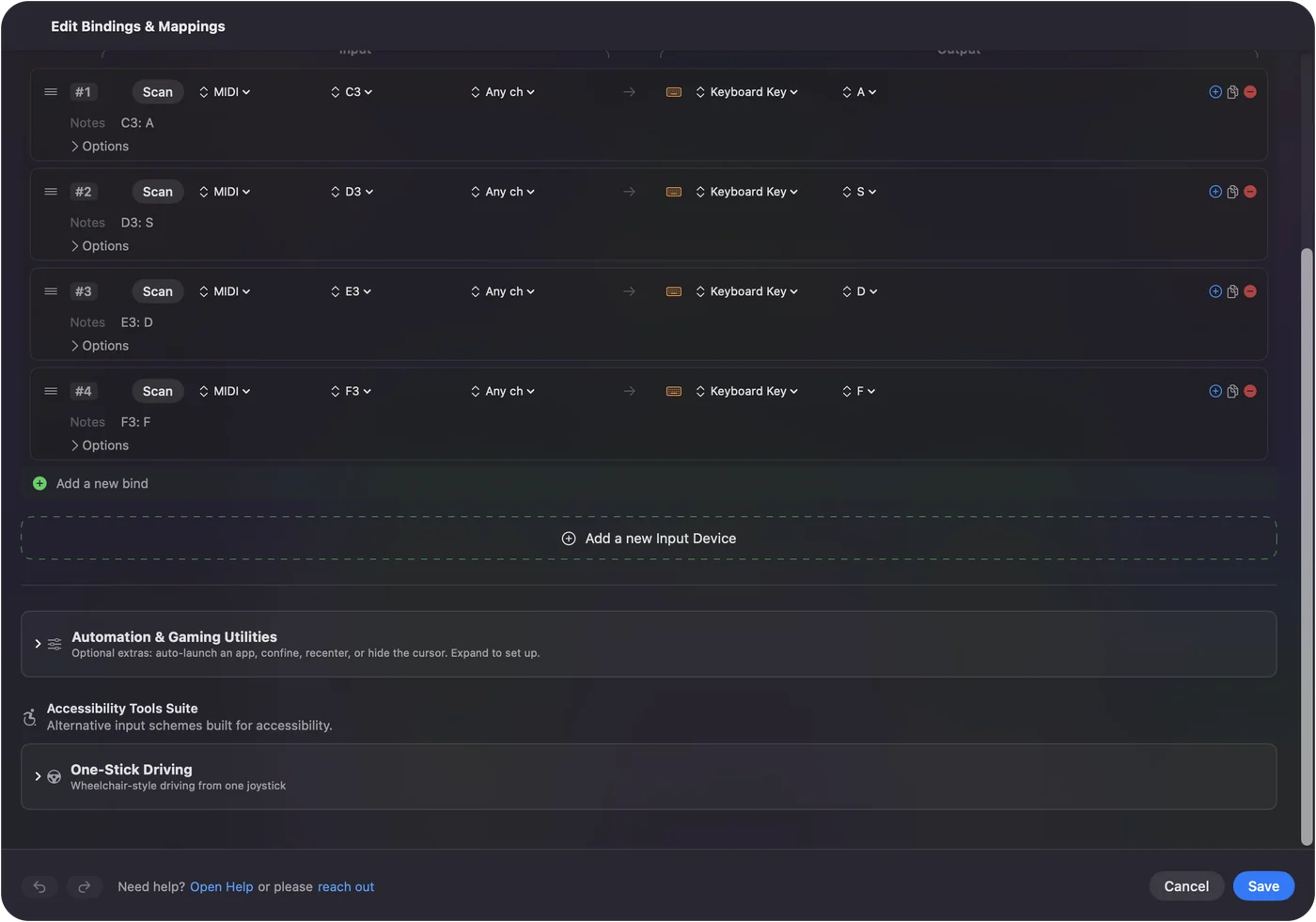
- Додайте рядок в InputConfig, натисніть Scan і зіграйте клавішу.
- Виберіть літеру, скорочення, макрос чи Type Text як вихід, потім активуйте пресет.
Знайте, що macOS робить сама
Для друку нічого. Audio MIDI Setup у Програми, Службові програми показує, чи бачить Mac клавіатуру взагалі, а GarageBand, Logic та інші музичні програми її грають. Жодне налаштування в System Settings не перетворює ноту на натискання клавіші.
Якщо клавіатура з'являється в Audio MIDI Setup, Mac її бачить, і мапер може нею користуватися. Якщо ви мали на увазі протилежне, гру нот із клавіатури комп'ютера, це вбудовано в GarageBand: Window, Show Musical Typing або Command K. Останній розділ цієї сторінки розглядає цей напрямок.
Налаштуйте
Встановіть InputConfig із Mac App Store і дозвольте доступ Accessibility, коли він попросить. macOS вимагає цього, перш ніж будь-яка програма зможе натискати клавіші за вас.
Крок 1: Підключіть клавіатуру
- Ви: Підключіть клавіатуру MIDI через USB або створіть пару як Bluetooth MIDI. Обладнання class-compliant драйвера не потребує.
- InputConfig: Читає копію всього, що вона надсилає.
- Перевірка: Виберіть MIDI у меню панелі Live Visualizer і зіграйте кілька клавіш. Вони показуються на карті MIDI.

Крок 2: Призначте клавішу
- Ви: Створіть пресет, додайте рядок, натисніть Scan і зіграйте клавішу чи пад, який хочете. Виберіть вихід: літеру, комбінацію клавіш на кшталт Command S, макрос або Type Text для цілої фрази.
- InputConfig: Записує ноту та її канал у рядок.
- Перевірка: Активуйте пресет і зіграйте клавішу в текстовому полі.
Зробіть те саме для кожної потрібної клавіші. Це працює в кожній програмі, без підключеного ігрового геймпада. Клавіша утримується, поки ви утримуєте ноту, тож нота в рядку, що надсилає Shift, діє як утримання Shift. Ноти, яких немає в меню рядка, Scan усе одно ловить.
Призначте літери для віртуального піаніно
Піаніно в браузері та піаніно в деяких іграх грають з літерних клавіш: ряд літер для білих клавіш, часто з Shift і літерою для чорних. Дайте кожній ноті MIDI рядок, що надсилає її літеру, а кожній чорній клавіші рядок, що надсилає Shift плюс її літеру. Акорд натискає кілька літер одразу, так само як на клавіатурі комп'ютера.
Два обмеження, які варто знати, перш ніж будувати шістдесят рядків:
- Без динаміки. Її не передають, бо літерна клавіша не вміє сказати, як сильно її натиснули.
- Спільний Shift. Поки чорна клавіша утримує Shift, біла клавіша, натиснута в ту ж мить, теж приходить зі Shift, і це видно у швидких пасажах.
З якимось конкретним сайтом піаніно чи з Roblox це не перевіряли. Призначте одну коротку фразу й спробуйте, перш ніж призначати всю клавіатуру.
Дайте їй кращі завдання, ніж літери
- Скорочення на падах. Копіювати, вставити, скасувати, зберегти, команда меню.
- Type Text. Підпис, адреса чи фрагмент коду з однієї клавіші.
- Великі клавіші замість малих. Return, Escape, Tab і стрілки на великих падах, для рук, яким важко з малими клавішами. Вбудований пресет MIDI: Knob Deck ставить Return і Escape на два найнижчі пади.
- Ручки. У режимі Dial ручка це колесо прокручування, тим швидше, чим далі повернути. У режимі Turn кожен крок натискає стрілку. Призначена на System Volume, вона є фейдером гучності Mac.
- Педаль сустейну. Утримуваний Shift, клацання чи Space. Вона надсилає Control Change 64 і спрацьовує після середини ходу.
- Програми та Mac. Open App, Open URL, Run Siri Shortcut і системні функції на кшталт Start Dictation та Mission Control.
InputConfig слухає клавіатури поруч із macOS і не може завадити 7 запасного нампада друкувати 7, а клавіші з усіх клавіатур рахуються як та сама клавіша. Посібник про макропанель порівнює ці два варіанти. Пад сам нічого не друкує, тож він чистіша макропанель, ніж друга клавіатура комп'ютера.
Не заважайте музичним програмам
InputConfig читає копію того, що надсилає клавіатура, і не забирає її, тож GarageBand чи ваша DAW і далі чують кожну ноту.
- Доріжки, готові до запису. Якщо доріжка готова до запису, вона запише клавіші, які ви використовуєте як скорочення. Зніміть її з готовності або тримайте клавіші скорочень на каналі чи діапазоні нот, які музична програма ігнорує.
- Дві клавіатури. Кожен рядок можна обмежити одним каналом чи одним пристроєм з його другого меню, тож дві клавіатури можуть робити різне.
Не тримайте клавіші скорочень на доріжках, готових до запису, і музична програма та скорочення ніколи не зіткнуться.
Якщо клавіша нічого не друкує
Піднімайтеся цими сходами, починаючи з найменшого кроку:
- Перевірте Audio MIDI Setup. Якщо клавіатури там немає, Mac її не бачить. Контролери з режимом для певної DAW слід перемкнути на звичайний режим MIDI.
- Дивіться на карту MIDI. Якщо клавіша показується там, InputConfig її чує, і питання в рядку.
- Дозвольте Accessibility. Без цього жодна програма не може натискати клавіші за вас.
- Перевірте канал і пристрій рядка. Рядок, обмежений одним каналом чи пристроєм, ігнорує інші.
Якщо нота показується на карті MIDI, будь-який рядок може її використати.
Іншим шляхом: клавіатура комп'ютера як клавіатура MIDI
Musical Typing у GarageBand перетворює літерні клавіші на ноти, лише всередині GarageBand. Щоб грати ноти в будь-яку музичну програму, InputConfig може надсилати MIDI через власний віртуальний порт з назвою InputConfig, який музична програма вибирає як вхід. Див. вихід MIDI і посібник про геймпад як інструмент MIDI. Клавіша комп'ютера й далі друкує в програмі на передньому плані, поки надсилає ноту, тож чистіший інструмент дає ігровий геймпад.
Коротко
- Підключіть. Через USB чи Bluetooth MIDI, і перевірте Audio MIDI Setup.
- Призначте. Скануйте клавішу, виберіть літеру, скорочення чи фразу.
- Обмеження. Без динаміки, і Shift спільний на весь акорд.
Кілька клавіш зі скороченнями часто роблять більше, ніж ціла клавіатура літер.
Питання
Чи може клавіатура MIDI друкувати на Mac?
Сама ні. macOS вважає її інструментом. Така програма, як InputConfig, призначає кожну клавішу чи пад на літеру, скорочення або надруковану фразу, і призначення працює в кожній програмі.
Чи потрібен драйвер?
Не для обладнання USB чи Bluetooth MIDI class-compliant. Якщо клавіатура з'являється в Audio MIDI Setup, InputConfig може її читати. Контролери з режимом для певної DAW слід перемкнути на звичайний режим MIDI.
Чи може одна клавіша надрукувати ціле слово чи речення?
Так. Використайте Type Text як вихід рядка або макрос для послідовності клавіш і клацань з власними паузами.
Які клавіатури MIDI працюють?
Будь-яка клавіатура, пад-контролер чи блок ручок, що з'являється в Audio MIDI Setup. Усі моделі не перевіряли, тож це перевірка, яку варто зробити, перш ніж щось купувати.
Чи моя DAW й далі чутиме ноти?
Так. InputConfig читає копію MIDI і не перехоплює її. Не тримайте клавіші скорочень на доріжках, готових до запису.
Більше українською
Докладні посібники, англійською
Хто пише. Ryleigh Newman розробляє InputConfig і щодня керує своїм Mac за допомогою геймпада, бо руки погано слухаються. Цю сторінку перекладено з англійської. Інтерфейс застосунку й решта сайту англійською.
Ця сторінка іншими мовами: English, العربية, Čeština, Dansk, Deutsch, Español, Suomi, Français, עברית, Magyar, Bahasa Indonesia, Italiano, 日本語, 한국어, Norsk, Nederlands, Polski, Português, Русский, Slovenčina, Svenska, ไทย, Türkçe, Tiếng Việt, 繁體中文, 简体中文
Безкоштовно. macOS 14 або новіша. Без облікового запису, ніщо не залишає ваш Mac. Відкритий код на GitHub.