Українська
Чому автоклікер не працює на Mac і як це виправити
 Цей застосунок повністю безкоштовний. Обліковий запис створювати не потрібно. Немає підписок, складних завантажень, і нічого не заблоковано. Оптимізовано для Apple Silicon.
Автоклікер, який нічого не робить на Mac, майже завжди не має дозволу Доступності, а в решті випадків клавіша запуску не дійшла до застосунку або кліки пішли туди, куди ви не очікували. Перші два виправлення нижче стосуються кожного автоклікера для Mac. Решта використовує InputConfig, безкоштовний автоклікер, який я роблю, і її вбудований пресет Auto Clicker, але причини за ними стосуються будь-якого застосунку.
Версія InputConfig 1.7, яку очікуємо в жовтні 2026 року, буде повністю доступна українською мовою.
Кроки
- Відкрийте Системні параметри, Приватність і безпека, Доступність і увімкніть автоклікер.
- Повністю закрийте автоклікер і відкрийте його знову.
- Активуйте пресет і закрийте редактор пресету, перш ніж тестувати.
- На клавіатурі MacBook утримуйте fn, поки натискаєте F6 або F7.
- Наведіть вказівник на щось безпечне і натисніть клавішу запуску раз.
- Якщо один застосунок або гра ігнорує кліки, сповільніть темп і перевірте правила цього застосунку.
Знайдіть свій симптом
Зіставте те, що ви бачите, потім перейдіть до сходинки нижче, яка це виправляє:
- Ніде нічого не відбувається. Почніть зі сходинок виправлення, сходинка 1: дозвіл.
- Значок у рядку меню помаранчевий, а його меню каже, що Доступність вимкнена. Запущеному пресету потрібен дозвіл. Сходинка 1.
- Контролер його запускає, а fn F6 ні. Клавіша не доходить до застосунку. Сходинки 5 і 6.
- Клацає, але не в тому місці. Рядок клацає у фіксованій точці. Сходинка 7.
- Клацає всюди, крім однієї гри. Сходинка 8, потім якщо гра ігнорує кліки.
- Не зупиняється. Використайте аварійну зупинку Control Option Command period, потім прочитайте як зупинити автоклікер.
Піднімайтеся сходинками виправлення
Піднімайтеся цими сходинками, від найменшого кроку. Зупиніться на тій, яка це виправляє.
- Надайте дозвіл Доступності. Системні параметри, Приватність і безпека, Доступність, і увімкніть застосунок. macOS доставляє кліки лише від застосунку, який має цей дозвіл. В InputConfig Settings, General показує, чи він увімкнений, а значок у рядку меню стає помаранчевим, коли запущеному пресету він потрібен.
- Перезапустіть після надання дозволу. Повністю закрийте застосунок і відкрийте знову. Якщо він досі не клацає, виберіть його в списку Доступності, видаліть кнопкою мінус, додайте назад кнопкою плюс і перезапустіть.
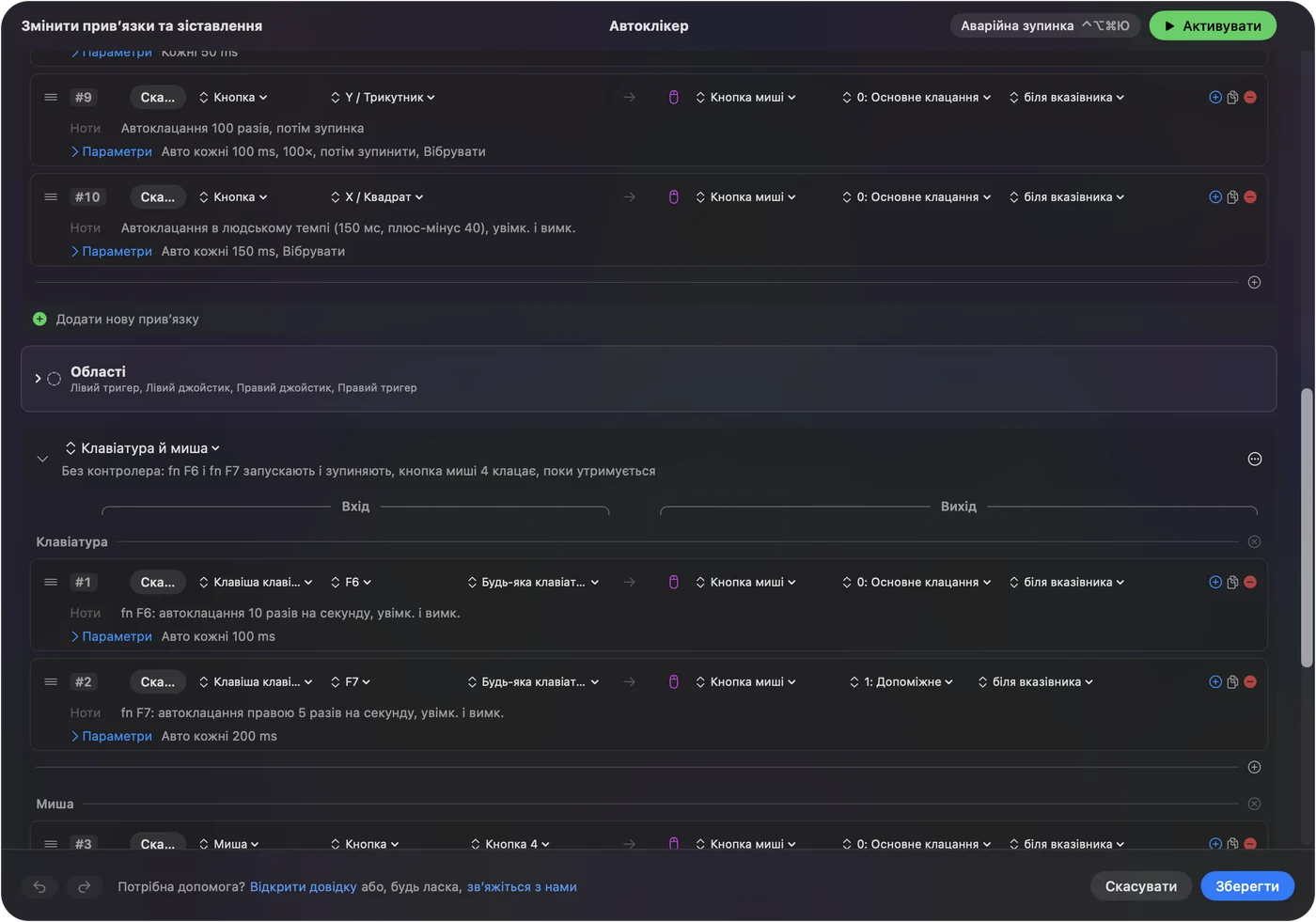
- Активуйте пресет. Клацніть правою кнопкою пресет Auto Clicker і оберіть Activate. Значок у рядку меню стає зеленим, поки пресет працює.
- Спробуйте з редактора. Поки пресет вимкнено, Activate стоїть угорі редактора: натисніть його, і рядок працює, поки ви його редагуєте. Пресет, який увімкнено, продовжує працювати, поки редактор відкритий.
- Тримайте fn для F6 і F7. На клавіатурі Mac верхній ряд спочатку виконує надруковані дії. F6 є клавішею Focus на останніх MacBook, яку macOS тримає собі, а F7 є клавішею медіа. Пресет слухає саме F6 і F7, тож натисніть fn F6 і fn F7. Або увімкніть Use F1, F2, etc. keys as standard function keys у Системних параметрах, Клавіатура, Keyboard Shortcuts, Function Keys.
- Перевірте, що клавіша доходить. Відкрийте Live Visualizer пресету і натисніть клавішу. Малюнок клавіатури підсвічує клавішу, яку отримує InputConfig. Якщо вона ніколи не підсвічується, клавіша не доходить до застосунку, і виправленням буде інший тригер: бічна кнопка, F13 до F19 або кнопка контролера. Дивіться гарячі клавіші автоклікера на Mac.
- Перевірте фіксовану точку. Рядок, який показує біля свого кліка at x, y, переміщує вказівник туди перед кожним кліком. Якщо ця точка на дисплеї, який більше не підключений, клік пропускається, і журнал активності про це повідомляє (Settings, Advanced, Show the activity log). Оберіть Where the pointer is або зафіксуйте точку знову.
- Сповільніться. InputConfig надсилає щонайбільше один клік за одне опитування, тож стеля це частота опитування в Settings, Advanced: 120 на секунду від адаптера живлення і 60 від батареї за замовчуванням. Рядок на 10 мс від батареї працює приблизно 60 разів на секунду, а не 100. Деякі застосунки також пропускають кліки, які йдуть надто близько одні до одних, тож спробуйте Every 100 мс.
Більшість автоклікерів, які нічого не роблять, виправляють перші дві сходинки.
Якщо гра ігнорує кліки
InputConfig надсилає кліки на тому самому низькому рівні macOS, яким користується справжня миша, тож більшість ігор їх бачать. Якщо одна не бачить, причина зазвичай всередині гри:
- Гра не на передньому плані. Кліки йдуть на те, що під вказівником. Клацніть у вікні гри один раз, перш ніж почати запуск.
- Гра зараховує обмежений темп. Багато ігор зчитують ввід один раз на кадр або обмежують, як часто дія може повторюватися. Повільніший Every часто зараховує більше кліків, ніж швидший.
- Гра теж читає контролер. Якщо ви запускаєте прогін з контролера в грі, яка підтримує контролери, кожне натискання робить дві речі: клік пресету і власну дію гри для цієї кнопки. Там використовуйте натомість fn F6 або бічну кнопку.
- Гра блокує або виявляє це. Деякі онлайнові ігри забороняють автоклікери у своїх правилах, а деякі їх виявляють. Якщо правила кажуть ні, виправлення не в тому, щоб використовувати його там. Дивіться чи безпечний автоклікер і чи дозволений.
Змусити гру прийняти кліки, для відхилення яких її створено, неможливо, і спроба цього не варта.
Якщо він клацає, але не зупиняється
Піднімайтеся цими сходинками, від найменшого кроку:
- Натисніть ту саму клавішу ще раз. З утриманим fn, якщо це fn F6.
- Скористайтеся аварійною зупинкою. Це аварійна зупинка: Control Option Command period з будь-якого застосунку, утримання Back і Start разом три секунди на контролері (View і Menu на пульті Xbox, Create і Options на DualSense), або Emergency Stop у рядку меню.
- Заблокуйте Mac. Кожен запуск зупиняється і не починається знову після входу.
Потім встановіть Stop after для цього рядка, щоб наступний запуск завершувався сам. Повний список є на сторінці аварійна зупинка.
Чого InputConfig не може змінити
- Керований Mac. На робочому або шкільному Mac адміністратор може керувати списком Доступності, і жоден застосунок не може вмикати себе сам.
- Клавіші, які тримає macOS. Mission Control, Launchpad, Spotlight, Dictation і Focus у верхньому ряду не доходять до жодного застосунку. З утриманим fn вони стають звичайними F3 до F6.
- Звичайна дія клавіші. InputConfig слухає клавіатуру і не блокує й не перепризначає саму клавішу, тож клавіша запуску виконує свою звичайну дію. Кожна клавіатура подається як один штучний ідентифікатор пристрою.
- Правила гри. Дозволено автоклацання чи ні, вирішує гра, а деякі ігри його виявляють.
Коротко
- Спершу дозвіл. Увімкніть Доступність, потім перезапустіть.
- Тестуйте правильно. Тримайте пресет активним і утримуйте fn для F6.
- Потім деталі. Live Visualizer для клавіш, Where the pointer is для втраченої фіксованої точки, повільніший Every для вибагливого застосунку.
Перевірте дозвіл, активуйте пресет і утримуйте fn, і ви покриєте найпоширеніші причини.
Щоб почати з налаштування, яке відомо як робоче, активуйте вбудований пресет Auto Clicker або пройдіть посібник з автоклікера від кроку 1.
Питання
Чому автоклікер не клацає на Mac?
Зазвичай тому, що застосунок не має дозволу Доступності. Увімкніть його в Системних параметрах, Приватність і безпека, Доступність, потім повністю закрийте застосунок і відкрийте знову.
Чому F6 не запускає автоклікер на MacBook?
На останніх MacBook клавіша F6 є клавішею Focus, яку macOS тримає собі. Утримуйте fn, поки натискаєте F6, або увімкніть Use F1, F2, etc. keys as standard function keys у Системних параметрах, Клавіатура.
Чи потрібен автоклікеру Контроль вводу на Mac?
InputConfig ні. Їй потрібна лише Доступність. Деякі інші автоклікери просять також Контроль вводу, щоб читати клавішу зупинки, поки ви користуєтеся іншими застосунками.
Чому мій автоклікер працює у Finder, але не в грі?
Гра може зараховувати лише обмежений темп, може читати ваш контролер або може навмисно блокувати автоклацання. Спробуйте повільніший темп, запустіть з клавіші, а не з контролера, і перевірте правила гри.
Чому мій автоклікер клацає не в тому місці?
Рядок налаштований клацати у фіксованій точці. В InputConfig відкрийте меню біля кліка і оберіть Where the pointer is, або зафіксуйте точку знову.
Більше українською
Докладні посібники, англійською
Хто пише. Ryleigh Newman розробляє InputConfig і щодня керує своїм Mac за допомогою геймпада, бо руки погано слухаються. Цю сторінку перекладено з англійської. Інтерфейс застосунку й решта сайту англійською.
Ця сторінка іншими мовами: English, العربية, Čeština, Dansk, Deutsch, Español, Suomi, Français, עברית, Magyar, Bahasa Indonesia, Italiano, 日本語, 한국어, Norsk, Nederlands, Polski, Português, Русский, Slovenčina, Svenska, ไทย, Türkçe, Tiếng Việt, 繁體中文, 简体中文
Безкоштовно. macOS 14 або новіша. Без облікового запису, ніщо не залишає ваш Mac. Відкритий код на GitHub.