Українська
Чи є альтернатива Logi Options+ для Mac?
 Цей застосунок повністю безкоштовний. Обліковий запис створювати не потрібно. Немає підписок, складних завантажень, і нічого не заблоковано. Оптимізовано для Apple Silicon.
Для кнопок так. Якщо ви використовуєте Logi Options+, щоб бічні кнопки робили різні речі в різних застосунках, з макросом тут і там, загальний мапер це робить без запущеної програми Logitech. InputConfig, безкоштовна програма для Mac, яку я створюю, є таким мапером. Для швидкості вказівника й прокручування є власні налаштування macOS. Для частин, які працюють безпосередньо з мишею, як-от Flow, статус Easy-Switch, тактильний відгук і прошивка, альтернативи немає, бо лише програма Logitech розмовляє з пристроєм.
Список того, що робить Logi Options+, взято з власної сторінки Logitech для неї, переглянутої 7 жовтня 2026 року, яка вказує macOS 14 або новішу як вимогу. InputConfig теж потребує macOS 14 або новішої.
Версія InputConfig 1.7, яку очікуємо в жовтні 2026 року, буде повністю доступна українською мовою.
Кроки
- Вирішіть, які функції Logi Options+ ви використовуєте: кнопки, прокручування чи Flow.
- Для кнопок відкрийте InputConfig, додайте рядок, натисніть Scan і натисніть кнопку миші.
- Оберіть, що надсилатиме кнопка, і за бажанням дайте їй іншу функцію в кожному застосунку.
- Налаштуйте швидкість вказівника і напрямок прокручування в Системних параметрах, Миша.
Зіставте кожну функцію з її заміною
Вперше з цим? Посібник з призначення кнопок миші показує кожен крок зі зображенням.
| У Logi Options+ | Без неї, на Mac |
|---|---|
| Кнопки до комбінацій клавіш | InputConfig або інший мапер |
| Налаштування для кожного застосунку | InputConfig перемикає розкладки за застосунком на передньому плані |
| Smart Actions | Макроси в InputConfig або застосунок Shortcuts, який запускається кнопкою |
| Жести на затиснутій кнопці | Натискання, утримання і подвійне натискання однієї кнопки в InputConfig |
| Швидкість вказівника, швидкість прокручування і напрямок | Системні параметри, Миша, або застосунок для налаштування миші |
| Flow між комп'ютерами | Заміни немає |
| Actions Ring, тактильний відгук, прошивка, батарея | Лише в програмі Logitech |
Коротко: кнопки можна перенести на мапер, поведінку вказівника на macOS, а функції пристрою мають лишитися в Logitech.
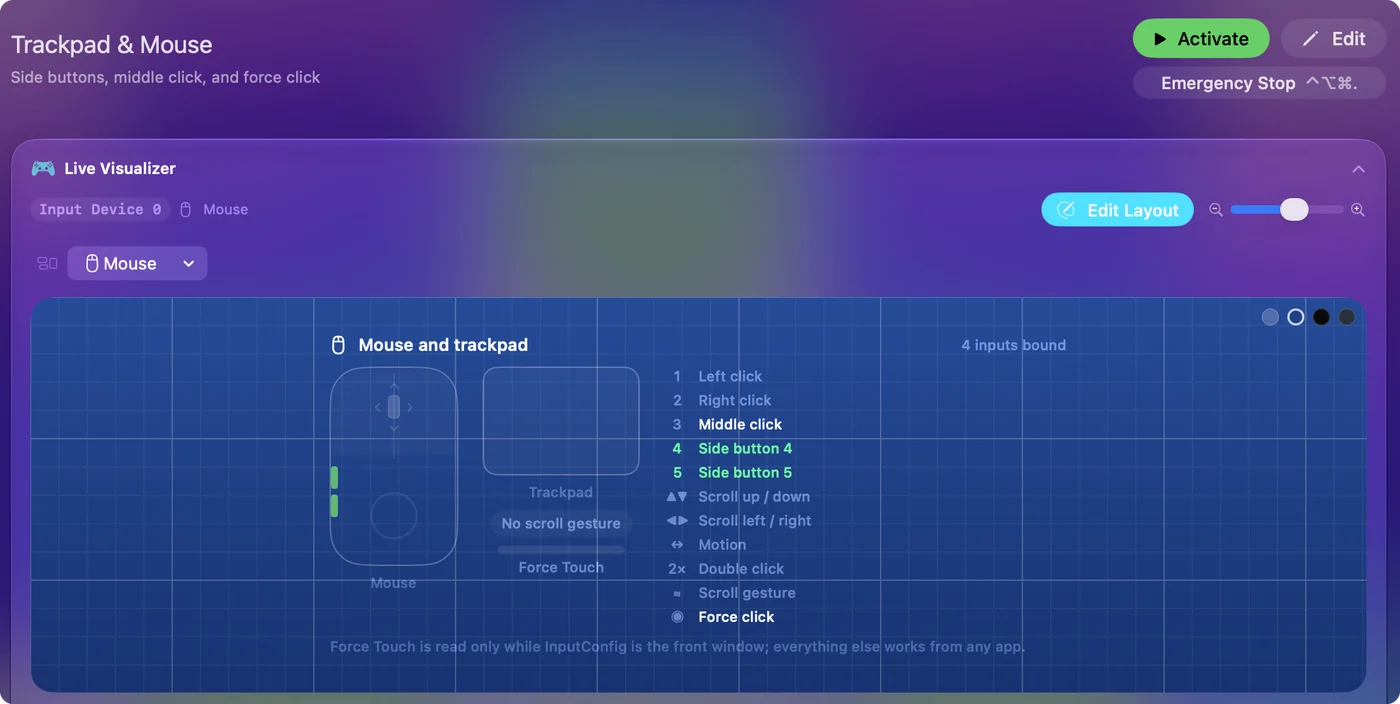
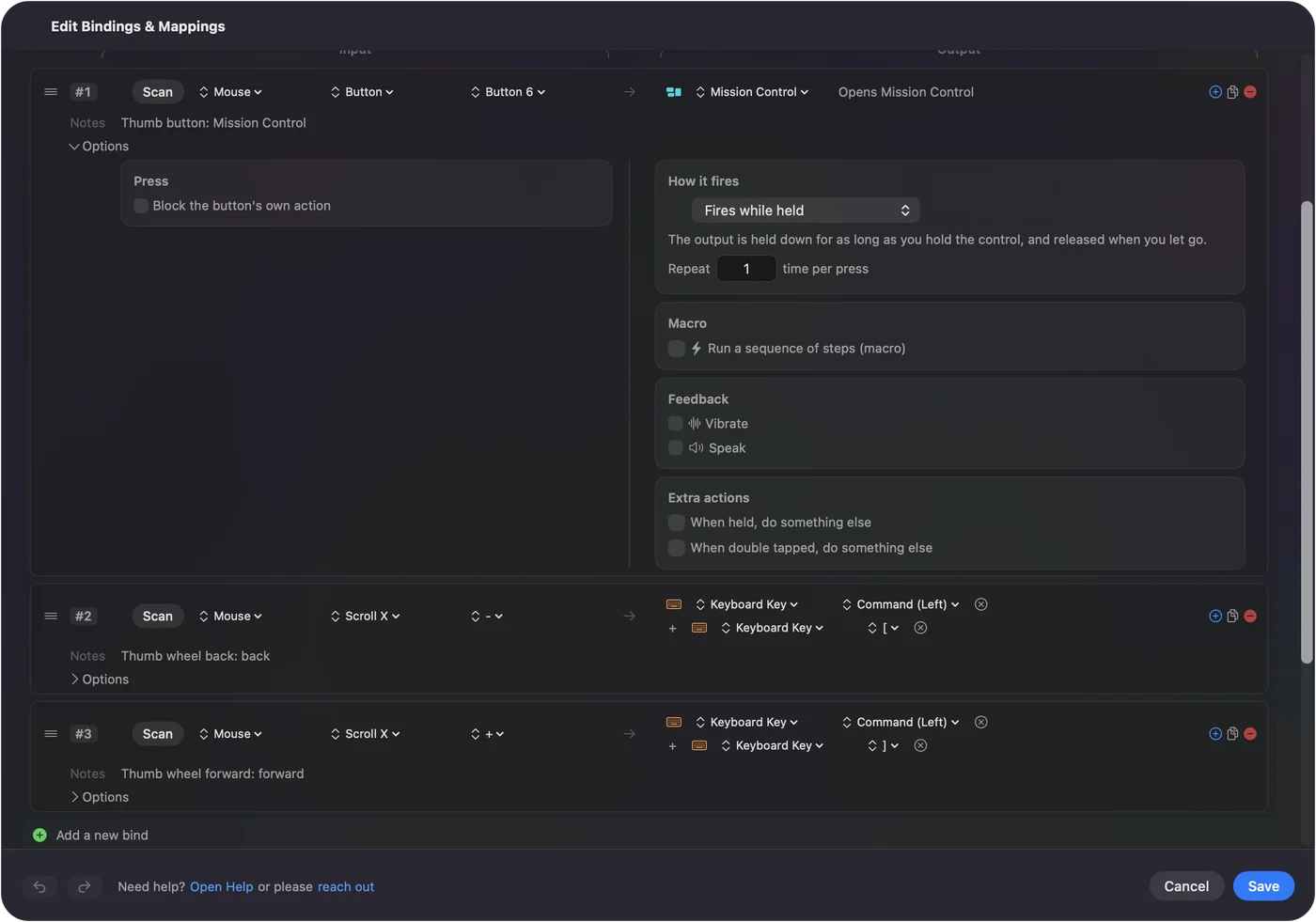
Перенесіть кнопки на мапер
- Ви: Відкрийте InputConfig, додайте рядок, натисніть Scan і натисніть кнопку на мишці.
- InputConfig: Показує рядок як цю кнопку, Button 4 або Button 5 для двох бічних.
- Перевірка: Оберіть, що вона надсилатиме: Назад, Вперед, Mission Control, комбінацію клавіш, макрос або диктування.
Кожна кнопка може мати три функції: на натискання, на утримання і на подвійне натискання, а рядок може блокувати власну дію кнопки, щоб нічого не відбувалося двічі. Будь-якій кнопці, яку бачить Mac, можна дати функцію без програми Logitech. Бічні кнопки миші на Mac містить повне налаштування.
Знайдіть, які кнопки бачить Mac
Не кожна кнопка Logitech доходить до Mac як кнопка. Бічні доходять. Перемикач DPI або режиму обробляється всередині миші, а деякі кнопки великого пальця або жестів розмовляють лише з програмою Logitech. Натисніть Scan і натисніть кнопку: якщо рядок заповнюється, її можна призначити. Якщо Logi Options+ досі встановлений і дав цій кнопці функцію, натискання може ніколи не дійти до macOS, тож перед тестом закрийте або видаліть його. Scan є найкращим тестом: якщо кнопка заповнює рядок, нею можна користуватися. Тестер миші показує те саме в браузері.
Задайте інше призначення в кожному застосунку
Logitech називає це налаштуванням для конкретного застосунку. В InputConfig пресет можна прив'язати до застосунку, і він вмикається, коли цей застосунок опиняється на передньому плані: кнопка великого пальця є Назад у Safari, Undo у Photoshop і Mute у Zoom. Призначення для кожного застосунку зводяться до одного пресета на кожен застосунок і одного перемикача, який вмикає функцію. Перемикання за застосунком налаштовує це.
Замініть Smart Actions макросами
Smart Action виконує кілька кроків одним натисканням. Макрос в InputConfig робить те саме з клавішами, кліками й паузами, а рядок також може запускати Siri Shortcut, що дає доступ до всього, що вміє застосунок Shortcuts. Кнопка, яка виконує кілька кроків, це просто макрос, і Mac може таке робити без Logitech. Макроси, турбо і перемикання має подробиці, а запуск Shortcut з кнопки описує цей варіант.
Налаштуйте швидкість і прокручування в macOS
У Системних параметрах, Миша є швидкість відстеження і природний напрямок прокручування. Цього достатньо для більшості того, для чого служить сторінка вказівника та прокручування в Logi Options+. Чого це не покриває, так це храповика колеса прокручування і перемикача вільного обертання, які належать самій миші, а також окремого напрямку прокручування для миші та трекпада. Застосунки на кшталт LinearMouse, Mac Mouse Fix і SteerMouse керують прокручуванням і поведінкою вказівника, і вони працюють поруч із InputConfig. macOS керує швидкістю, а невеликий застосунок для налаштування миші займається деталями прокручування. Як змінити напрямок прокручування на Mac і прискорення миші на Mac розповідають далі.
Знайте, що не має заміни
- Flow. Переміщення вказівника і буфера обміну між комп'ютерами є власною функцією Logitech.
- Actions Ring, Marketplace і тактильний відгук. Logitech перелічує їх для пристроїв MX, а тактильний відгук для MX Master 4.
- Прошивка, батарея і стан спарювання. Вони надходять від пристрою через програму Logitech.
- Кнопки, яких Mac не бачить. Кнопка, яка розмовляє лише з програмою Logitech, там і лишиться.
Якщо ви покладаєтеся на Flow, залиште Logi Options+ і використовуйте мапер лише для того, у чому він кращий. Вони можуть працювати разом, якщо одній кнопці не призначено функцію в обох.
Коротко
- Кнопки, комбінації для кожного застосунку, макроси. Їх покриває мапер на кшталт InputConfig.
- Швидкість і прокручування. Використовуйте Системні параметри або застосунок для налаштування миші.
- Flow і функції пристрою. Вони є лише у Logitech.
Logi Options+ можна залишити заради кнопок, але не якщо ви покладаєтеся на Flow.
Питання
Чи можна користуватися мишею Logitech на Mac без Logi Options+?
Так. Вказівник, кліки й прокручування працюють без жодного встановленого застосунку, а macOS задає швидкість відстеження і напрямок прокручування. Бічним кнопкам потрібен застосунок, який дасть їм функцію, і це не обов'язково має бути програма Logitech.
Яка безкоштовна альтернатива Logi Options+ на Mac?
Для кнопок, комбінацій для кожного застосунку і макросів безкоштовний мапер на кшталт InputConfig. Flow і функції, які працюють безпосередньо з мишею, нічим не замінюються.
Чи замінює InputConfig Logi Options+?
Для призначення кнопок, розкладок для кожного застосунку і макросів так. Він не змінює DPI, режими колеса прокручування, Flow, тактильний відгук або прошивку, до яких дотягнеться лише програма Logitech.
Яка версія macOS потрібна Logi Options+?
На сторінці завантаження Logitech вказано macOS 14 або новішу.
Чи можна запускати Logi Options+ і мапер разом?
Так, якщо одній кнопці не призначено функцію в обох. Якщо Logi Options+ дав кнопці власну функцію, натискання може не дійти до інших застосунків.
Більше українською
Докладні посібники, англійською
Хто пише. Ryleigh Newman розробляє InputConfig і щодня керує своїм Mac за допомогою геймпада, бо руки погано слухаються. Цю сторінку перекладено з англійської. Інтерфейс застосунку й решта сайту англійською.
Ця сторінка іншими мовами: English, العربية, Čeština, Dansk, Deutsch, Español, Suomi, Français, עברית, Magyar, Bahasa Indonesia, Italiano, 日本語, 한국어, Norsk, Nederlands, Polski, Português, Русский, Slovenčina, Svenska, ไทย, Türkçe, Tiếng Việt, 繁體中文, 简体中文
Безкоштовно. macOS 14 або новіша. Без облікового запису, ніщо не залишає ваш Mac. Відкритий код на GitHub.