Español
¿Hay una alternativa a Logi Options+ para Mac?
 Esta app es totalmente gratis. No tienes que crear una cuenta. No hay suscripciones ni descargas complicadas, y no hay nada bloqueado. Optimizada para Apple Silicon.
Para los botones, sí. Si lo que usas Logi Options+ es para que los botones laterales hagan cosas, cosas distintas en apps distintas, con alguna macro, un mapeador general lo hace sin que la app de Logitech esté abierta. InputConfig, la app gratuita para Mac que hago, es uno. Para la velocidad del puntero y el desplazamiento, macOS tiene sus propios ajustes. Para las partes que hablan con el ratón en sí, como Flow, el estado de Easy-Switch, la respuesta háptica y el firmware, no hay alternativa, porque solo el software de Logitech habla con el dispositivo.
La lista de lo que hace Logi Options+ viene de la página de Logitech para la app, que leí el 7 de octubre de 2026, y que indica macOS 14 o posterior como requisito. InputConfig también necesita macOS 14 o posterior.
La versión 1.7 de InputConfig, prevista para octubre de 2026, estará disponible por completo en español.
Pasos
- Decide qué funciones de Logi Options+ usas: botones, desplazamiento, Flow.
- Para los botones, abre InputConfig, añade una fila, pulsa Escanear (Scan) y pulsa un botón del ratón.
- Elige lo que envía el botón, y dale una función distinta por app si quieres.
- Ajusta la velocidad del puntero y la dirección del desplazamiento en Ajustes del Sistema, Ratón.
Relaciona cada función con su sustituto
¿Nuevo en esto? El recorrido por los botones del ratón muestra cada paso con una imagen.
| En Logi Options+ | Sin ella, en un Mac |
|---|---|
| Botones a atajos | InputConfig, u otro mapeador |
| Ajustes por app | InputConfig cambia de distribución según la app que está delante |
| Smart Actions | Macros de InputConfig, o la app Atajos ejecutada desde un botón |
| Gestos con un botón pulsado | Pulsar, mantener y pulsar dos veces en un solo botón en InputConfig |
| Velocidad del puntero, velocidad y dirección del desplazamiento | Ajustes del Sistema, Ratón, o una app para ajustar el ratón |
| Flow entre equipos | Sin sustituto |
| Actions Ring, háptica, firmware, batería | Solo la app de Logitech |
En resumen, los botones pueden pasar a un mapeador, el tacto del puntero puede pasar a macOS, y las funciones del dispositivo tienen que quedarse con Logitech.
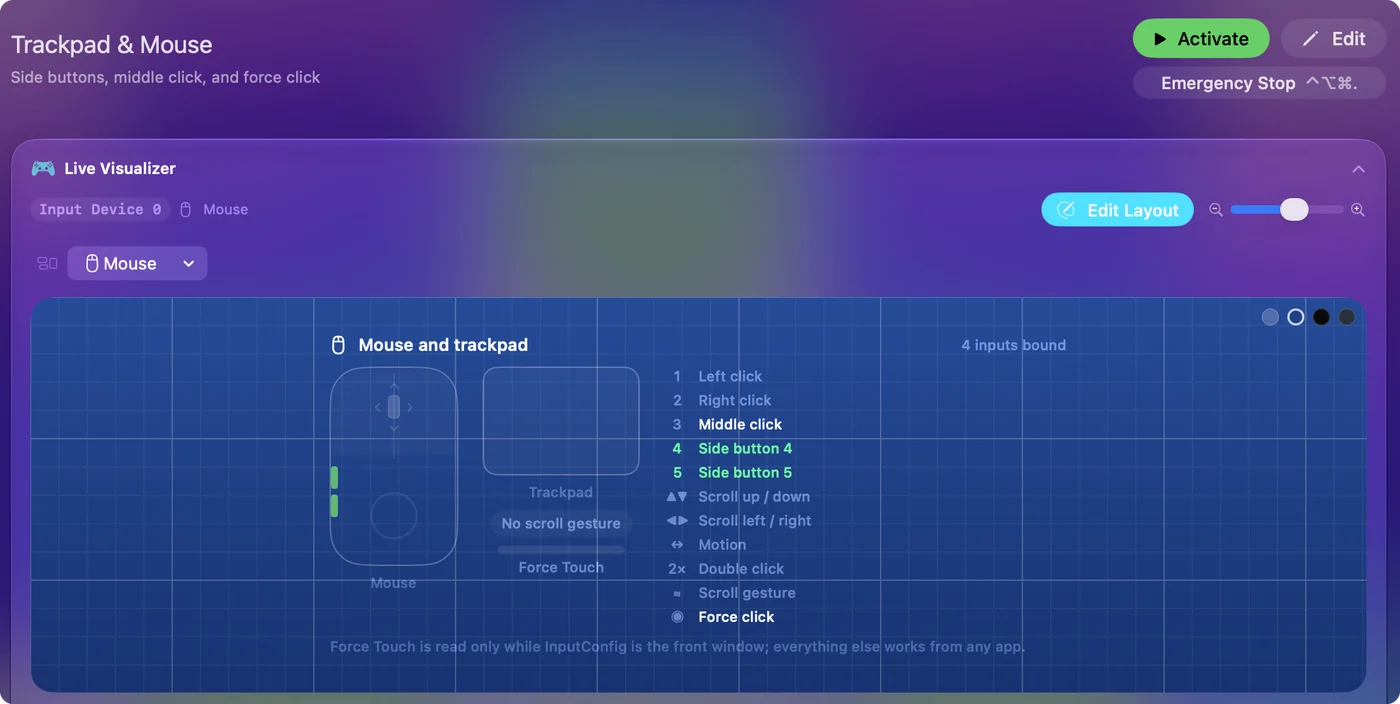
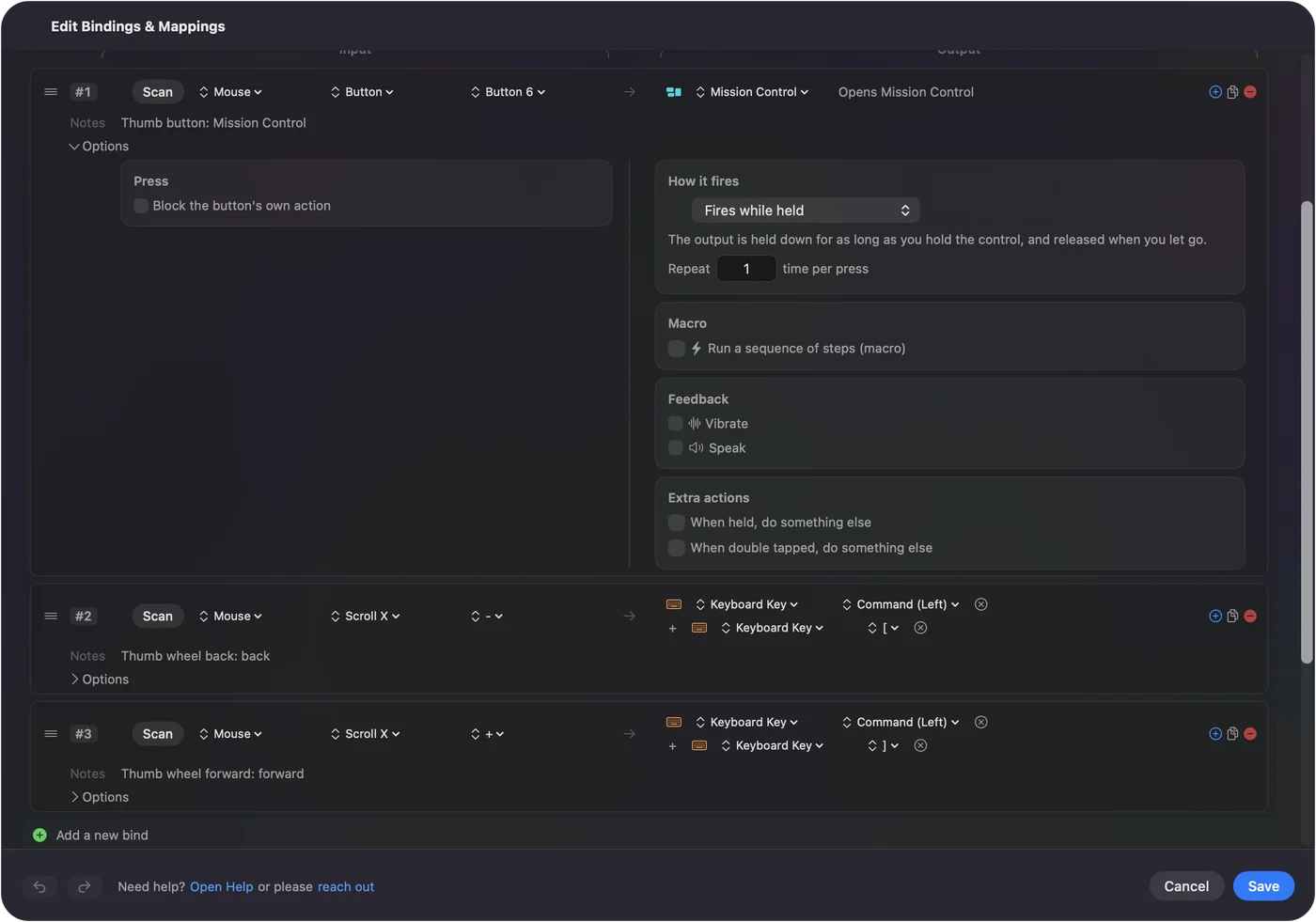
Pasa tus botones a un mapeador
- Tú: Abre InputConfig, añade una fila, pulsa Escanear (Scan) y pulsa un botón del ratón.
- InputConfig: Muestra la fila como ese botón, Botón 4 o Botón 5 para los dos laterales.
- Comprobación: Elige qué envía: Atrás, Adelante, Mission Control, un atajo de teclado, una macro o el dictado.
Cada botón puede tener tres funciones, al pulsar, al mantener y al pulsar dos veces, y una fila puede bloquear la acción propia del botón para que nada ocurra dos veces. Cualquier botón que el Mac pueda ver puede tener una función sin la app de Logitech. Los botones laterales del ratón en un Mac tiene la configuración completa.
Averigua qué botones ve el Mac
No todos los botones de Logitech llegan al Mac como botón. Los laterales sí. Un selector de DPI o de modo se gestiona dentro del ratón, y algunos botones de pulgar o de gestos solo hablan con el software de Logitech. Pulsa Escanear (Scan) y pulsa el botón: si la fila se rellena, puede asignarse. Si Logi Options+ sigue instalado y ha dado una función a ese botón, la pulsación quizá nunca llegue a macOS, así que ciérralo o elimínalo antes de probar. Escanear es la prueba que usaría: si un botón rellena una fila, puedes usarlo. El probador de ratón muestra lo mismo en el navegador.
Usa una función distinta en cada app
Logitech lo llama personalización por app. En InputConfig un preset puede vincularse a una app y se activa cuando esa app pasa al frente: el botón pulgar es Atrás en Safari, Deshacer en Photoshop y Silenciar en Zoom. Los botones por app se reducen a un preset para cada app y un interruptor que activa la función. El cambio automático por app lo configura.
Sustituye Smart Actions por macros
Una Smart Action ejecuta varios pasos con una sola pulsación. Una macro de InputConfig hace lo mismo con teclas, clics y esperas, y una fila también puede ejecutar un atajo de Siri, que llega a todo lo que puede hacer la app Atajos. Un botón que ejecuta varios pasos es solo una macro, y un Mac puede hacerlo sin Logitech. Macros, turbo y alternar tiene los detalles, y ejecutar un atajo desde un botón explica esa ruta.
Ajusta la velocidad y el desplazamiento en macOS
Ajustes del Sistema, Ratón tiene la velocidad de seguimiento y el desplazamiento natural. Eso cubre la mayor parte de lo que se usa la página de puntero y desplazamiento de Logi Options+. Lo que no cubre es el trinquete de la rueda de desplazamiento y su interruptor de giro libre, que pertenecen al ratón, y una dirección de desplazamiento aparte para el ratón y el trackpad. Apps como LinearMouse, Mac Mouse Fix y SteerMouse se ocupan del desplazamiento y del tacto del puntero, y funcionan junto a InputConfig. macOS se ocupa de la velocidad, y una pequeña app de ajuste del ratón se ocupa de los detalles del desplazamiento. Cómo cambiar la dirección del desplazamiento en un Mac y la aceleración del ratón en un Mac van más allá.
Conoce lo que no tiene alternativa
- Flow. Mover el puntero y el portapapeles entre equipos es una función propia de Logitech.
- Actions Ring, Marketplace y háptica. Logitech los enumera para sus dispositivos MX, y la háptica para el MX Master 4.
- Firmware, batería y estado del emparejamiento. Estos datos vienen del dispositivo, a través de la app de Logitech.
- Botones que el Mac no ve. Un botón que solo habla con el software de Logitech se queda ahí.
Si dependes de Flow, mantén Logi Options+, y usa un mapeador solo para lo que hace mejor. Los dos pueden funcionar juntos, siempre que a un botón no se le asigne una función en ambos.
La versión corta
- Botones, por app, macros. Un mapeador como InputConfig cubre estos.
- Velocidad y desplazamiento. Usa Ajustes del Sistema, o una app de ajuste del ratón.
- Flow y funciones del dispositivo. Solo vienen de Logitech.
Puedes dejar Logi Options+ para los botones, pero no si dependes de Flow.
Preguntas
¿Puedo usar un ratón Logitech en un Mac sin Logi Options+?
Sí. El puntero, los clics y el desplazamiento funcionan sin instalar nada, y macOS ajusta la velocidad del puntero y la dirección del desplazamiento. Los botones laterales necesitan una app que les dé una función, y no tiene que ser la de Logitech.
¿Cuál es una alternativa gratuita a Logi Options+ en un Mac?
Para los botones, los atajos por app y las macros, un mapeador gratuito como InputConfig. Nada sustituye a Flow ni a las funciones que hablan con el ratón en sí.
¿InputConfig sustituye a Logi Options+?
Para las asignaciones de botones, las distribuciones por app y las macros, sí. No cambia el DPI, los modos de la rueda de desplazamiento, Flow, la háptica ni el firmware, a los que solo llega el software de Logitech.
¿Qué versión de macOS necesita Logi Options+?
La página de descarga de Logitech indica macOS 14 o posterior.
¿Puedo ejecutar Logi Options+ y un mapeador a la vez?
Sí, siempre que un botón no esté asignado en ambos. Si Logi Options+ ha dado a un botón su propia función, la pulsación quizá no llegue a otras apps.
Más en español
Guías completas, en inglés
Quién escribe. Ryleigh Newman desarrolla InputConfig y maneja su propio Mac cada día con un mando, porque sus manos no funcionan bien. Esta página está traducida del inglés. Los botones y menús principales de la app aparecen en español cuando el Mac está en español; esta página los nombra así, con el nombre en inglés entre paréntesis. El resto de la app y del sitio está en inglés.
Esta página en otros idiomas: English, العربية, Čeština, Dansk, Deutsch, Suomi, Français, עברית, Magyar, Bahasa Indonesia, Italiano, 日本語, 한국어, Norsk, Nederlands, Polski, Português, Русский, Slovenčina, Svenska, ไทย, Türkçe, Українська, Tiếng Việt, 繁體中文, 简体中文
Gratis. macOS 14 o posterior. Sin cuenta, nada sale de tu Mac. Código abierto en GitHub.