Español
Cómo conectar un 8BitDo Zero 2 a un Mac
 Esta app es totalmente gratis. No tienes que crear una cuenta. No hay suscripciones ni descargas complicadas, y no hay nada bloqueado. Optimizada para Apple Silicon.
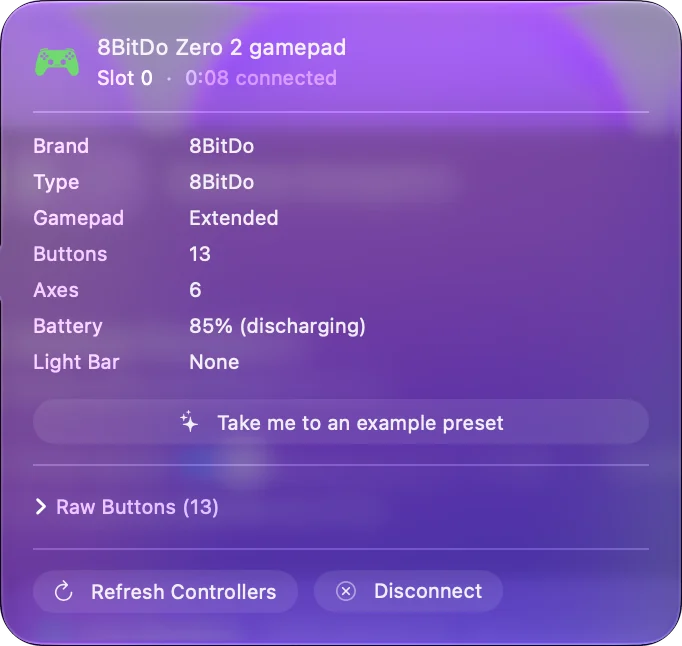
Mantén A y Start para encender el Zero 2 en su modo macOS, mantén Select tres segundos hasta que la luz parpadee rápido, y luego elige Wireless Controller en Ajustes del Sistema, Bluetooth. Esos son los pasos del manual de 8BitDo. El Zero 2 no tiene selector de modo: el botón que mantienes con Start al encenderlo elige el modo, y hay que elegirlo otra vez cada vez que quieras otro.
Hago InputConfig, una app gratuita para Mac que asigna los botones del Zero 2 a teclas, clics y atajos. Esta página está hecha a partir del manual de 8BitDo y de sus páginas de soporte.
La versión 1.7 de InputConfig, prevista para octubre de 2026, estará disponible por completo en español.
Pasos
- Con el mando apagado, mantén A y Start hasta que se encienda. La luz parpadea tres veces por ciclo.
- Mantén Select tres segundos, hasta que la luz parpadee rápidamente.
- Abre Ajustes del Sistema, Bluetooth, y haz clic en Conectar junto a Wireless Controller.
- Espera a que la luz quede fija.
- La próxima vez, pulsa Start y se reconecta solo.
Elige el modo al encenderlo
Estas son las combinaciones del manual de 8BitDo para el Zero 2:
| Mantener junto a Start | Modo | Lo que lista el Mac |
|---|---|---|
| A | macOS | Wireless Controller |
| R | Teclado | 8BitDoZero 2 gamepad, como teclado |
| Y | Switch | Para una Nintendo Switch |
| X | Windows, X-input | Para un PC con Windows |
| B | Android, D-input | Para un dispositivo Android |
En un Mac, usa A y Start para un mando, o R y Start para un teclado.
Empareja en modo macOS
- Tú: Mantén A y Start para encender el mando, y luego mantén Select tres segundos.
- macOS: Lista Wireless Controller en Ajustes del Sistema, Bluetooth. Haz clic en Conectar.
- Comprobación: La luz del mando deja de parpadear y se queda encendida.
Una vez emparejado, 8BitDo dice que el Zero 2 se reconecta con el Mac con una sola pulsación de Start. Funciona solo por Bluetooth: el puerto USB sirve para cargar y para actualizar el firmware. El cable carga el Zero 2 y no lo conecta.
Elige lo que envía la cruceta
El Zero 2 no tiene sticks, y por defecto su cruceta se comunica como el stick izquierdo. Mantén una de estas combinaciones cinco segundos para cambiarlo, hasta que la luz parpadee en rojo:
- Arriba y Select. Una cruceta.
- Izquierda y Select. El stick izquierdo.
- Derecha y Select. El stick derecho.
Si un juego o un asignador ve un stick donde esperabas una cruceta, este ajuste es la causa.
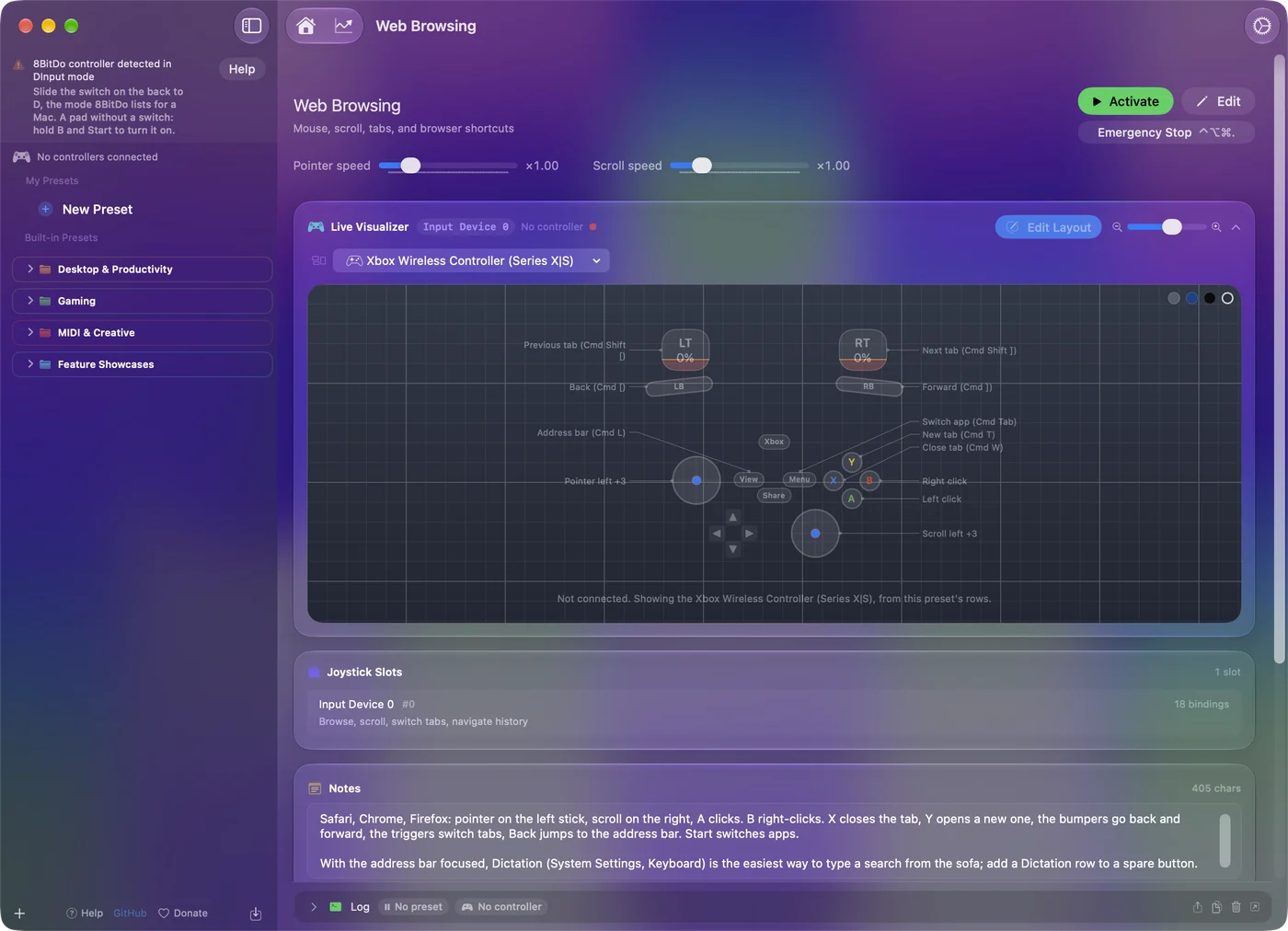
Asígnalo en InputConfig
- Tú: Con el Zero 2 emparejado como mando, añade una fila a un preajuste, pulsa Scan y pulsa un botón del mando. Elige la salida: una tecla, un atajo, un clic o desplazamiento.
- InputConfig: Asocia la fila a lo que envíe el botón. Si el mando no está en la barra lateral, márcalo en InputConfig, Devices en la barra de menús.
- Comprobación: Activa el preajuste y pulsa el botón en cualquier app.
La guía de Anki tiene una disposición para él. El Zero 2 no tiene sticks ni gatillos, así que solo los botones frontales, los dos botones del hombro, Select, Start y la cruceta llevan filas. Doce entradas bastan para una sesión de repaso completa o una página de atajos.
Usa el modo teclado
Mantén R y Start para encender el mando, mantén Select tres segundos, y empareja con el dispositivo llamado 8BitDoZero 2 gamepad. El Mac entonces ve un teclado Bluetooth, y cada botón escribe una tecla sin ninguna app. El manual de 8BitDo añade una condición: el idioma de entrada del dispositivo debe ser el inglés.
Las letras las elige 8BitDo. En modo mando, un asignador decide en su lugar, y cómo configurar un mando remoto de Anki en un Mac compara los dos. El modo teclado no necesita app, y el modo mando te deja elegir cada tecla.
Si no funciona
Sube esta escalera, empezando por el paso más pequeño:
- Enciéndelo en el modo correcto. A y Start, mantenidos juntos desde apagado. Start solo solo reconecta con un dispositivo ya emparejado.
- Olvídalo y vuelve a emparejar. Elimínalo en Ajustes del Sistema, Bluetooth, y luego mantén Select tres segundos.
- Fuérzalo a apagarse. 8BitDo dice que mantengas Start ocho segundos si el mando se congela, y luego pulses Start otra vez.
- Actualiza el firmware. El firmware del Zero 2 se puede actualizar con la Upgrade Tool de 8BitDo, por el cable USB.
Un Zero 2 que empareja y no hace nada suele estar en un modo pensado para otro sistema.
La versión corta
- Mando. Mantén A y Start, luego Select tres segundos, y elige Wireless Controller en los ajustes de Bluetooth.
- Teclado. Mantén R y Start, luego Select tres segundos.
- Cruceta. Arriba y Select cinco segundos la convierte en cruceta.
El botón que mantienes con Start es el selector de modo de un Zero 2.
Fuentes
Todos los datos sobre el mando de esta página vienen de las páginas propias de 8BitDo, leídas en la fecha indicada. Lo que InputConfig hace con ellos viene de la propia app.
- 8BitDo. La página de macOS del manual del Zero 2 indica los pasos: la pulsación doble que lo enciende en su modo macOS, Select mantenido tres segundos, y el nombre Wireless Controller en la lista de Bluetooth. Leída el 7 de octubre de 2026.
Preguntas
¿Funciona el 8BitDo Zero 2 en un Mac?
Sí. 8BitDo lista macOS entre los sistemas con los que funciona el Zero 2, y su manual da un modo macOS: mantén A y Start para encenderlo, mantén Select tres segundos, y empareja con Wireless Controller.
¿Cómo pongo el 8BitDo Zero 2 en modo Mac?
Con el mando apagado, mantén A y Start juntos hasta que se encienda. La luz parpadea tres veces por ciclo en el modo macOS.
¿Puede el 8BitDo Zero 2 conectarse a un Mac por USB?
No. 8BitDo dice que la conexión USB sirve solo para actualizar el firmware y cargar. Se conecta por Bluetooth.
¿Por qué la cruceta del Zero 2 actúa como un stick?
Su cruceta se comunica como el stick izquierdo por defecto. Mantén Arriba y Select cinco segundos para convertirla en cruceta, o Izquierda o Derecha con Select para el stick izquierdo o derecho.
¿Puedo usar un 8BitDo Zero 2 para Anki en un Mac?
Sí. En modo teclado, R y Start, cada botón escribe una tecla sin app. En modo macOS, InputConfig asigna cada botón a la tecla que elijas.
Más en español
Guías completas, en inglés
Quién escribe. Ryleigh Newman desarrolla InputConfig y maneja su propio Mac cada día con un mando, porque sus manos no funcionan bien. Esta página está traducida del inglés. Los botones y menús principales de la app aparecen en español cuando el Mac está en español; esta página los nombra así, con el nombre en inglés entre paréntesis. El resto de la app y del sitio está en inglés.
Esta página en otros idiomas: English, العربية, Čeština, Dansk, Deutsch, Suomi, Français, עברית, Magyar, Bahasa Indonesia, Italiano, 日本語, 한국어, Norsk, Nederlands, Polski, Português, Русский, Slovenčina, Svenska, ไทย, Türkçe, Українська, Tiếng Việt, 繁體中文, 简体中文
Gratis. macOS 14 o posterior. Sin cuenta, nada sale de tu Mac. Código abierto en GitHub.