עברית
איך מחברים 8BitDo Zero 2 ל-Mac
 האפליקציה הזו חינמית לגמרי. אין צורך ליצור חשבון. אין מינויים, אין הורדות מסובכות, ושום דבר לא נעול. מותאמת ל-Apple silicon.
החזיקו A ו-Start כדי להדליק את ה-Zero 2 במצב macOS שלו, החזיקו Select שלוש שניות עד שהנורית מהבהבת מהר, ואז בחרו Wireless Controller בהגדרות המערכת, Bluetooth. אלה השלבים במדריך של 8BitDo. אין ל-Zero 2 מתג מצבים: הכפתור שמחזיקים עם Start בהדלקה קובע את המצב, וצריך לבחור אותו מחדש בכל פעם שרוצים מצב אחר.
פיתחתי את InputConfig, אפליקציית Mac חינמית שממפה את הכפתורים של ה-Zero 2 למקשים, ללחיצות ולקיצורים. הדף בנוי מהמדריך ומדפי התמיכה של 8BitDo.
גרסה 1.7 של InputConfig, הצפויה באוקטובר 2026, תהיה זמינה במלואה בעברית.
שלבים
- כשהשלט כבוי, החזיקו A ו-Start עד שהוא נדלק. הנורית מהבהבת שלוש פעמים בכל מחזור.
- החזיקו Select שלוש שניות, עד שהנורית מהבהבת במהירות.
- פתחו את הגדרות המערכת, Bluetooth, ולחצו על Connect ליד Wireless Controller.
- חכו עד שהנורית נשארת דולקת קבוע.
- בפעם הבאה לחצו על Start והוא יתחבר מחדש מעצמו.
בוחרים את המצב בזמן ההדלקה
אלה השילובים במדריך של 8BitDo ל-Zero 2:
| מחזיקים עם Start | מצב | מה ה-Mac מציג |
|---|---|---|
| A | macOS | Wireless Controller |
| R | מקלדת | 8BitDoZero 2 gamepad, כמקלדת |
| Y | Switch | ל-Nintendo Switch |
| X | Windows, X-input | למחשב Windows |
| B | Android, D-input | למכשיר Android |
ב-Mac, השתמשו ב-A וב-Start לגיימפד, או ב-R וב-Start למקלדת.
מצמדים אותו במצב macOS
- אתם: החזיקו A ו-Start כדי להדליק את השלט, ואז החזיקו Select שלוש שניות.
- macOS: מציגה Wireless Controller בהגדרות המערכת, Bluetooth. לחצו על Connect.
- בדיקה: הנורית בשלט מפסיקה להבהב ונשארת דולקת.
אחרי הצימוד, 8BitDo אומרת שה-Zero 2 מתחבר מחדש ל-Mac בלחיצה אחת על Start. הוא עובד רק דרך Bluetooth: יציאת ה-USB מיועדת לטעינה ולעדכוני קושחה. הכבל טוען את ה-Zero 2 ולא מחבר אותו.
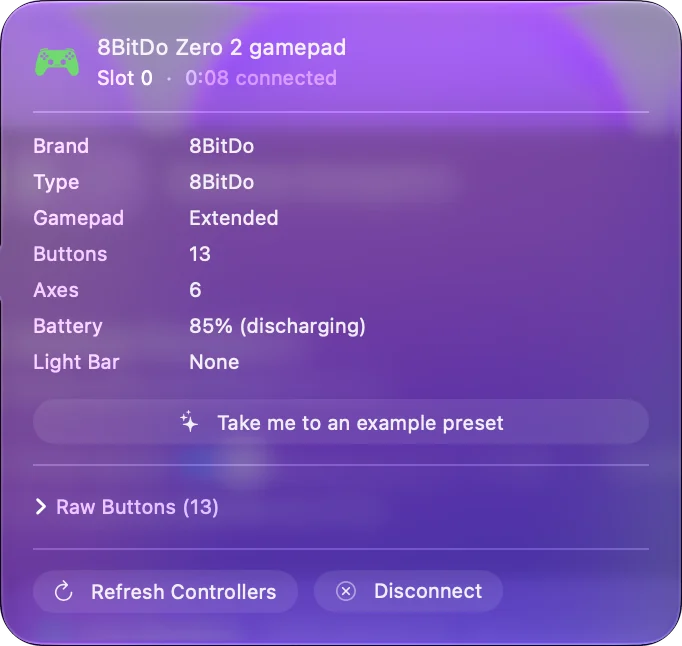
בוחרים מה ה-D-pad שולח
אין ל-Zero 2 סטיקים, וכברירת מחדל ה-D-pad שלו מדווח כסטיק השמאלי. החזיקו אחד מאלה חמש שניות כדי לשנות זאת, עד שהנורית מהבהבת באדום:
- Up ו-Select. D-pad.
- Left ו-Select. הסטיק השמאלי.
- Right ו-Select. הסטיק הימני.
אם משחק או אפליקציית מיפוי רואים סטיק במקום D-pad, ההגדרה הזו היא הסיבה.
ממפים ב-InputConfig
- אתם: כשה-Zero 2 מזווג כגיימפד, הוסיפו שורה ל-preset, לחצו על Scan ולחצו על כפתור בשלט. בחרו את הפלט: מקש, קיצור, לחיצה או גלילה.
- InputConfig: קושר את השורה למה שהכפתור שולח. אם השלט לא בסרגל הצדדי, סמנו אותו תחת InputConfig, Devices בשורת התפריטים.
- בדיקה: הפעילו את ה-preset ולחצו על הכפתור בכל אפליקציה.
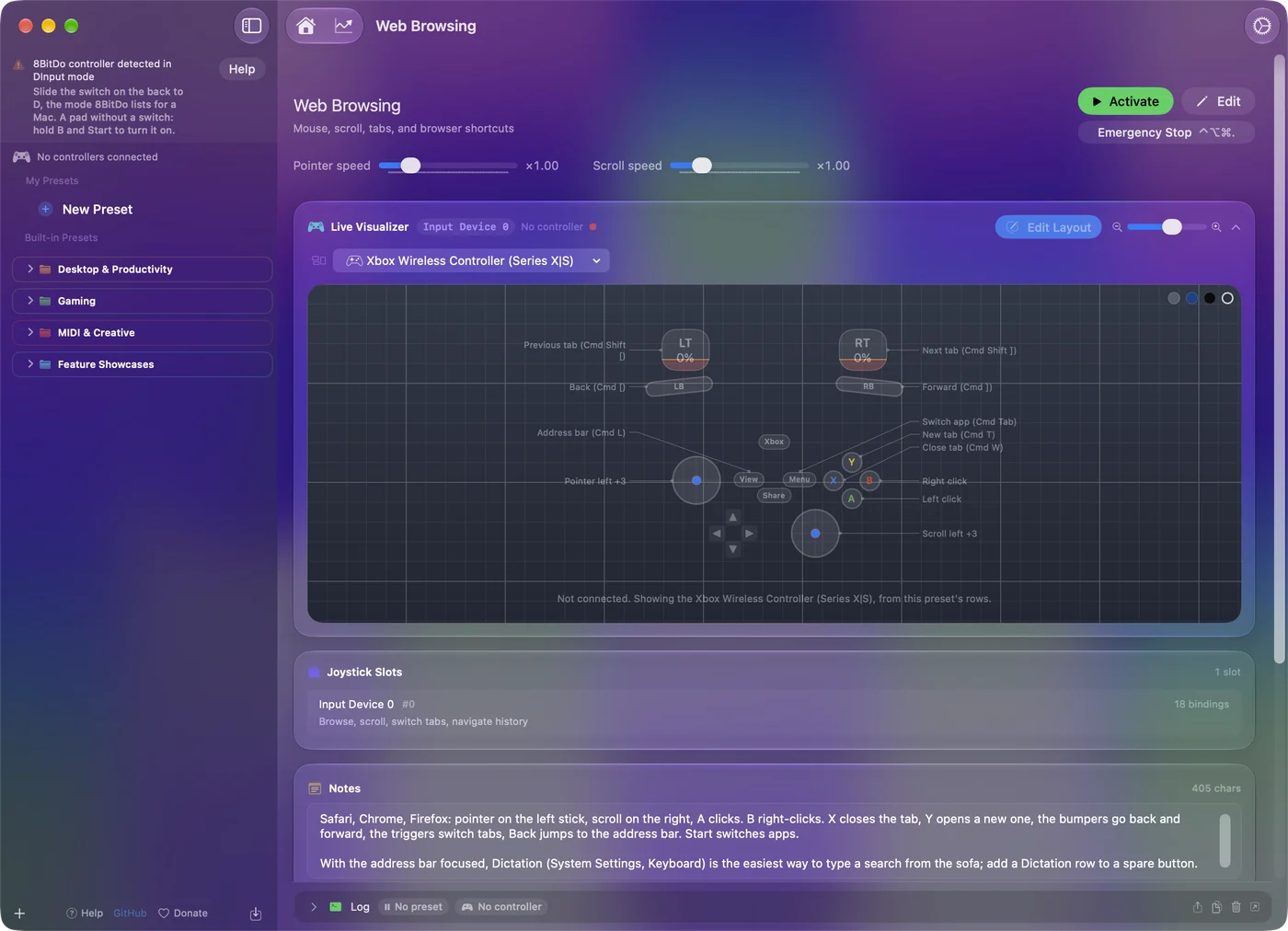
במדריך Anki יש פריסה בשבילו. אין ל-Zero 2 סטיקים או טריגרים, ולכן רק כפתורי הפנים, שני כפתורי הכתף, Select, Start וה-D-pad נושאים שורות. שנים עשר קלטים מספיקים לסשן חזרה שלם או לדף של קיצורים.
משתמשים במקום זה במצב מקלדת
החזיקו R ו-Start כדי להדליק את השלט, החזיקו Select שלוש שניות וצמדו עם ההתקן בשם 8BitDoZero 2 gamepad. ה-Mac רואה אז מקלדת Bluetooth, וכל כפתור מקליד מקש בלי אפליקציה בכלל. המדריך של 8BitDo מוסיף תנאי אחד: שפת הקלט במכשיר צריכה להיות אנגלית.
האותיות הן בחירה של 8BitDo. במצב גיימפד אפליקציית מיפוי מחליטה במקומה, והגדרת שלט Anki ב-Mac משווה בין השניים. מצב מקלדת לא צריך אפליקציה, ומצב גיימפד מאפשר לבחור כל מקש.
אם זה לא עובד
עלו בסולם הזה, מהצעד הקטן ביותר:
- הדליקו אותו במצב הנכון. A ו-Start, מוחזקים יחד מכבוי. Start לבד רק מתחבר מחדש להתקן שכבר מזווג איתו.
- שכחו וצמדו שוב. הסירו אותו בהגדרות המערכת, Bluetooth, ואז החזיקו Select שלוש שניות.
- כבו בכוח. 8BitDo אומרת להחזיק Start שמונה שניות אם השלט קופא, ואז ללחוץ שוב על Start.
- עדכנו את הקושחה. אפשר לשדרג את הקושחה של ה-Zero 2 עם Upgrade Tool של 8BitDo, דרך כבל USB.
Zero 2 שמזדווג ולא עושה כלום נמצא בדרך כלל במצב שמיועד למערכת אחרת.
הגרסה הקצרה
- גיימפד. החזיקו A ו-Start, ואז Select שלוש שניות, ואז בחרו Wireless Controller בהגדרות Bluetooth.
- מקלדת. החזיקו R ו-Start, ואז Select שלוש שניות.
- D-pad. Up ו-Select חמש שניות הופכים אותו ל-D-pad.
הכפתור שמחזיקים עם Start הוא מתג המצבים של ה-Zero 2.
מקורות
כל עובדה על השלט בדף הזה לקוחה מהדפים של 8BitDo עצמה, שנקראו בתאריך המצוין. מה ש-InputConfig עושה איתו לקוח מהאפליקציה עצמה.
- 8BitDo. דף ה-macOS במדריך של Zero 2 נותן את השלבים: הלחיצה על שני כפתורים שמדליקה אותו במצב macOS שלו, Select מוחזק שלוש שניות, והשם Wireless Controller ברשימת ה-Bluetooth. נקרא ב-7 באוקטובר 2026.
שאלות
האם 8BitDo Zero 2 עובד ב-Mac?
כן. 8BitDo מציינת את macOS בין המערכות ש-Zero 2 עובד איתן, והמדריך שלה נותן מצב macOS: מחזיקים A ו-Start כדי להדליק, מחזיקים Select שלוש שניות, ומצמדים עם Wireless Controller.
איך מעבירים את 8BitDo Zero 2 למצב Mac?
כשהשלט כבוי, החזיקו A ו-Start יחד עד שהוא נדלק. במצב macOS הנורית מהבהבת שלוש פעמים בכל מחזור.
אפשר לחבר 8BitDo Zero 2 ל-Mac דרך USB?
לא. 8BitDo אומרת שחיבור ה-USB מיועד רק לשדרוג קושחה ולטעינה. הוא מתחבר דרך Bluetooth.
למה ה-D-pad של Zero 2 מתנהג כמו סטיק?
ה-D-pad שלו מדווח כסטיק השמאלי כברירת מחדל. החזיקו Up ו-Select חמש שניות כדי להפוך אותו ל-D-pad, או Left או Right עם Select לסטיק השמאלי או הימני.
אפשר להשתמש ב-8BitDo Zero 2 עבור Anki ב-Mac?
כן. במצב מקלדת, R ו-Start, כל כפתור מקליד מקש בלי אפליקציה. במצב macOS InputConfig ממפה כל כפתור למקש שבוחרים.
עוד בעברית
מדריכים מלאים, באנגלית
מי כותב. InputConfig פותח על ידי Ryleigh Newman, ומשמש מדי יום לשליטה במחשב Mac באמצעות שלט, כי הידיים של Ryleigh לא עובדות טוב. הדף הזה תורגם מאנגלית. ממשק האפליקציה ושאר האתר באנגלית.
הדף הזה בשפות אחרות: English, العربية, Čeština, Dansk, Deutsch, Español, Suomi, Français, Magyar, Bahasa Indonesia, Italiano, 日本語, 한국어, Norsk, Nederlands, Polski, Português, Русский, Slovenčina, Svenska, ไทย, Türkçe, Українська, Tiếng Việt, 繁體中文, 简体中文
חינמי. macOS 14 ומעלה. בלי חשבון, ושום דבר לא יוצא מה-Mac. קוד פתוח ב-GitHub.