Norsk
Hvordan kobler du en 8BitDo Zero 2 til en Mac?
 Denne appen er helt gratis. Du trenger ikke å lage en konto. Det finnes ingen abonnementer, ingen kronglete nedlastinger, og ingenting er låst. Optimalisert for Apple silicon.
Hold A og Start for å slå på Zero 2 i macOS-modusen, hold Select i tre sekunder til lyset blinker raskt, og velg deretter Wireless Controller i Systeminnstillinger, Bluetooth. Dette er stegene i 8BitDos håndbok. Zero 2 har ingen modusbryter: knappen du holder sammen med Start når du slår den på, velger modus, og den må velges på nytt hver gang du vil ha en annen.
Jeg lager InputConfig, en gratis Mac-app som mapper Zero 2-knappene til taster, klikk og snarveier. Denne siden er bygd på 8BitDos håndbok og støttesider.
Versjon 1.7 av InputConfig, som er ventet i oktober 2026, blir fullt tilgjengelig på norsk.
Trinn
- Med padden av, hold A og Start til den slår seg på. Lyset blinker tre ganger per syklus.
- Hold Select i tre sekunder, til lyset blinker raskt.
- Åpne Systeminnstillinger, Bluetooth, og klikk Koble til ved Wireless Controller.
- Vent til lyset lyser fast.
- Neste gang trykker du Start, og den kobler seg til igjen av seg selv.
Velg modus når du slår den på
Dette er kombinasjonene i 8BitDos håndbok for Zero 2:
| Hold sammen med Start | Modus | Det Macen lister |
|---|---|---|
| A | macOS | Wireless Controller |
| R | Tastatur | 8BitDoZero 2 gamepad, som et tastatur |
| Y | Switch | For en Nintendo Switch |
| X | Windows, X-input | For en Windows-PC |
| B | Android, D-input | For en Android-enhet |
På en Mac bruker du A og Start for en gamepad, eller R og Start for et tastatur.
Par den i macOS-modus
- Du: Hold A og Start for å slå på padden, og hold deretter Select i tre sekunder.
- macOS: Lister Wireless Controller i Systeminnstillinger, Bluetooth. Klikk Koble til.
- Sjekk: Lyset på padden slutter å blinke og lyser fast.
Når den er paret, sier 8BitDo at Zero 2 kobler seg til Macen igjen med ett trykk på Start. Den virker bare over Bluetooth: USB-porten er for lading og fastvareoppdateringer. Kabelen lader Zero 2 og kobler den ikke til.
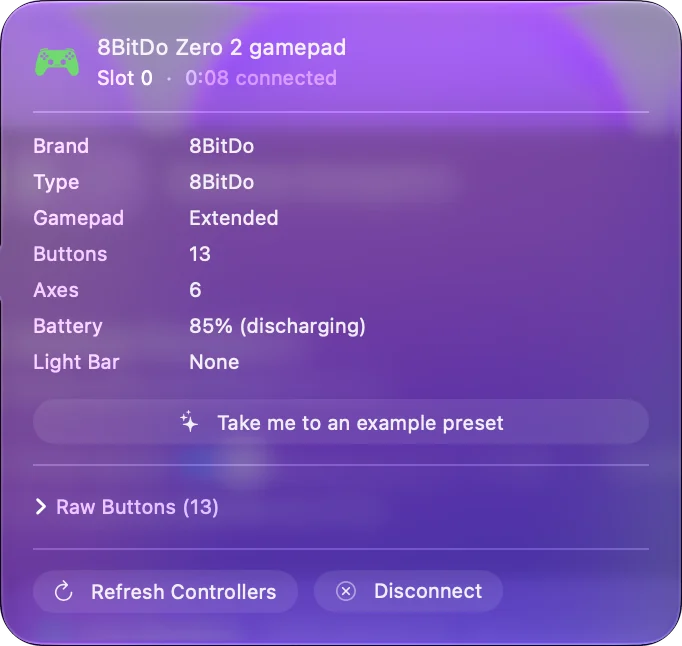
Velg hva retningskorset sender
Zero 2 har ingen styrespaker, og retningskorset rapporterer som standard som venstre stick. Hold en av disse i fem sekunder for å endre det, til lyset blinker rødt:
- Opp og Select. Et retningskors.
- Venstre og Select. Venstre stick.
- Høyre og Select. Høyre stick.
Hvis et spill eller en mapper ser en stick der du forventet et retningskors, er det denne innstillingen som er årsaken.
Map den i InputConfig
- Du: Med Zero 2 paret som en gamepad, legger du til en rad i en forhåndsinnstilling, trykker Scan og trykker en knapp på padden. Velg hva den sender: en tast, en snarvei, et klikk eller rulling.
- InputConfig: Binder raden til det knappen sender. Hvis padden ikke står i sidefeltet, kryss den av under InputConfig, Devices i menylinjen.
- Sjekk: Aktiver forhåndsinnstillingen og trykk knappen i en hvilken som helst app.
Anki-guiden har et oppsett for den. Zero 2 har ingen styrespaker eller triggere, så det er bare ansiktsknappene, de to skulderknappene, Select, Start og retningskorset som kan få rader. Tolv innganger er nok til en hel repetisjonsøkt eller en side med snarveier.
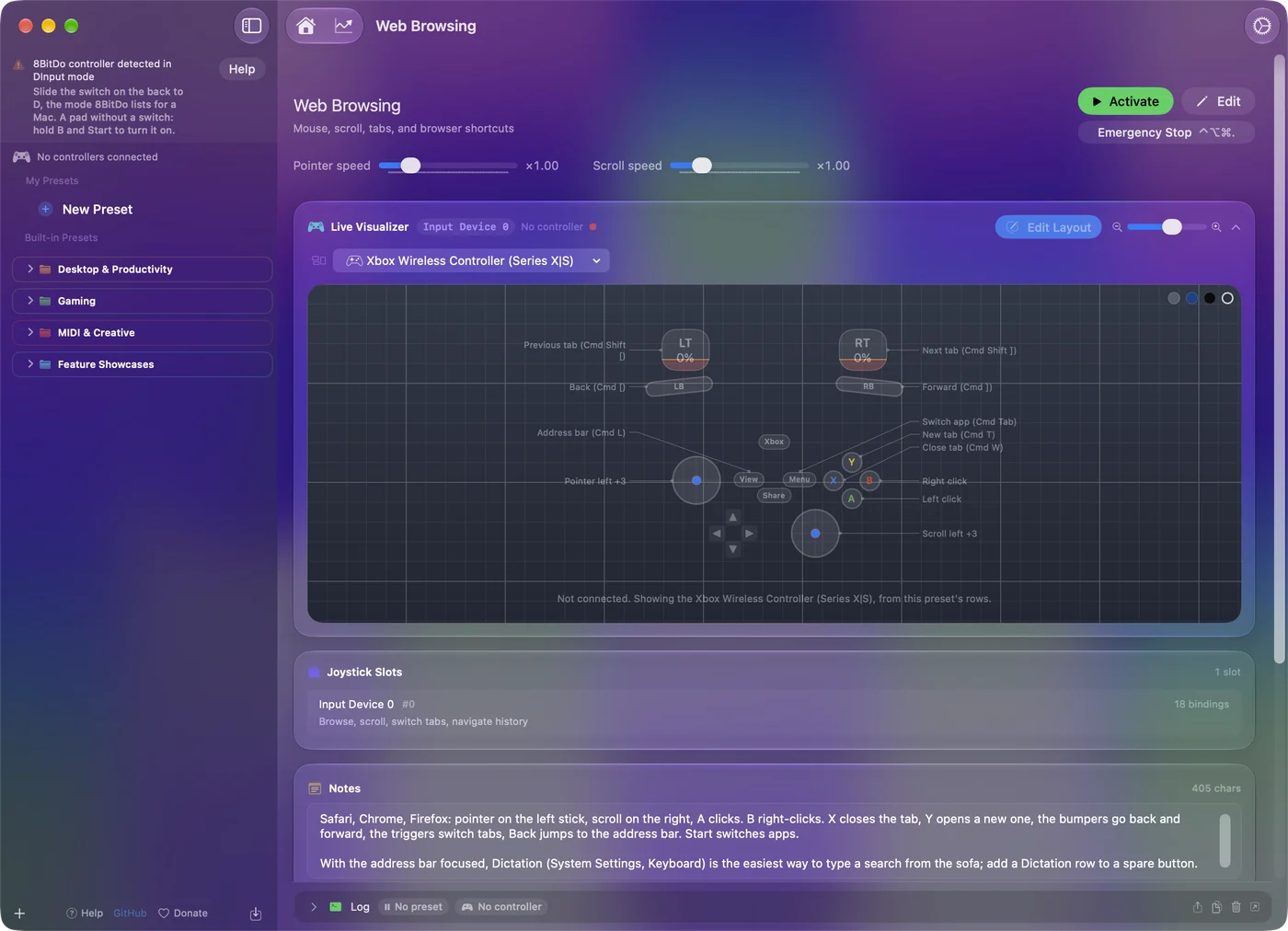
Bruk tastaturmodus i stedet
Hold R og Start for å slå på padden, hold Select i tre sekunder, og par med enheten som heter 8BitDoZero 2 gamepad. Macen ser da et Bluetooth-tastatur, og hver knapp skriver en tast uten noen app i det hele tatt. 8BitDos håndbok legger til ett vilkår: inndataspråket på enheten bør være engelsk.
Bokstavene er 8BitDos valg. I gamepad-modus bestemmer en mapper i stedet, og oppsett av en Anki-fjernkontroll på en Mac sammenligner de to. Tastaturmodus trenger ingen app, og gamepad-modus lar deg velge hver tast.
Hvis den ikke virker
Gå denne stigen, minste steg først:
- Slå den på i riktig modus. A og Start, holdt sammen fra av. Start alene kobler bare til en enhet den allerede er paret med.
- Glem den og par på nytt. Fjern den i Systeminnstillinger, Bluetooth, og hold deretter Select i tre sekunder.
- Tving den av. 8BitDo sier at du skal holde Start i åtte sekunder hvis padden fryser, og trykke Start igjen.
- Oppdater fastvaren. Fastvaren til Zero 2 kan oppgraderes med 8BitDo Upgrade Tool, over USB-kabelen.
En Zero 2 som parer og ikke gjør noe, står vanligvis i en modus som er ment for et annet system.
Det korte av det
- Gamepad. Hold A og Start, deretter Select i tre sekunder, og velg så Wireless Controller i Bluetooth-innstillingene.
- Tastatur. Hold R og Start, deretter Select i tre sekunder.
- Retningskors. Opp og Select i fem sekunder gjør den til et retningskors.
Knappen du holder sammen med Start er modusbryteren på en Zero 2.
Kilder
Alle fakta om kontrolleren på denne siden kommer fra 8BitDos egne sider, lest på datoen som vises. Det InputConfig gjør med den, kommer fra selve appen.
- 8BitDo. Zero 2-håndbokens macOS-side gir trinnene: kombinasjonen som slår den på i macOS-modus, Select holdt i tre sekunder, og navnet Wireless Controller i Bluetooth-listen. Lest 7. oktober 2026.
Spørsmål
Fungerer 8BitDo Zero 2 på en Mac?
Ja. 8BitDo lister macOS blant systemene Zero 2 fungerer med, og håndboken gir en macOS-modus: hold A og Start for å slå den på, hold Select i tre sekunder, og par med Wireless Controller.
Hvordan setter jeg 8BitDo Zero 2 i Mac-modus?
Med padden av, hold A og Start sammen til den slår seg på. Lyset blinker tre ganger per syklus i macOS-modus.
Kan 8BitDo Zero 2 kobles til en Mac med USB?
Nei. 8BitDo sier at USB-tilkoblingen bare er for fastvareoppgraderinger og lading. Den kobler til over Bluetooth.
Hvorfor oppfører Zero 2-retningskorset seg som en stick?
Retningskorset rapporterer som venstre stick som standard. Hold Opp og Select i fem sekunder for å gjøre det til et retningskors, eller Venstre eller Høyre med Select for venstre eller høyre stick.
Kan jeg bruke en 8BitDo Zero 2 til Anki på en Mac?
Ja. I tastaturmodus, R og Start, skriver hver knapp en tast uten app. I macOS-modus mapper InputConfig hver knapp til tasten du velger.
Mer på norsk
Fullstendige veiledninger, på engelsk
Hvem som skriver. Ryleigh Newman utvikler InputConfig og styrer sin egen Mac hver dag med en kontroller, fordi hendene ikke fungerer godt. Denne siden er oversatt fra engelsk. Appens grensesnitt og resten av nettstedet er på engelsk.
Denne siden på andre språk: English, العربية, Čeština, Dansk, Deutsch, Español, Suomi, Français, עברית, Magyar, Bahasa Indonesia, Italiano, 日本語, 한국어, Nederlands, Polski, Português, Русский, Slovenčina, Svenska, ไทย, Türkçe, Українська, Tiếng Việt, 繁體中文, 简体中文
Gratis. macOS 14 eller nyere. Ingen konto, ingenting forlater Macen din. Åpen kildekode på GitHub.