Русский
Как подключить 8BitDo Zero 2 к Mac
 Это приложение полностью бесплатное. Создавать учётную запись не нужно. Нет подписок, нет сложных загрузок, и ничего не заблокировано. Оптимизировано для Apple Silicon.
Зажмите A и Start, чтобы включить Zero 2 в режиме macOS, зажмите Select на три секунды, пока индикатор не начнёт быстро мигать, затем выберите Wireless Controller в Системных настройках, Bluetooth. Это шаги из руководства 8BitDo. У Zero 2 нет переключателя режима: кнопка, которую вы зажимаете вместе с Start при включении, выбирает режим, и выбирать его приходится заново каждый раз, когда нужен другой.
Я делаю InputConfig, бесплатное приложение для Mac, которое назначает кнопки Zero 2 на клавиши, клики и сочетания. Эта страница составлена по руководству 8BitDo и его страницам поддержки.
Версия InputConfig 1.7, ожидаемая в октябре 2026 года, будет полностью доступна на русском языке.
Шаги
- При выключенном пэде зажмите A и Start, пока он не включится. В режиме macOS индикатор мигает три раза за цикл.
- Зажмите Select на три секунды, пока индикатор не начнёт быстро мигать.
- Откройте Системные настройки, Bluetooth и нажмите Connect рядом с Wireless Controller.
- Дождитесь, пока индикатор загорится ровно.
- В следующий раз нажмите Start, и пэд подключится сам.
Выберите режим при включении
Это комбинации из руководства 8BitDo для Zero 2:
| Зажать вместе со Start | Режим | Что видит Mac |
|---|---|---|
| A | macOS | Wireless Controller |
| R | Клавиатура | 8BitDoZero 2 gamepad, как клавиатура |
| Y | Switch | Для Nintendo Switch |
| X | Windows, X-input | Для ПК с Windows |
| B | Android, D-input | Для устройства Android |
На Mac используйте A и Start для геймпада или R и Start для клавиатуры.
Сопрягите в режиме macOS
- Вы: Зажмите A и Start, чтобы включить пэд, затем зажмите Select на три секунды.
- macOS: Показывает Wireless Controller в Системных настройках, Bluetooth. Нажмите Connect.
- Проверка: Индикатор на пэде перестаёт мигать и горит ровно.
После сопряжения 8BitDo пишет, что Zero 2 переподключается к Mac одним нажатием Start. Работает он только по Bluetooth: порт USB нужен для зарядки и обновления прошивки. Кабель заряжает Zero 2 и не подключает его.
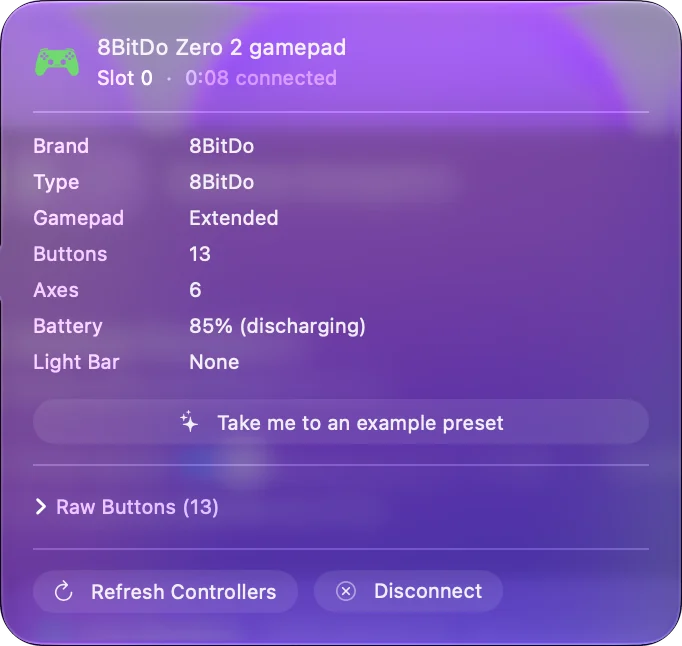
Выберите, что посылает крестовина
У Zero 2 нет стиков, и по умолчанию крестовина передаёт себя как левый стик. Чтобы это поменять, зажмите одну из комбинаций на пять секунд, пока индикатор не замигает красным:
- Up и Select. Крестовина.
- Left и Select. Левый стик.
- Right и Select. Правый стик.
Если игра или назначатель видит стик там, где вы ждали крестовину, виновата именно эта настройка.
Назначьте в InputConfig
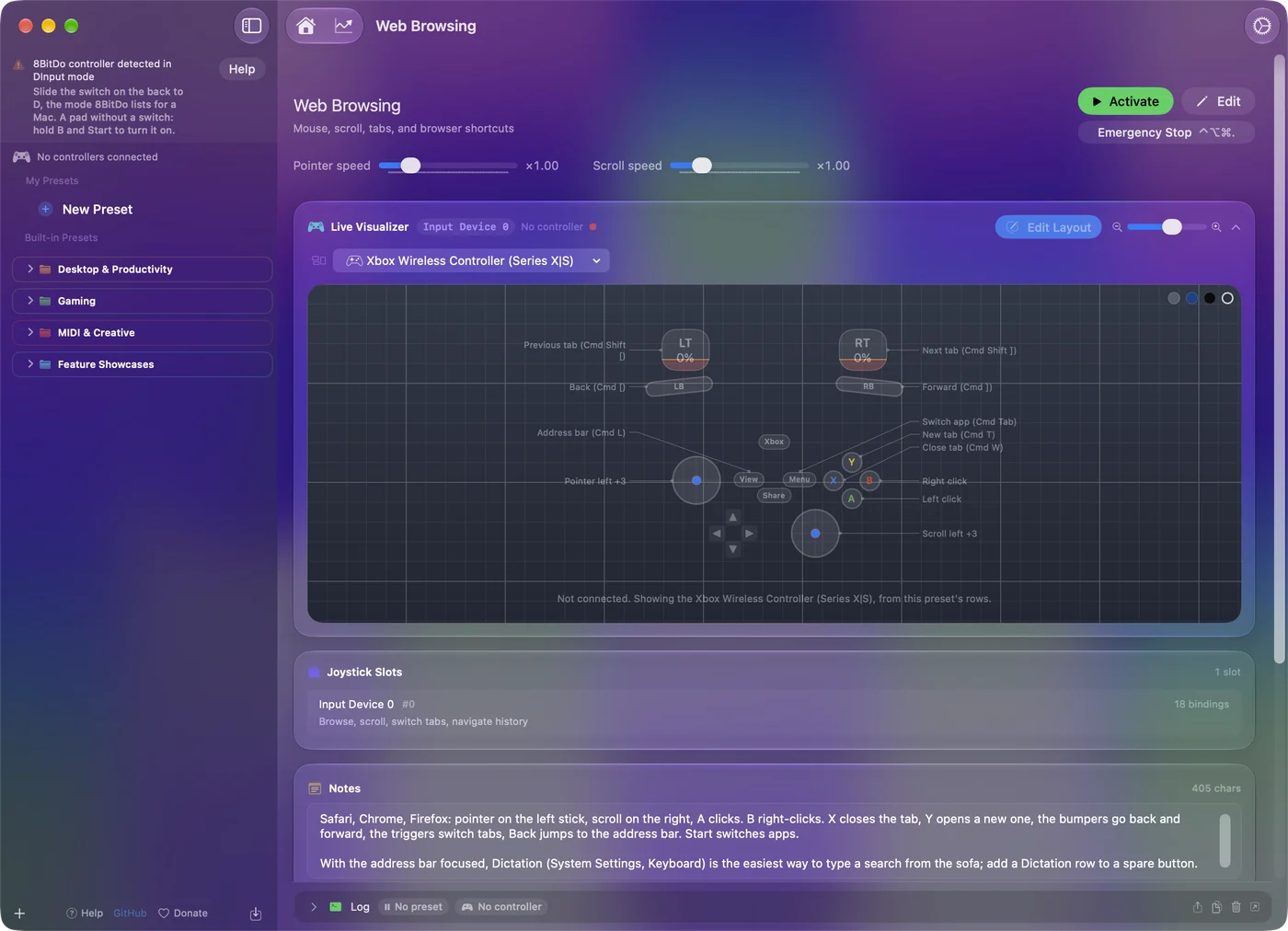
- Вы: Когда Zero 2 сопряжён как геймпад, добавьте строку в пресет, нажмите Scan и нажмите кнопку на пэде. Выберите выход: клавишу, сочетание, клик или прокрутку.
- InputConfig: Привязывает строку к тому, что посылает кнопка. Если пэда нет на боковой панели, отметьте его в меню Devices в строке меню.
- Проверка: Включите пресет и нажмите кнопку в любом приложении.
Для него есть раскладка в руководстве по Anki. У Zero 2 нет стиков и триггеров, поэтому строки могут занимать только кнопки действий, две плечевые кнопки, Select, Start и крестовину. Двенадцати входов хватает на целую сессию повторения или на страницу сочетаний.
Используйте режим клавиатуры
Зажмите R и Start, чтобы включить пэд, зажмите Select на три секунды и сопрягите его с устройством под именем 8BitDoZero 2 gamepad. Mac тогда видит Bluetooth клавиатуру, и каждая кнопка набирает клавишу без всякого приложения. В руководстве 8BitDo есть одно условие: язык ввода на устройстве должен быть английским.
Буквы выбирает 8BitDo. В режиме геймпада назначатель решает сам, а статья настройка пульта Anki на Mac сравнивает оба варианта. Режим клавиатуры не требует приложения, а режим геймпада позволяет выбрать каждую клавишу.
Если не работает
Пройдите эту лестницу, начиная с самого простого шага:
- Включите в нужном режиме. A и Start, зажатые вместе при выключенном пэде. Одна только кнопка Start лишь переподключает пэд к устройству, с которым он уже сопряжён.
- Забудьте и сопрягите заново. Удалите пэд в Системных настройках, Bluetooth, затем зажмите Select на три секунды.
- Выключите принудительно. 8BitDo советует зажать Start на восемь секунд, если пэд завис, а затем нажать Start снова.
- Обновите прошивку. Прошивку Zero 2 можно обновить программой Upgrade Tool от 8BitDo по USB-кабелю.
Zero 2, который сопрягается, но ничего не делает, обычно стоит в режиме, предназначенном для другой системы.
Коротко
- Геймпад. Зажмите A и Start, затем Select на три секунды, затем выберите Wireless Controller в настройках Bluetooth.
- Клавиатура. Зажмите R и Start, затем Select на три секунды.
- Крестовина. Up и Select на пять секунд делают её крестовиной.
Кнопка, которую вы зажимаете вместе со Start, это переключатель режима на Zero 2.
Источники
Каждый факт о контроллере на этой странице взят со страниц 8BitDo, прочитанных в дату, указанную ниже. Что InputConfig делает с этим, взято из самого приложения.
- 8BitDo. Страница для macOS в руководстве Zero 2 даёт шаги: комбинацию из двух кнопок для включения в режиме macOS, Select на три секунды и имя Wireless Controller в списке Bluetooth. Прочитано 7 октября 2026 года.
Вопросы
Работает ли 8BitDo Zero 2 на Mac?
Да. 8BitDo указывает macOS среди систем, с которыми работает Zero 2, а в его руководстве есть режим macOS: зажмите A и Start, чтобы включить, зажмите Select на три секунды и сопрягите с Wireless Controller.
Как перевести 8BitDo Zero 2 в режим Mac?
При выключенном пэде зажмите A и Start вместе, пока он не включится. В режиме macOS индикатор мигает три раза за цикл.
Можно ли подключить 8BitDo Zero 2 к Mac по USB?
Нет. По словам 8BitDo, USB-соединение нужно только для обновления прошивки и зарядки. Подключается он по Bluetooth.
Почему крестовина Zero 2 ведёт себя как стик?
По умолчанию крестовина передаёт себя как левый стик. Зажмите Up и Select на пять секунд, чтобы сделать её крестовиной, или Left либо Right вместе с Select для левого или правого стика.
Можно ли использовать 8BitDo Zero 2 для Anki на Mac?
Да. В режиме клавиатуры, R и Start, каждая кнопка набирает клавишу без всякого приложения. В режиме macOS InputConfig назначает каждую кнопку на нужную вам клавишу.
Ещё на русском
Подробные руководства на английском
Кто это пишет. Ryleigh Newman разрабатывает InputConfig и каждый день управляет своим Mac с помощью геймпада, потому что руки плохо слушаются. Эта страница переведена с английского. Если на Mac выбран русский язык, основные кнопки и меню приложения показываются по-русски; на этой странице они названы так же, с английским названием в скобках. Остальная часть приложения и сайта на английском языке.
Эта страница на других языках: English, العربية, Čeština, Dansk, Deutsch, Español, Suomi, Français, עברית, Magyar, Bahasa Indonesia, Italiano, 日本語, 한국어, Norsk, Nederlands, Polski, Português, Slovenčina, Svenska, ไทย, Türkçe, Українська, Tiếng Việt, 繁體中文, 简体中文
Бесплатно. macOS 14 или новее. Без учётной записи, ничего не покидает ваш Mac. Исходный код на GitHub.