Русский
Как использовать геймпад PS4 как мышь на Mac
Да, DualShock 4 получается хорошей мышью для Mac, и указатель можно двигать тремя способами: левым стиком, тачпадом и гироскопом. Сама macOS не использует ни один из них для указателя. В Системных настройках кнопки геймпада можно менять только на другие кнопки геймпада. InputConfig бесплатен и делает это примерно за минуту. Он появился потому, что мои руки работают плохо.
 InputConfig бесплатно доступен в Mac App Store. macOS 14 или новее, без учётной записи, без отслеживания, открытый исходный код.
Шаги
- Подключите DualShock 4 по Bluetooth (удерживайте PS и Share) или кабелем micro-USB, передающим данные.
- Откройте InputConfig и разрешите универсальный доступ.
- Включите пресет Desktop Navigation или Touchpad Mouse для тачпада.
- При необходимости настройте мёртвую зону и скорость в Options строк стика.
Настройте подключение
- Подключите DualShock 4: удерживайте PS и Share, пока световая полоса не замигает, и выберите геймпад в Системных настройках, Bluetooth, либо вставьте кабель micro-USB, передающий данные. Подробности на странице подключения.
- Откройте InputConfig и разрешите универсальный доступ, когда он попросит. Это разрешение позволяет ему двигать указатель и нажимать.
- Включите встроенный пресет Desktop Navigation.
- Вы: Подвигайте левый стик, затем понажимайте несколько кнопок, глядя на Live Visualizer.
- InputConfig: Двигает указатель левым стиком, а правым прокручивает. R2 нажимает левую кнопку мыши, а L2 правую, крестовина отправляет клавиши со стрелками, L1 и R1 переключают приложения, Share открывает Spotlight, а Options нажимает Return.
- Проверка: Если указатель ползёт при стике в покое, увеличьте мёртвую зону в четырёх строках левого стика.
Используйте тачпад как трекпад
Тачпад DualShock 4 различает два пальца по отдельности, а приложения Mac его игнорируют. Пресет Touchpad Mouse превращает его в трекпад:
- Один палец. Двигает указатель.
- Второй палец. Прокручивает.
- Касание или нажатие на панель. Выполняет щелчок.
- Касание двумя пальцами. Нажимает правую кнопку мыши.
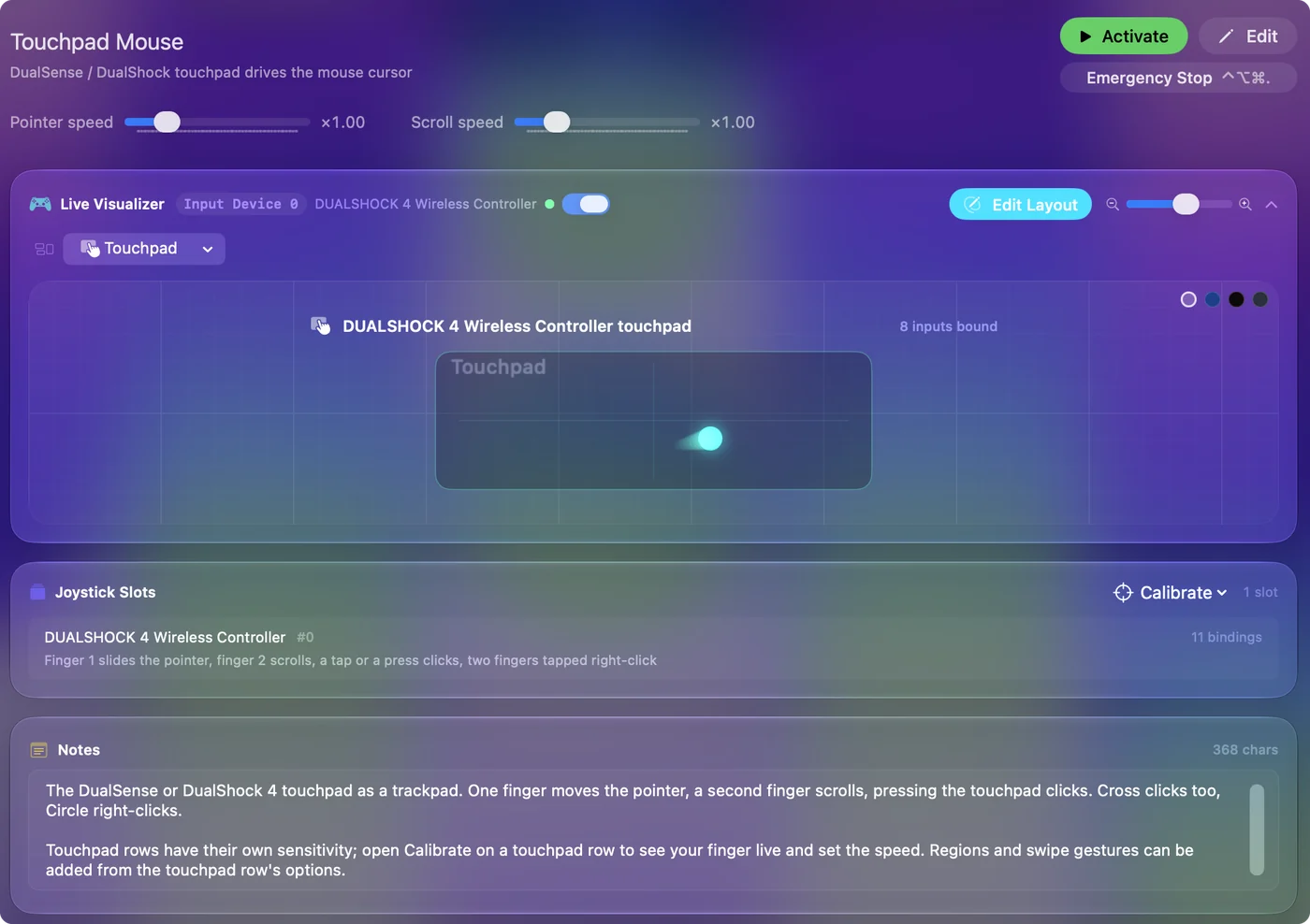
Один раз запустите калибровку тачпада, чтобы движение пальца давало одинаковое расстояние в любом месте панели. Он работает и по Bluetooth, и по кабелю. Подробнее на странице о тачпаде.
Наводите указатель наклоном
В DualShock 4 есть гироскоп, а Motion Cursor превращает его в лазерную указку: наклоните геймпад, и указатель последует за ним, выровняйте, и указатель вернётся. R1 заново центрирует его, а удержание L1 позволяет двигать геймпад, не двигая указатель. Для тех, кто может держать геймпад, но не может управлять стиком, это настоящая замена мыши. Скорость и сглаживание описаны на странице о гироскопе.
Сделайте управление удобным
Откройте пресет в редакторе и используйте Options в строках стика:
- Скорость. Уменьшите её для тонкой работы.
- Кривая. Выберите такую, при которой лёгкие нажатия медленные, а полные быстрые.
- Световая полоса. Задайте цвет, чтобы с одного взгляда видеть, какой пресет работает.
Пресет Accessibility Pointer настроен на точность: медленный левый стик для мелких целей и быстрый правый стик, чтобы пересекать экран. Изношенный DualShock 4 часто дрейфует. Страница о дрейфе стика объясняет, как правильно задать мёртвую зону.
Добавьте клавиши, набор текста и игры
- Клавиши. Любая строка пресета может отправлять клавишу или сочетание вместо щелчка, так что тот же геймпад служит и клавиатурой: см. назначение геймпада на клавиатуру.
- Набор текста. Соедините его с экранной клавиатурой универсального доступа в macOS. Набор текста с геймпада показывает, как.
- Игры. Для игры, которая игнорирует геймпады, в умном конструкторе пресетов (Smart Preset Maker) есть готовая раскладка для более чем 450 игр и приложений.
Если пресет когда-нибудь перехватит управление, аварийная остановка выключит всё сразу.
Коротко
- Стик. Desktop Navigation: левый стик наводит, правый прокручивает, R2 и L2 нажимают.
- Тачпад. Используйте Touchpad Mouse после одной калибровки.
- Наклон. Используйте Motion Cursor, а R1 заново центрирует.
Три способа наводить, одно бесплатное приложение, без драйвера.
Вопросы
Можно ли использовать геймпад PS4 как мышь на Mac?
Да. Подключите DualShock 4, откройте InputConfig и включите пресет Desktop Navigation. Левый стик двигает указатель, правый стик прокручивает, а R2 и L2 нажимают кнопки мыши.
Работает ли тачпад геймпада PS4 как мышь на Mac?
Сам по себе нет. С пресетом Touchpad Mouse в InputConfig один палец двигает указатель, второй палец прокручивает, а касание или нажатие выполняет щелчок.
Нужен ли драйвер или DS4Windows?
Нет. macOS поддерживает DualShock 4 сама, а DS4Windows работает только в Windows. InputConfig нужно только разрешение «Универсальный доступ».
Можно ли назначить геймпад PS4 на клавиши клавиатуры на Mac?
Да. Любая кнопка, направление стика, курок или жест тачпада может отправлять клавишу или сочетание, а пресет может сочетать клавиши и мышь.
Это бесплатно?
Да. InputConfig бесплатен в Mac App Store и имеет открытый исходный код. Необязательная копилка не добавляет функций.
Ещё на русском
Подробные руководства на английском
Кто это пишет. Ryleigh Newman разрабатывает InputConfig и каждый день управляет своим Mac с помощью геймпада, потому что руки плохо слушаются. Эта страница переведена с английского. Если на Mac выбран русский язык, основные кнопки и меню приложения показываются по-русски; на этой странице они названы так же, с английским названием в скобках. Остальная часть приложения и сайта на английском языке.
Эта страница на других языках: English, العربية, Čeština, Dansk, Deutsch, Español, Suomi, Français, עברית, Magyar, Bahasa Indonesia, Italiano, 日本語, 한국어, Norsk, Nederlands, Polski, Português, Slovenčina, Svenska, ไทย, Türkçe, Українська, Tiếng Việt, 繁體中文, 简体中文
Бесплатно. macOS 14 или новее. Без учётной записи, ничего не покидает ваш Mac. Исходный код на GitHub.