Русский
Как использовать геймпад в REAPER на Mac
 Это приложение полностью бесплатное. Создавать учётную запись не нужно. Нет подписок, нет сложных загрузок, и ничего не заблокировано. Оптимизировано для Apple Silicon.
Да, REAPER может использовать геймпад на Mac. Запустите InputConfig, бесплатное приложение для Mac, и контроллер появится в REAPER как MIDI-вход с именем InputConfig. Включите этот вход в настройках MIDI Devices в REAPER, и кнопки смогут играть инструментами, а стики и триггеры можно назначить на действия и управление плагинами.
Я делаю InputConfig. Шаги для REAPER следуют собственной документации Cockos.
Версия InputConfig 1.7, ожидаемая в октябре 2026 года, будет полностью доступна на русском языке.
Шаги
- Подключите контроллер, откройте InputConfig и активируйте MIDI: DAW Performance.
- В REAPER нажмите Command comma, чтобы открыть Preferences, и выберите Audio, MIDI Devices.
- Включите вход InputConfig и включите его для управляющих сообщений.
- Назначьте трек с инструментом и нажмите кнопку, чтобы играть.
- Используйте Learn в списке действий или в параметре плагина, затем сдвиньте стик или нажмите кнопку.
Включите вход InputConfig
- Вы: Активируйте MIDI: DAW Performance в InputConfig. В REAPER откройте Preferences командой Command comma, затем Audio, MIDI Devices. Найдите InputConfig в списке MIDI-входов, откройте его двойным щелчком или правым кликом и включите обе опции: Enable input from this device и Enable input for control messages.
- InputConfig: Публикует MIDI-источник с именем InputConfig, пока работает, поэтому REAPER показывает его вместе с другими входами.
- Проверка: Назначьте трек с виртуальным инструментом и его вход на MIDI. Нажмите кнопку лица, и звучит нота.
Включите обе опции, чтобы кнопки могли играть ноты и при этом их можно было назначить на управление.

Играйте инструментом
- Ноты. В MIDI: DAW Performance четыре кнопки лица играют C, E, G и C выше.
- Барабаны. Активируйте MIDI: Drum Pad. Кнопки лица отправляют ноты 36, 38, 42 и 46: бочка, малый барабан, закрытый хай-хэт и открытый хай-хэт.
- Изгиб и выразительность. Правый стик изгибает высоту, а триггеры отправляют CC 11 и CC 7.
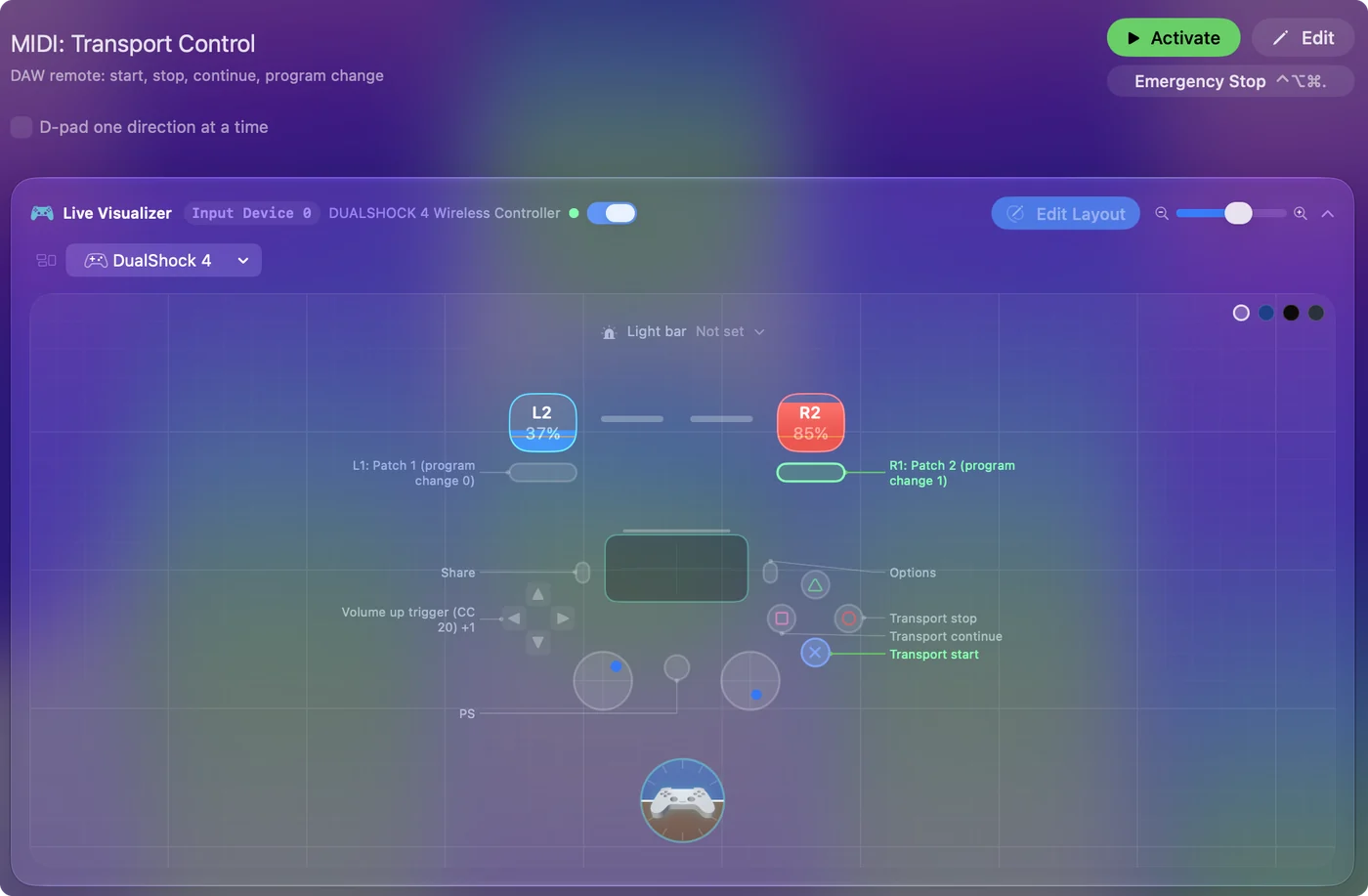
Назначьте кнопку или стик на что угодно
REAPER назначает MIDI в окне Keyboard, MIDI and OSC assign, которое открывается из Learn.
- Действие. Откройте Actions, Show action list, выберите действие, например Transport: Play or Stop, нажмите Add, затем нажмите кнопку. Теперь кнопка запускает это действие.
- Управление плагином. Коснитесь управления в плагине, затем используйте Param, Learn в окне плагина и сдвиньте стик или нажмите триггер.
- Перехват. По умолчанию REAPER использует абсолютный перехват, так что назначенное управление прыгает к положению стика. Относительный перехват ждёт, пока вы не сдвинете стик мимо текущего значения.
MIDI: CC Dials даёт обоим стикам и обоим триггерам собственный номер контроллера, готовый для назначения. Двигайте только один стик или триггер во время назначения, потому что REAPER берёт первое сообщение, которое слышит.
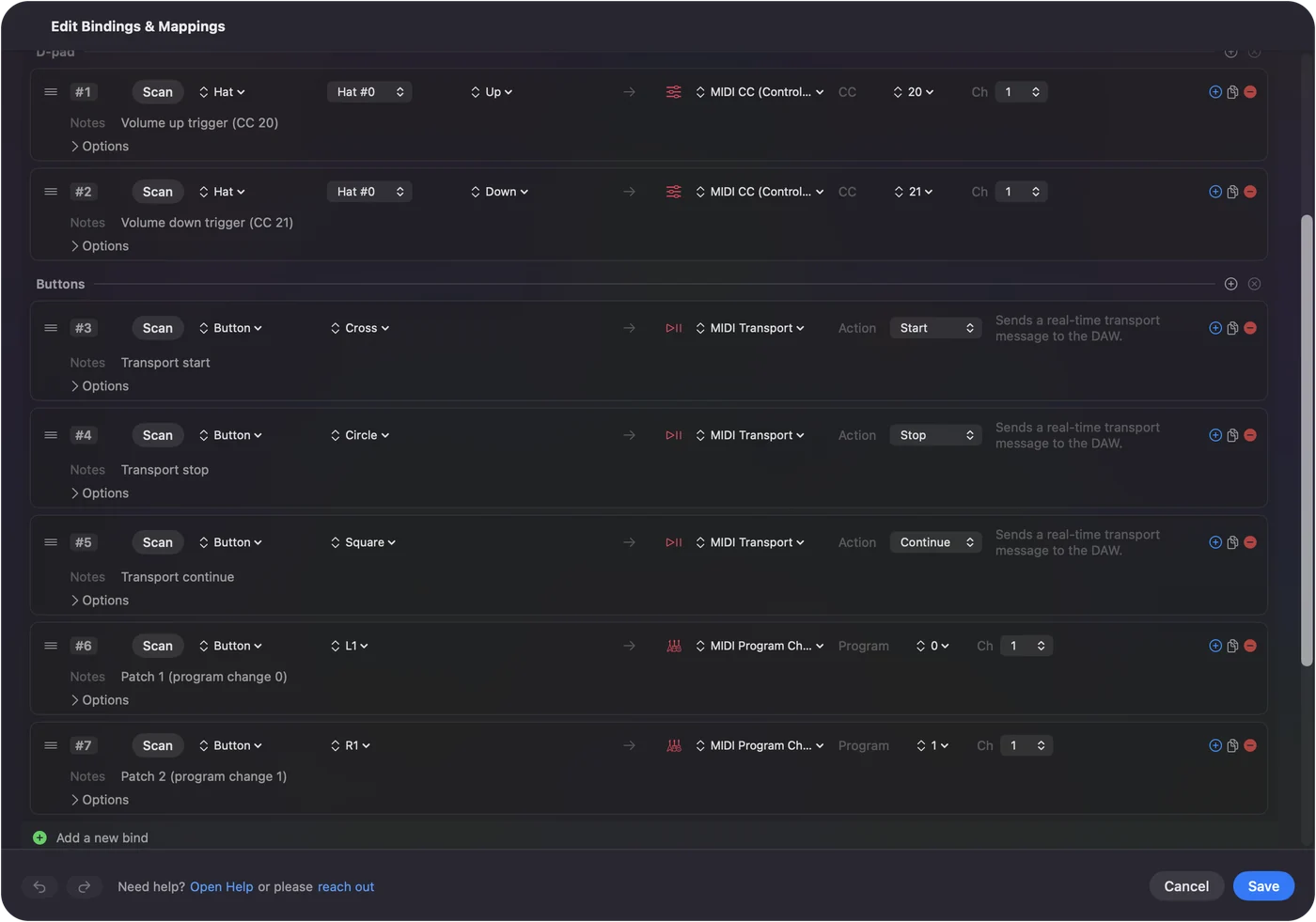
Если REAPER не реагирует
Пройдите по лестнице, начиная с самого простого шага:
- Проверьте, что InputConfig запущен с активным MIDI-пресетом. Вход InputConfig существует, только пока программа работает.
- Проверьте обе опции входа. Нотам нужна опция Enable input from this device, а назначению нужна Enable input for control messages.
- Проверьте вход трека. Трек играет ноты, только когда он назначен на запись и выбран MIDI-вход.
- Смотрите сообщения. MIDI-тестер показывает, что отправляет каждая кнопка.
Кратко
- Подключите. InputConfig с MIDI-пресетом, затем включите InputConfig в MIDI Devices REAPER, для нот и управляющих сообщений.
- Играйте. Назначьте трек и нажмите кнопку.
- Управляйте. Назначьте кнопку на действие, а стик на управление плагином.
Вопросы
Могу ли я использовать контроллер Xbox или PS5 в REAPER на Mac?
Да. InputConfig превращает контроллер в MIDI-вход с именем InputConfig, который REAPER показывает в Preferences, Audio, MIDI Devices.
Как сделать MIDI Learn в REAPER?
Включите вход для управляющих сообщений в MIDI Devices. Затем выберите действие в списке Actions и нажмите Add, или используйте Param, Learn у управления плагином и нажмите кнопку или сдвиньте управление.
Ещё на русском
Подробные руководства на английском
Кто это пишет. Ryleigh Newman разрабатывает InputConfig и каждый день управляет своим Mac с помощью геймпада, потому что руки плохо слушаются. Эта страница переведена с английского. Если на Mac выбран русский язык, основные кнопки и меню приложения показываются по-русски; на этой странице они названы так же, с английским названием в скобках. Остальная часть приложения и сайта на английском языке.
Эта страница на других языках: English, العربية, Čeština, Dansk, Deutsch, Español, Suomi, Français, עברית, Magyar, Bahasa Indonesia, Italiano, 日本語, 한국어, Norsk, Nederlands, Polski, Português, Slovenčina, Svenska, ไทย, Türkçe, Українська, Tiếng Việt, 繁體中文, 简体中文
Бесплатно. macOS 14 или новее. Без учётной записи, ничего не покидает ваш Mac. Исходный код на GitHub.