Русский
Работает ли мышь SteelSeries на Mac?
 Это приложение полностью бесплатное. Создавать учётную запись не нужно. Нет подписок, нет сложных загрузок, и ничего не заблокировано. Оптимизировано для Apple Silicon.
Да, как мышь: указатель, обе основные кнопки и колесо прокрутки работают на любом Mac без установки чего-либо. Слабое место программа. На страницах поддержки SteelSeries написано, что их приложение GG не полностью поддерживается на Mac с чипами Apple silicon, от M1 до M5, и что полная поддержка больше не предлагается для версий macOS от High Sierra до Tahoe, поэтому некоторые функции могут не работать. Боковые кнопки это отдельная история, и она относится к macOS: Mac передаёт их программе на переднем плане, а большинство программ с ними ничего не делает.
То, что я говорю о GG, взято из двух статей поддержки SteelSeries, которые просмотрели 7 октября 2026 года. Я делаю InputConfig, бесплатное приложение для Mac, которое читает дополнительные кнопки любой мыши и задаёт каждой функцию, без программы производителя.
Версия InputConfig 1.7, ожидаемая в октябре 2026 года, будет полностью доступна на русском языке.
Шаги
- Подключите мышь или её приёмник. Указатель, щелчки и прокрутка работают сразу.
- Задайте скорость отслеживания в Системные настройки, Мышь.
- Откройте InputConfig, добавьте строку, нажмите Сканировать (Scan) и нажмите боковую кнопку.
- Выберите, что кнопка посылает: назад, вперёд, сочетание или макрос.
Что известно о GG на Mac
- Apple silicon. SteelSeries пишет, что GG на Mac с чипами M1 по M5 не полностью поддерживается и что некоторые функции могут работать не идеально.
- Версии macOS. Вторая статья говорит, что полную поддержку macOS от High Sierra до Tahoe больше не предлагают.
- Что это значит. GG может установиться и увидеть вашу мышь, но SteelSeries не обещает, что каждая настройка работает.
GG на Mac стоит считать под вопросом, потому что так его описывает сама SteelSeries.
Что работает без установки
- Указатель, щелчки и прокрутка. Для Mac мышь SteelSeries является обычной мышью.
- Скорость. Системные настройки, Мышь задают скорость отслеживания. Кнопка CPI на самой мыши меняет чувствительность внутри неё.
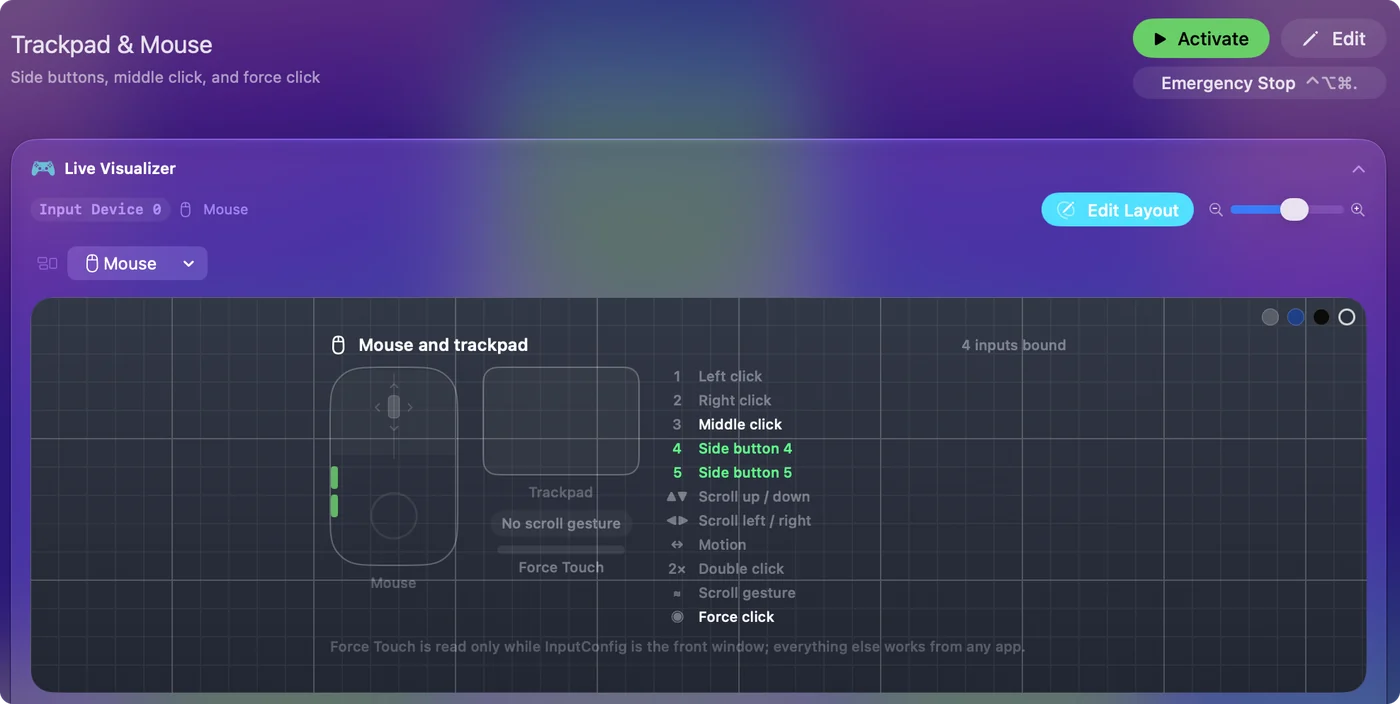
- Боковые кнопки. Они доходят до Mac как Button 4 и Button 5. Произойдёт ли что-то, зависит от приложения на переднем плане.
Для работы мыши GG не нужен, поэтому он важен только тогда, когда вы хотите изменить её настройки.
Сделайте боковые кнопки полезными
Если вы впервые назначаете кнопки, инструкция по назначению кнопок мыши показывает каждый шаг с картинкой.
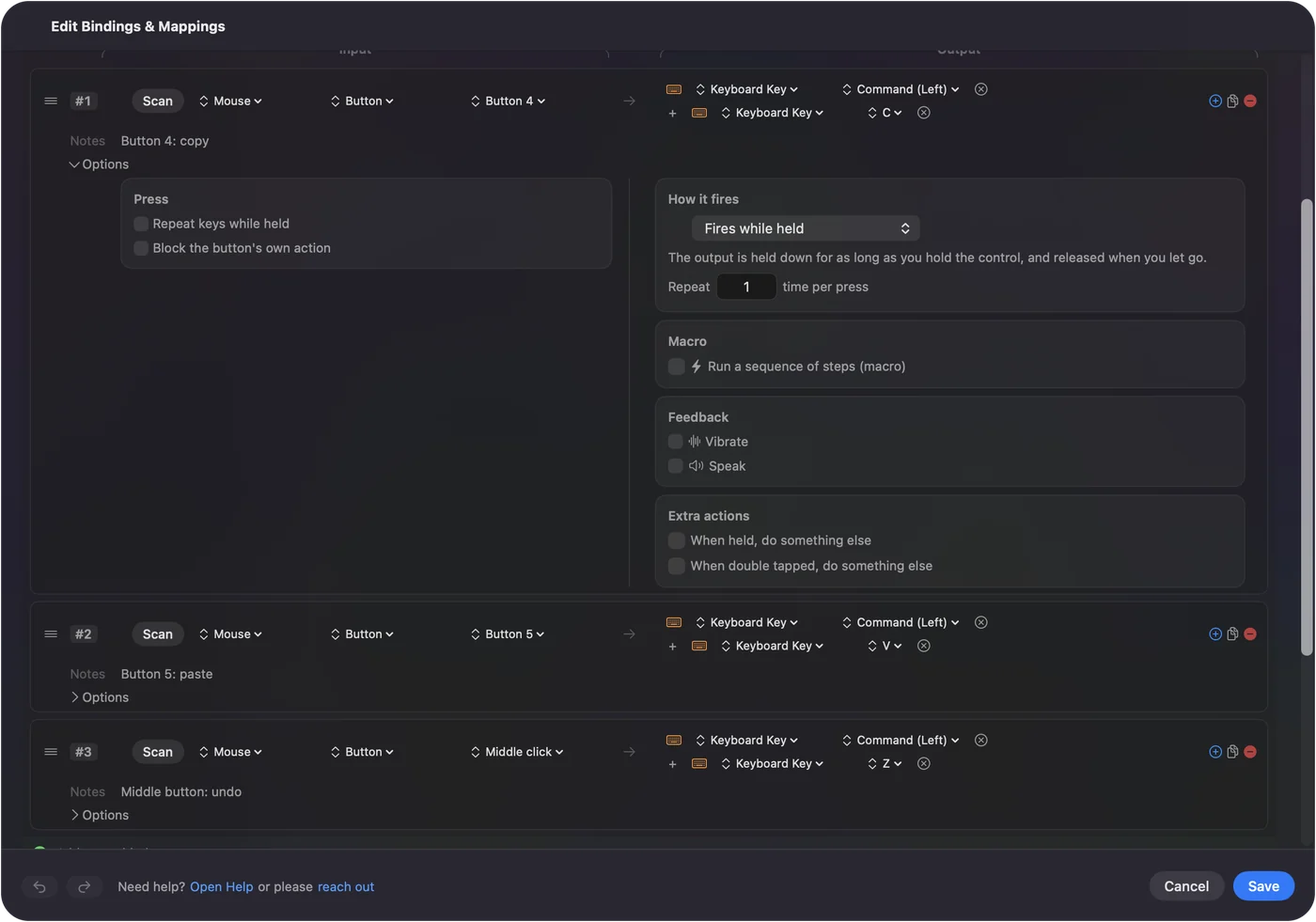
- Вы: Откройте InputConfig, добавьте строку, нажмите Сканировать (Scan) и нажмите боковую кнопку.
- InputConfig: Показывает строку как Button 4 или Button 5.
- Проверка: Выберите, что она посылает: назад, вперёд, сочетание, Mission Control или макрос.
Программа читает кнопки, которые macOS уже получает, поэтому ей ничего не нужно от производителя. Строка также может блокировать собственное действие кнопки, так что браузер, который использует Button 4, не выполнит «назад» дважды. Боковым кнопкам на Mac нужно приложение, и это не обязательно GG. Боковые кнопки мыши на Mac содержит полную настройку, а кнопка назад мыши не работает объясняет причину.
Настройте один раз на ПК, если получится
Если GG не сохраняет настройку на вашем Mac, надёжное место для изменения шагов чувствительности, подсветки и назначения кнопок это ПК с Windows. Какие модели SteelSeries хранят эти настройки в самой мыши, не проверено, поэтому посмотрите на странице своей модели, есть ли встроенная память, прежде чем на неё рассчитывать. Настройки, сохранённые внутри мыши, переезжают вместе с ней, а настройки, которые живут в GG, остаются на том компьютере.
Если мышь вообще не работает
- Попробуйте другой порт. Подключите кабель или приёмник прямо к Mac, а не к хабу.
- Проверьте переключатель режима. Мышь с приёмником и Bluetooth работает только с тем, на который она переключена.
- Сопрягите заново. Для Bluetooth удалите её в Системные настройки, Bluetooth и сопрягите заново.
- Зарядите её. Севшая батарея выглядит как мёртвая мышь.
Если указатель двигается, мышь исправна, а всё остальное относится к настройкам. Тестер мыши показывает в браузере каждую кнопку, которую получает Mac.
Коротко
- Работает. Указатель, щелчки и прокрутка работают на любом Mac.
- GG. Собственные страницы SteelSeries пишут, что он не полностью поддерживается на Apple silicon и актуальной macOS.
- Боковые кнопки. Назначайте их в маппере.
Мышь SteelSeries хорошо работает на Mac, если боковые кнопки обрабатывает приложение, а не GG.
Вопросы
Работают ли мыши SteelSeries на Mac?
Да. Указатель, основные кнопки и колесо прокрутки работают без установки чего-либо. Приложение GG, которое меняет их настройки, не полностью поддерживается на Mac с Apple silicon, по странице поддержки самой SteelSeries.
Работает ли SteelSeries GG на Apple silicon?
SteelSeries пишет, что GG на Mac с чипами M1, M2, M3, M4 или M5 не полностью поддерживается и что некоторые функции могут работать не идеально.
Как пользоваться боковыми кнопками мыши SteelSeries на Mac?
Задайте им функцию с помощью приложения. macOS передаёт Button 4 и Button 5 программе на переднем плане, и многие программы их игнорируют. InputConfig читает их с любой мыши и может посылать «назад», «вперёд» или любое сочетание.
Можно ли изменить CPI мыши SteelSeries на Mac?
Кнопка CPI на мыши переключает уровни, которые в ней сохранены. Чтобы изменить эти уровни, нужна программа GG, которую SteelSeries не полностью поддерживает на актуальных Mac.
Есть ли драйвер SteelSeries для Mac?
Для работы мыши драйвер не нужен. GG это приложение настроек, и SteelSeries пишет, что оно не полностью поддерживается на актуальной macOS.
Ещё на русском
Подробные руководства на английском
Кто это пишет. Ryleigh Newman разрабатывает InputConfig и каждый день управляет своим Mac с помощью геймпада, потому что руки плохо слушаются. Эта страница переведена с английского. Если на Mac выбран русский язык, основные кнопки и меню приложения показываются по-русски; на этой странице они названы так же, с английским названием в скобках. Остальная часть приложения и сайта на английском языке.
Эта страница на других языках: English, العربية, Čeština, Dansk, Deutsch, Español, Suomi, Français, עברית, Magyar, Bahasa Indonesia, Italiano, 日本語, 한국어, Norsk, Nederlands, Polski, Português, Slovenčina, Svenska, ไทย, Türkçe, Українська, Tiếng Việt, 繁體中文, 简体中文
Бесплатно. macOS 14 или новее. Без учётной записи, ничего не покидает ваш Mac. Исходный код на GitHub.