Русский
Работают ли адаптеры Mayflash на Mac?
 Это приложение полностью бесплатное. Создавать учётную запись не нужно. Нет подписок, нет сложных загрузок, и ничего не заблокировано. Оптимизировано для Apple Silicon.
Несколько работают, и ни одному из них не нужен драйвер для Mac. Mayflash пишет, что её четырёхпортовый адаптер GameCube совместим с macOS после обновления прошивки, а у аркадного стика F500 есть режим macOS. Для остальных адаптеров Mayflash указывает Windows, и Mac читает их как простые USB-геймпады, когда они в режиме ПК. Mayflash публикует для Mac программы обновления прошивки, а не драйверы.
Всё, что Mayflash говорит здесь, взято с её страниц продуктов, поддержки и прошивки, которые просмотрели 7 октября 2026 года. Проверки оборудования Mayflash у меня не было, поэтому я также показываю, как проверить ваше. Я делаю InputConfig, бесплатное приложение для Mac, которое читает USB-геймпады напрямую и назначает их на клавиши и мышь.
Версия InputConfig 1.7, ожидаемая в октябре 2026 года, будет полностью доступна на русском языке.
Шаги
- Переведите переключатель или режим адаптера в положение ПК или macOS.
- Подключите адаптер к Mac напрямую, а не через хаб.
- Откройте тестер геймпадов в браузере или меню Devices в InputConfig и нажмите кнопку.
- Нажмите Сканировать (Scan) в строке InputConfig, нажмите кнопку и выберите, что она посылает.
Посмотрите, что Mayflash пишет о каждом продукте
| Продукт | Что пишет Mayflash | На Mac |
|---|---|---|
| Адаптер GameCube, 4 порта (W012) | Switch, Wii U и Windows. Совместим с macOS после обновления прошивки | Сначала обновите |
| DolphinBar (W010) | Компьютеры с Windows. Четыре режима на кнопке MODE | Режим Game Controller |
| Аркадный стик F500 | Режим macOS начиная с прошивки V1.28 | Удерживайте Select и A три секунды |
| Стики F300 и F700, адаптеры Magic | Опубликованы программы обновления для Mac | Попробуйте режим ПК |
Сначала стоит проверить прошивку, а уже потом винить Mac.
Обойдитесь без поиска драйвера
Драйвера Mayflash для macOS нет, и он не нужен адаптеру, который определяется как обычный USB-геймпад. Страницы загрузок Mayflash содержат прошивку, которая меняет работу самого адаптера. Её страница прошивки для Mac перечисляет программы обновления для серий стиков F300, F500 и F700, адаптеров Magic и обоих адаптеров GameCube. Драйвер менял бы Mac, а прошивка меняет сам адаптер, и прошивка это единственный вид загрузок, который Mayflash предлагает. Некоторые её старые обновления работают только в Windows, о чём говорят следующие разделы.
Используйте адаптер GameCube
У четырёхпортового адаптера Mayflash есть переключатель с положением ПК и два USB-разъёма: чёрный для контроллеров и серый для вибрации. Mayflash пишет, что адаптер совместим с macOS после обновления прошивки, и что более ранние обновления нужно устанавливать с ПК на Windows. На её странице прошивки для Mac теперь есть более новая программа обновления для того же адаптера, которая добавляет поддержку macOS.
- В Dolphin. Руководство Dolphin говорит, что адаптер GameCube от Nintendo и его клоны не требуют настройки кнопок.
- В InputConfig. Программа читает адаптер GameCube от Nintendo напрямую, каждый из четырёх портов как отдельный контроллер, а в её списке есть записи для Mac у адаптеров Mayflash.
- Какое положение переключателя. Страницы Mayflash не говорят, какое положение выбрать на Mac. Попробуйте каждое и смотрите в меню Devices.
Подключите чёрный разъём, а серый добавляйте, только если нужна вибрация. Как использовать контроллер GameCube на Mac содержит полную инструкцию.
Используйте DolphinBar
DolphinBar выводит пульт Wii на USB. Bluetooth у него встроен, он принимает до четырёх пультов и переключает четыре режима кнопкой MODE: два режима клавиатуры и мыши, режим игрового контроллера и режим эмулятора пульта Wii для Dolphin. Режим игрового контроллера это тот, который читает маппер. Пульт Wii на Mac описывает его, а также способ Dolphin подключить пульт.
Используйте F500 или другой стик Mayflash
Страница поддержки Mayflash для F500 описывает режим macOS начиная с прошивки V1.28: удерживайте Select и A три секунды. На той же странице сказано, что это обновление нужно делать на ПК с Windows. Mayflash с тех пор опубликовала программы обновления для Mac для серий F300, F500 и F700. На F500 режим macOS это комбинация кнопок, а не загрузка. Аркадные стики на Mac содержит режимы для стиков других производителей.
Проверьте, что Mac видит адаптер
- Вы: Подключите адаптер напрямую к Mac и откройте тестер геймпадов в браузере. Нажмите кнопку на контроллере.
- macOS: Передаёт браузеру геймпад, если адаптер определяется как геймпад.
- Проверка: Тестер показывает нажатие. Если ничего не появляется, смените режим адаптера и попробуйте снова.
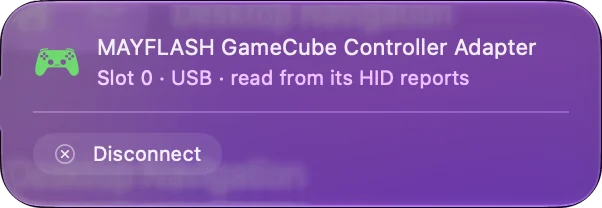
Меню Devices в InputConfig это вторая проверка: пэд, который Mac может прочитать, появляется в списке для отметки, а тот, который не может, серым с причиной. Если тестер видит адаптер, маппер может его назначить. Поиск ID контроллера ищет по списку, который входит в InputConfig, где есть записи для Mac у адаптеров Mayflash GameCube, Wii U Pro, Wii Classic, Saturn и Magic NS.
Назначьте на клавиши и мышь
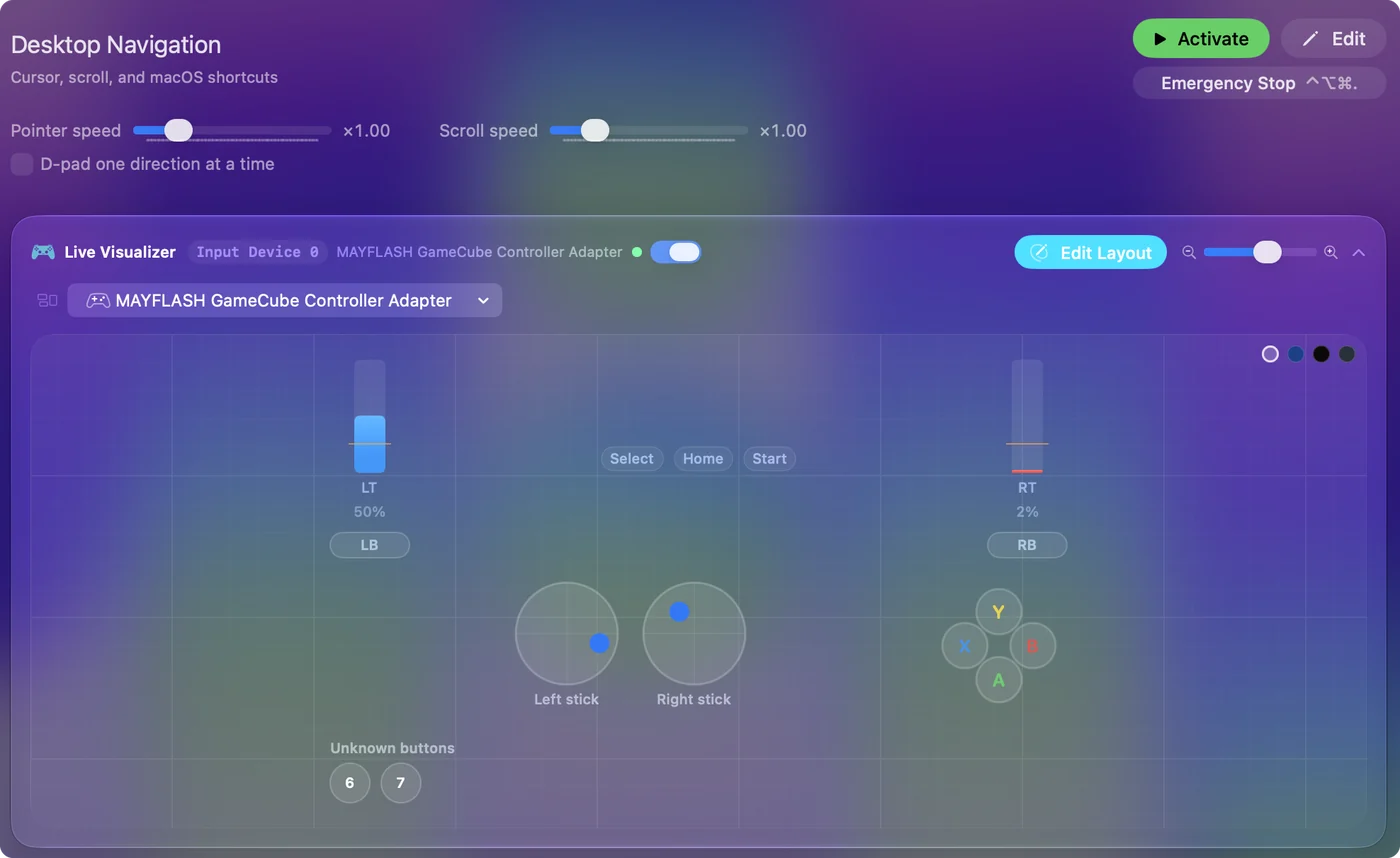
macOS не показывает эти адаптеры как игровые контроллеры, поэтому игра на Mac с собственной поддержкой контроллеров может их игнорировать. Эмуляторы, которые читают USB-геймпады, используют их напрямую. Для всего остального InputConfig превращает каждую кнопку и стик в клавишу, щелчок, движение мыши или макрос. Адаптер, который Mac читает как простой геймпад, работает в любой игре после назначения. Ваш первый пресет занимает около пяти минут.
Коротко
- Драйвер. Для Mac его нет, потому что Mayflash публикует прошивку.
- Режим. Используйте режим ПК или режим macOS на F500.
- Проверка. Сначала откройте тестер геймпадов, затем меню Devices в InputConfig.
Сначала выставьте режим, затем проверьте его в браузере и назначьте, как только тестер его увидит.
Вопросы
Есть ли драйвер Mayflash для Mac?
Нет. Mayflash публикует программы обновления прошивки, некоторые из них для Mac, и драйвера для macOS нет. Адаптеру, который определяется как обычный USB-геймпад, он не нужен.
Работает ли адаптер Mayflash GameCube на Mac?
Mayflash пишет, что четырёхпортовый адаптер совместим с macOS после обновления прошивки. Проверки не было. Руководство Dolphin говорит, что клоны адаптера Nintendo работают как оригинал.
Работает ли Mayflash F500 на Mac?
Mayflash описывает режим macOS начиная с прошивки V1.28, который включается удержанием Select и A три секунды.
Работает ли Mayflash DolphinBar на Mac?
Mayflash указывает для него компьютеры с Windows. В списке контроллеров InputConfig есть запись для Mac, но проверки не было. Попробуйте режим Game Controller.
Как обновить прошивку Mayflash на Mac?
На странице прошивки Mayflash есть раздел для Mac с программами обновления для стиков F300, F500 и F700, адаптеров Magic и адаптеров GameCube. Более старые обновления на её сайте работают только в Windows.
Ещё на русском
Подробные руководства на английском
Кто это пишет. Ryleigh Newman разрабатывает InputConfig и каждый день управляет своим Mac с помощью геймпада, потому что руки плохо слушаются. Эта страница переведена с английского. Если на Mac выбран русский язык, основные кнопки и меню приложения показываются по-русски; на этой странице они названы так же, с английским названием в скобках. Остальная часть приложения и сайта на английском языке.
Эта страница на других языках: English, العربية, Čeština, Dansk, Deutsch, Español, Suomi, Français, עברית, Magyar, Bahasa Indonesia, Italiano, 日本語, 한국어, Norsk, Nederlands, Polski, Português, Slovenčina, Svenska, ไทย, Türkçe, Українська, Tiếng Việt, 繁體中文, 简体中文
Бесплатно. macOS 14 или новее. Без учётной записи, ничего не покидает ваш Mac. Исходный код на GitHub.