Русский
Как запустить и остановить автокликер горячей клавишей на Mac
 Это приложение полностью бесплатное. Создавать учётную запись не нужно. Нет подписок, нет сложных загрузок, и ничего не заблокировано. Оптимизировано для Apple Silicon.
Да, одна клавиша может запускать и останавливать автокликер на Mac. Во встроенном пресете Auto Clicker в InputConfig, бесплатном маппере, который я разрабатываю, fn F6 запускает левые клики 10 раз в секунду, а следующее fn F6 их останавливает, и fn F7 делает то же с правыми кликами. На MacBook вы удерживаете fn, потому что F6 в верхнем ряду это клавиша Focus, а macOS оставляет её себе.
Горячей клавишей может стать любая другая клавиша, боковая кнопка мыши или кнопка контроллера. Назначенная клавиша всё равно выполняет свою обычную работу, поэтому лучшая горячая клавиша та, которая сегодня ничего не делает.
Версия InputConfig 1.7, ожидаемая в октябре 2026 года, будет полностью доступна на русском языке.
Шаги
- Установите InputConfig из Mac App Store и разрешите доступ «Универсальный доступ», когда он попросит.
- В боковой панели откройте Desktop & Productivity, нажмите Auto Clicker и нажмите Activate.
- Наведите указатель на то, что нужно кликать, и нажмите fn F6, чтобы начать левые клики.
- Нажмите fn F6 ещё раз, чтобы остановить, или fn F7 для правых кликов.
- Чтобы использовать другую клавишу, нажмите Edit, нажмите Scan на строке fn F6 и нажмите новую клавишу.
Запуск и остановка клавишами fn F6 и fn F7 пресета
У пресета Auto Clicker есть группа строк для тех, у кого нет контроллера. Все три работают с клавиатуры и мыши самого Mac:
| Нажатие | Что делает |
|---|---|
| fn F6 | Левые клики 10 раз в секунду там, где указатель, пока вы снова не нажмёте fn F6. |
| fn F7 | Правые клики 5 раз в секунду, пока вы снова не нажмёте fn F7. |
| Кнопка мыши 4, удержание | Левые клики 15 раз в секунду, только пока вы её держите. Собственное действие Back этой кнопки заблокировано, пока работает пресет. |
- Вы: Нажмите Activate на Auto Clicker, наведите указатель на что-нибудь безобидное, например на пустое место рабочего стола, и нажмите fn F6 один раз.
- InputConfig: Кликает левой кнопкой 10 раз в секунду там, где стоит указатель, каждый клик одиночный.
- Проверка: Нажмите fn F6 ещё раз, и кликанье прекратится. Если ничего не произошло вообще, поднимитесь по лестнице ниже.
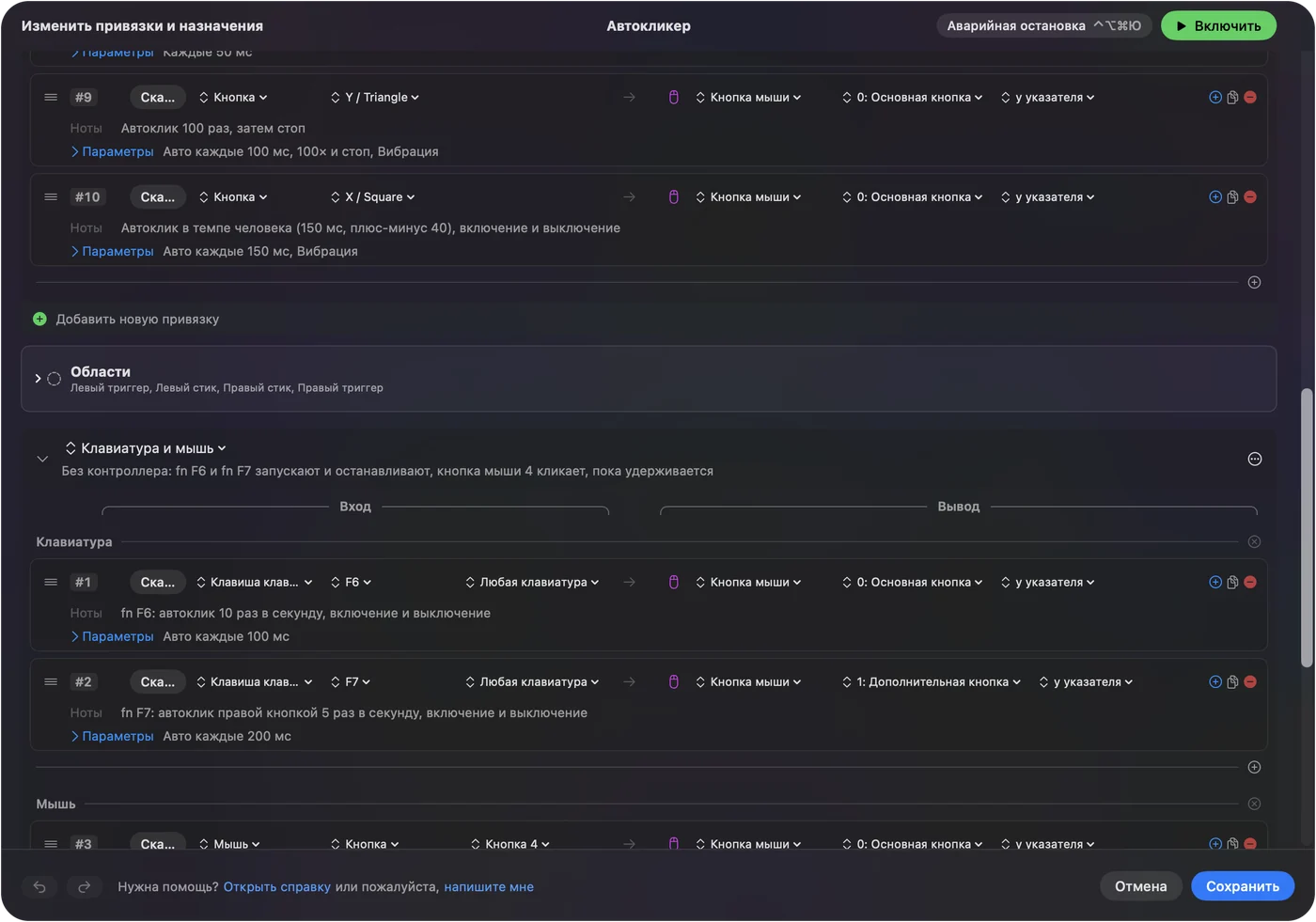
Горячая клавиша это fn F6, и одно нажатие её включает, а одно выключает.
Удерживайте fn, потому что macOS оставляет F6 себе
Большинство автокликеров используют F6 как клавишу запуска, а на новом MacBook эта клавиша сама по себе до приложения не доходит. Верхний ряд делает то, что на нём напечатано: F6 это Focus (Do Not Disturb), а F7 клавиша перемотки. macOS оставляет себе Mission Control, Launchpad, Spotlight, Dictation и Focus, а медиаклавиши приходят как медиаклавиши, а не как F6 или F7. Удержание fn возвращает их в обычные функциональные клавиши, поэтому строки пресета и называются fn F6 и fn F7.
- На MacBook или клавиатуре Apple. Удержите fn, на новых клавиатурах это значок глобуса, и нажмите F6.
- Если не хотите удерживать fn. Включите Use F1, F2, etc. keys as standard function keys в Системных настройках, Клавиатура, Keyboard Shortcuts, Function Keys. Тогда обычная F6 работает, а fn вы удерживаете для яркости и громкости.
- На клавиатуре без надписей на F-клавишах. Обычная F6 обычно отправляет F6. Live Visualizer скажет точно, как показано в лестнице ниже.
Если F6 автокликера ничего не делает на MacBook, сначала удержите fn и попробуйте снова.
Выберите горячую клавишу, которая ничего больше не делает
InputConfig слушает клавиатуру вместе с macOS и не может отнять клавишу, поэтому назначенная клавиша всё равно печатает или выполняет свою обычную работу. F6 подходит большинству людей, потому что почти никакое приложение Mac её не использует. Ещё лучше эти варианты:
- Боковая кнопка мыши. Кнопки 4 и 5 только переходят назад и вперёд в браузере. Отметьте Block the button's own action в строке, и приложения перестанут видеть эту кнопку, пока работает пресет, поэтому она запускает кликер и ничего больше. См. боковые кнопки мыши на Mac.
- От F13 до F19. На клавиатуре полного размера их игнорируют macOS и большинство приложений. См. какие клавиатуры имеют F13 до F19.
- Правый Option на MacBook. Нажатый сам по себе, он ничего не печатает. Пропустите его, если набираете буквы с ударением через Option. См. правые клавиши Command и Option.
- Кнопка контроллера. Она ничего не печатает, а пресет уже ставит автокликер на правый курок. См. автокликер на контроллере.
- Педаль. Она оставляет обе руки свободными. Настройте педаль на отправку F13 до F19 в её собственной программе. См. сочетания для ножной педали.
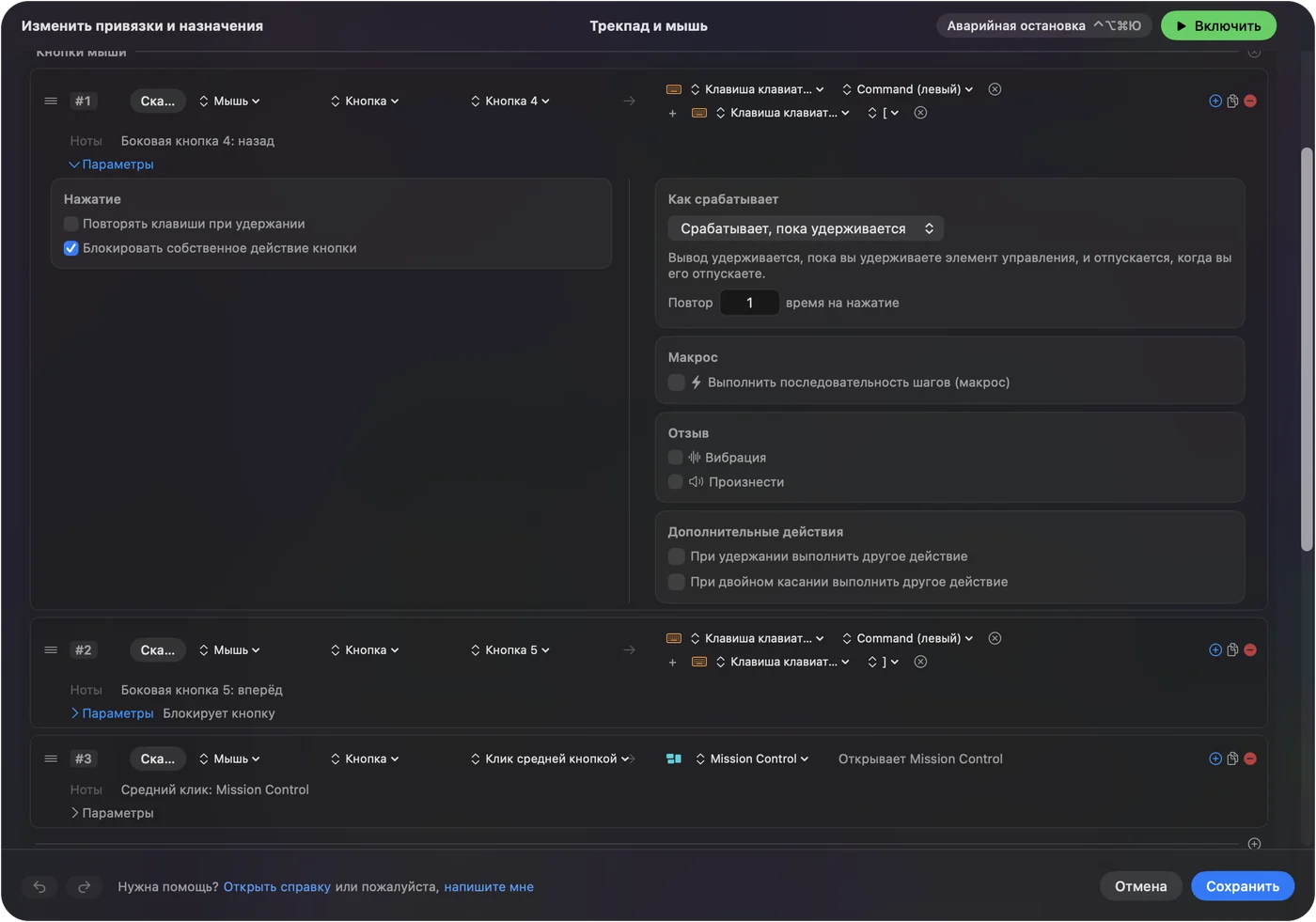
Единственный плохой выбор это буквенная клавиша, потому что она печатает свою букву каждый раз, когда вы запускаете или останавливаете серию.
Переместите горячую клавишу на другую клавишу
- Вы: Выберите Auto Clicker и нажмите Edit. В строке, у которой в примечании написано fn F6: auto click 10 a second, on and off, нажмите Scan, затем нажмите нужную клавишу или кнопку.
- InputConfig: Ставит новую клавишу на эту строку. Клик, темп и поведение «включение и выключение» остаются прежними.
- Проверка: Строка теперь показывает название вашей клавиши. Сохраните, закройте редактор и нажмите клавишу дважды: кликанье начнётся, потом остановится.
Проверяйте с закрытым редактором. Пресет, который включен, продолжает работать, пока редактор открыт, а предупреждение в редакторе советует выключать его, пока вы что-то меняете.
Чтобы собрать то же самое с нуля, нажмите Add a new bind, отсканируйте свою клавишу, назначьте строке вывод Mouse Button и выставьте How it fires в Repeats until pressed again в её Options. Выберите Repeats while held, если хотите клики только пока клавиша нажата, как у строки боковой кнопки. Смена горячей клавиши никогда не меняет кликанье, а только то, что его запускает.
Если горячая клавиша ничего не делает
Поднимайтесь по лестнице, начиная с самого простого шага:
- Удержите fn. На MacBook F6 и F7 без fn это Focus и перемотка, и строка их никогда не слышит.
- Попробуйте из редактора. Пока пресет выключен, Activate стоит вверху редактора: нажмите его, и строка работает, пока вы ее правите. Пресет, который включен, продолжает работать, пока редактор открыт.
- Проверьте, что пресет активен. Значок в строке меню становится зелёным, пока пресет работает, а кнопка пресета читается как Deactivate, а не Activate.
- Проверьте разрешение. Если значок в строке меню оранжевый, работающему пресету нужен доступ. Включите InputConfig в Системных настройках, Конфиденциальность и безопасность, Универсальный доступ, и его строки начнут работать сразу, как только разрешение выдано. См. статью разрешение «Универсальный доступ».
- Посмотрите, доходит ли клавиша. Откройте Live Visualizer, выберите шаблон Keyboard и нажмите клавишу. Клавиша, которая там подсвечивается, доходит до InputConfig. Клавиша, которая остаётся тёмной, не доходит никогда, поэтому выберите другую.
- Уберите горячую клавишу с клавиатуры. Боковая кнопка с Block the button's own action или кнопка контроллера обходят все особенности клавиатуры.
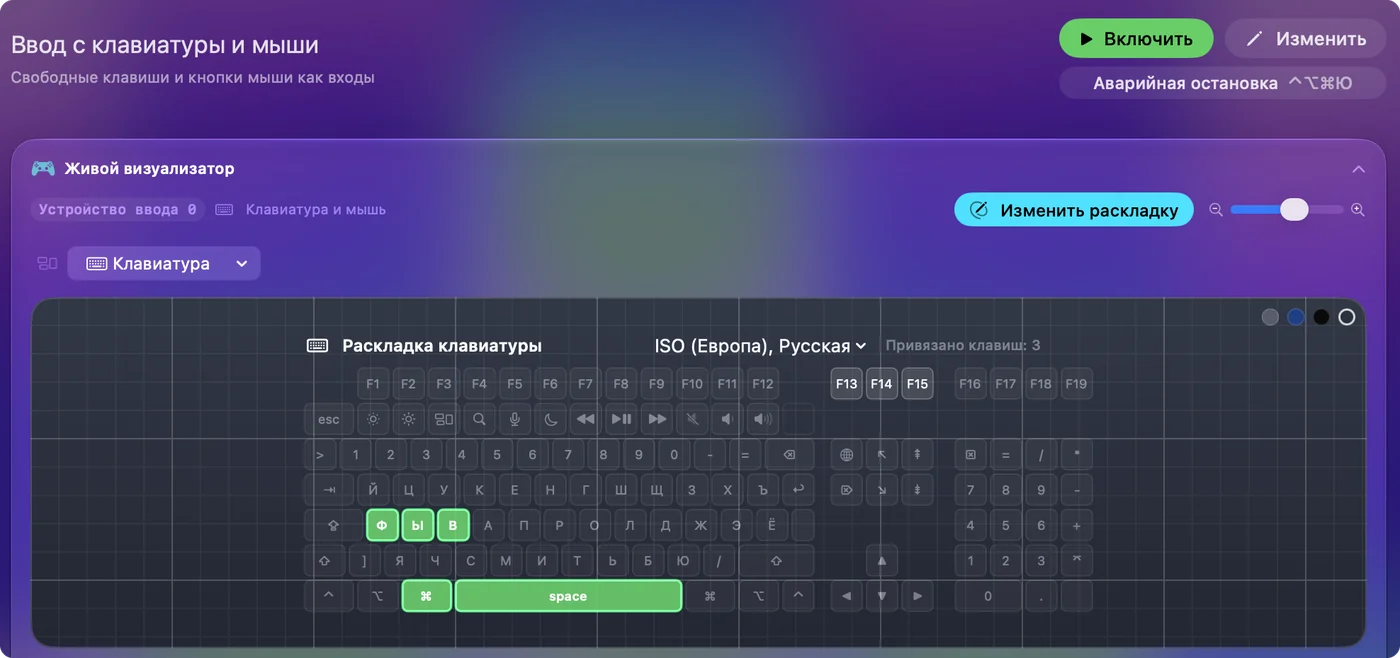
На MacBook сначала попробуйте fn, потому что это ничего не стоит.
Чего он не умеет
- Отнимать клавишу. Назначенная клавиша всё равно доходит до приложения на переднем плане. Задержать можно только среднюю или боковую кнопку мыши, с Block the button's own action.
- Различать клавиатуры. Каждая клавиатура сообщает InputConfig как одна клавиатура, с одним условным идентификатором устройства, поэтому F6 на внешней клавиатуре и F6 на MacBook это одна и та же горячая клавиша.
- Слышать клавиши, которые оставляет macOS. Focus, Mission Control, Launchpad, Spotlight и Dictation никогда не доходят до приложений, как и F21 до F24.
- Работать через блокировку. Блокировка Mac или сон завершают серию, и после разблокировки она не начинается снова.
- Обещать, что игра это разрешает. Некоторые игры запрещают автокликеры в правилах, а некоторые их обнаруживают. Проверьте правила того, где используете.
Коротко
- Горячая клавиша. Это fn F6 для левых кликов и fn F7 для правых, во встроенном пресете Auto Clicker.
- Почему fn. На MacBook сама F6 это Focus, и macOS её оставляет себе.
- Лучший запуск. Используйте боковую кнопку с Block the button's own action, от F13 до F19 или кнопку контроллера.
- Выход. Нажмите горячую клавишу ещё раз или Control Option Command и точку, чтобы остановить всё.
Выбирайте горячую клавишу, которую никогда не нажимаете случайно, и запуск с остановкой станут одной привычкой.
Всю настройку, от установки до настроенной серии, см. в руководстве по автокликеру для Mac.
Вопросы
Почему F6 не запускает автокликер на MacBook?
На новых MacBook клавиша F6 в верхнем ряду это Focus, и macOS никогда не передаёт её приложениям. Удерживайте fn и нажмите F6 или включите стандартные функциональные клавиши в Системных настройках, Клавиатура, Keyboard Shortcuts, Function Keys.
Горячая клавиша всё ещё печатает или выполняет свою обычную работу?
Да. InputConfig слушает клавиши и не может их блокировать, поэтому выбирайте клавишу, которая сама по себе ничего не делает, например F6, F13 или правый Option. Среднюю или боковую кнопку мыши можно заблокировать через Block the button's own action.
Работает ли горячая клавиша, когда на переднем плане игра или другое приложение?
Да. InputConfig слышит клавишу, какое бы приложение ни было на переднем плане, а клики уходят туда, где под указателем.
Может ли кнопка мыши запускать и останавливать автокликер?
Да. Любая кнопка мыши до 32 может стать триггером. Встроенный пресет уже кликает 15 раз в секунду, пока вы держите боковую кнопку 4.
Какая горячая клавиша останавливает всё сразу?
Control Option Command и точка, аварийная остановка. Она выключает работающий пресет и отпускает каждую клавишу и кнопку мыши, которые держал InputConfig.
Ещё на русском
Подробные руководства на английском
Кто это пишет. Ryleigh Newman разрабатывает InputConfig и каждый день управляет своим Mac с помощью геймпада, потому что руки плохо слушаются. Эта страница переведена с английского. Если на Mac выбран русский язык, основные кнопки и меню приложения показываются по-русски; на этой странице они названы так же, с английским названием в скобках. Остальная часть приложения и сайта на английском языке.
Эта страница на других языках: English, العربية, Čeština, Dansk, Deutsch, Español, Suomi, Français, עברית, Magyar, Bahasa Indonesia, Italiano, 日本語, 한국어, Norsk, Nederlands, Polski, Português, Slovenčina, Svenska, ไทย, Türkçe, Українська, Tiếng Việt, 繁體中文, 简体中文
Бесплатно. macOS 14 или новее. Без учётной записи, ничего не покидает ваш Mac. Исходный код на GitHub.