Suomi
Miten käynnistät ja pysäytät automaattisen napsauttimen pikanäppäimellä Macilla
 Tämä sovellus on täysin ilmainen. Tiliä ei tarvitse luoda. Ei tilauksia, ei hankalia latauksia, eikä mitään ole lukittu. Optimoitu Apple siliconille.
Kyllä, yksi näppäin voi käynnistää ja pysäyttää automaattisen napsauttimen Macilla. InputConfigin sisäänrakennetussa Auto Clicker -esiasetuksessa, ilmaisessa ohjainmuokkaimessani, fn F6 aloittaa vasemmat napsautukset 10 kertaa sekunnissa ja seuraava fn F6 pysäyttää ne, ja fn F7 tekee saman oikeilla napsautuksilla. MacBookissa pidät fn:n alhaalla, koska ylärivin F6 on Focus-näppäin, jonka macOS pitää itsellään.
Mikä tahansa muu näppäin, hiiren sivunappi tai ohjaimen painike voi toimia pikanäppäimenä. Sidottu näppäin tekee yhä normaalin tehtävänsä, joten paras pikanäppäin on se, joka ei tee tänään mitään.
InputConfigin versio 1.7, jonka odotetaan ilmestyvän lokakuussa 2026, on kokonaan saatavilla suomeksi.
Vaiheet
- Asenna InputConfig Mac App Storesta ja salli Käyttöapu-oikeus, kun se kysyy.
- Avaa sivupalkista kansio Desktop & Productivity, napsauta Auto Clicker ja paina Activate.
- Osoita sitä, minkä haluat napsautettavan, ja paina fn F6 aloittaaksesi vasemmat napsautukset.
- Paina fn F6 uudelleen pysäyttääksesi, tai käytä fn F7 oikeille napsautuksille.
- Jos haluat toisen näppäimen, paina Edit, paina Scan rivillä fn F6 ja paina uutta näppäintä.
Käynnistä ja pysäytä esiasetuksen fn F6:lla ja fn F7:llä
Auto Clicker -esiasetuksessa on ryhmä rivejä ihmisille, joilla ei ole ohjainta. Kaikki kolme toimivat Macin omalla näppäimistöllä ja hiirellä:
| Painallus | Mitä se tekee |
|---|---|
| fn F6 | Vasen napsautus 10 kertaa sekunnissa osoittimen kohdalla, kunnes painat fn F6 uudelleen. |
| fn F7 | Oikea napsautus 5 kertaa sekunnissa, kunnes painat fn F7 uudelleen. |
| Hiiren painike 4, pidettynä | Vasen napsautus 15 kertaa sekunnissa vain sen ollessa alhaalla. Painikkeen oma Back on estetty esiasetuksen ollessa käynnissä. |
- Sinä: Aktivoi Auto Clicker, osoita jotakin vaarallista, kuten tyhjää kohtaa työpöydällä, ja paina fn F6 kerran.
- InputConfig: Napsauttaa vasenta painiketta 10 kertaa sekunnissa osoittimen kohdalla, jokainen yksittäisenä napsautuksena.
- Tarkista: Paina fn F6 uudelleen, ja napsautus loppuu. Jos mitään ei tapahtunut lainkaan, kiipeä alla olevat portaat.

Pikanäppäin on fn F6, ja sen päällekytkemiseen ja pois kytkemiseen riittää yksi painallus.
Pidä fn alhaalla, koska macOS pitää F6:n itsellään
Useimmat automaattiset napsauttimet käyttävät F6:ta aloitusnäppäimenä, ja uusimmassa MacBookissa se ei tavoita sovellusta itsestään. Ylärivi tekee sen, mikä sen päälle on painettu: F6 on Focus (Älä häiritse) ja F7 on takaisinkelausnäppäin. macOS pitää Mission Controlin, Launchpadin, Spotlightin, sanelun ja Focusin itsellään, ja mediaohjausnäppäimet tulevat perille mediaohjausnäppäiminä, ei F6:na tai F7:nä. Fn:n pitäminen alhaalla muuttaa ne takaisin tavallisiksi toimintonäppäimiksi, minkä vuoksi esiasetuksen rivit sanovat fn F6 ja fn F7.
- MacBookissa tai Applen näppäimistössä. Pidä fn alhaalla, joka näyttää maapallon uudemmissa näppäimistöissä, ja paina F6.
- Jos et halua pitää fn:ää alhaalla. Kytke kohdassa Järjestelmäasetukset, Näppäimistö, Keyboard Shortcuts, Function Keys päälle Use F1, F2, etc. keys as standard function keys. Tavallinen F6 toimii silloin, ja pidät fn:ää alhaalla kirkkaudelle ja äänenvoimakkuudelle.
- Näppäimistössä, jonka F-näppäimissä ei ole mitään painettuna. Tavallinen F6 lähettää yleensä F6:n. Live Visualizer kertoo varmasti, kuten alla oleva tikkaat näyttävät.
Jos automaattisen napsauttimen F6 ei tee mitään MacBookissa, pidä fn alhaalla ja kokeile uudelleen ennen mitään muuta.
Valitse pikanäppäin, joka ei tee mitään muuta
InputConfig kuuntelee näppäimistöä macOS:n rinnalla eikä voi viedä näppäintä pois, joten sidottu näppäin kirjoittaa yhä tai tekee yhä tavallisen tehtävänsä. F6 sopii useimmille, koska melkein mikään Mac-sovellus ei käytä sitä. Nämä ovat vielä parempia:
- Hiiren sivunappi. Painike 4 ja painike 5 menevät vain taaksepäin ja eteenpäin selaimessa. Ruksaa riville Block the button's own action, niin sovellukset eivät näe kyseistä painiketta esiasetuksen ollessa käynnissä, joten se käynnistää napsauttajan eikä muuta. Katso hiiren sivunapit Macilla.
- F13:sta F19:ään. Täyskokoisessa näppäimistössä macOS ja useimmat sovellukset eivät välitä niistä. Katso mitkä näppäimistöt hallitsevat F13:sta F19:ään.
- Oikea Option MacBookissa. Painettuna yksinään se ei kirjoita mitään. Jätä se pois, jos kirjoitat aksenttikirjaimia Optionilla. Katso oikea Command ja Option.
- Ohjainpainike. Se ei kirjoita mitään, ja esiasetus asettaa automaattisen napsauttajan jo oikealle liipaisimelle. Katso automaattinen napsautin ohjaimella.
- Jalkapoljin. Se jättää molemmat kädet vapaiksi. Aseta poljin lähettämään F13:sta F19:ään omassa ohjelmistossaan. Katso jalkapolkimen pikanäppäimet.

Kirjainnäppäin on ainoa huono valinta, koska se kirjoittaa kirjaimensa joka kerta, kun käynnistät tai pysäytät ajon.
Siirrä pikanäppäin toiseen näppäimeen
- Sinä: Valitse Auto Clicker ja paina Edit. Rivillä, jonka merkintä kuuluu fn F6: auto click 10 a second, on and off, paina Scan ja paina sitten haluamaasi näppäintä tai nappia.
- InputConfig: Asettaa uuden näppäimen kyseiselle riville. Napsautus, tahti ja päälle ja pois -toiminta pysyvät ennallaan.
- Tarkista: Rivi näyttää nyt näppäimesi nimen. Tallenna, sulje editori ja paina näppäintä kahdesti: napsautus alkaa ja pysähtyy.
Testaa editorin ollessa kiinni. Editorin avaaminen lopettaa minkä tahansa ajon, joten testi editorin ollessa auki ei kerro mitään.
Tehdäksesi saman alusta alkaen napsauta Add a new bind, skannaa näppäimesi, anna riville tulosteeksi Mouse Button ja aseta How it fires kohtaan Repeats until pressed again sen Options-osiossa. Valitse Repeats while held, jos haluat napsautukset vain näppäimen ollessa alhaalla, kuten sivunapin rivillä. Pikanäppäimen vaihtaminen ei muuta napsauttamista, vain sitä, mikä sen käynnistää.
Jos pikanäppäin ei tee mitään
Kiipeä nämä portaat, pienin askel ensin:
- Pidä fn alhaalla. MacBookissa F6 ja F7 ilman fn:ää ovat Focus ja takaisinkelaus, eikä rivi kuule niitä koskaan.
- Sulje editori. Sen avaaminen lopettaa minkä tahansa ajon, ja sen ollessa auki InputConfig pidättää suurimman osan tulosteista, joten testaa sen ollessa kiinni.
- Tarkista, että esiasetus on aktiivinen. Valikkopalkin kuvake muuttuu vihreäksi, kun esiasetus on käynnissä, ja esiasetuksen painike lukee Deactivate eikä Activate.
- Tarkista oikeus. Jos valikkopalkin kuvake on oranssi, käynnissä oleva esiasetus tarvitsee Käyttöapu-oikeuden. Kytke InputConfig päälle kohdassa Järjestelmäasetukset, Tietosuoja ja suojaus, Käyttöapu, ja sen rivit alkavat toimia heti, kun se on sallittu. Katso Käyttöapu-oikeus.
- Katso näppäimen saapuminen. Avaa Live Visualizer, valitse Näppäimistö-malli ja paina näppäintä. Näppäin, joka syttyy siellä, tavoittaa InputConfigin. Näppäin, joka pysyy pimeänä, ei koskaan tavoita, joten valitse toinen.
- Siirrä pikanäppäin pois näppäimistöltä. Sivunappi, jossa on Block the button's own action, tai ohjainpainike välttää kaikki näppäimistön erikoisuudet.
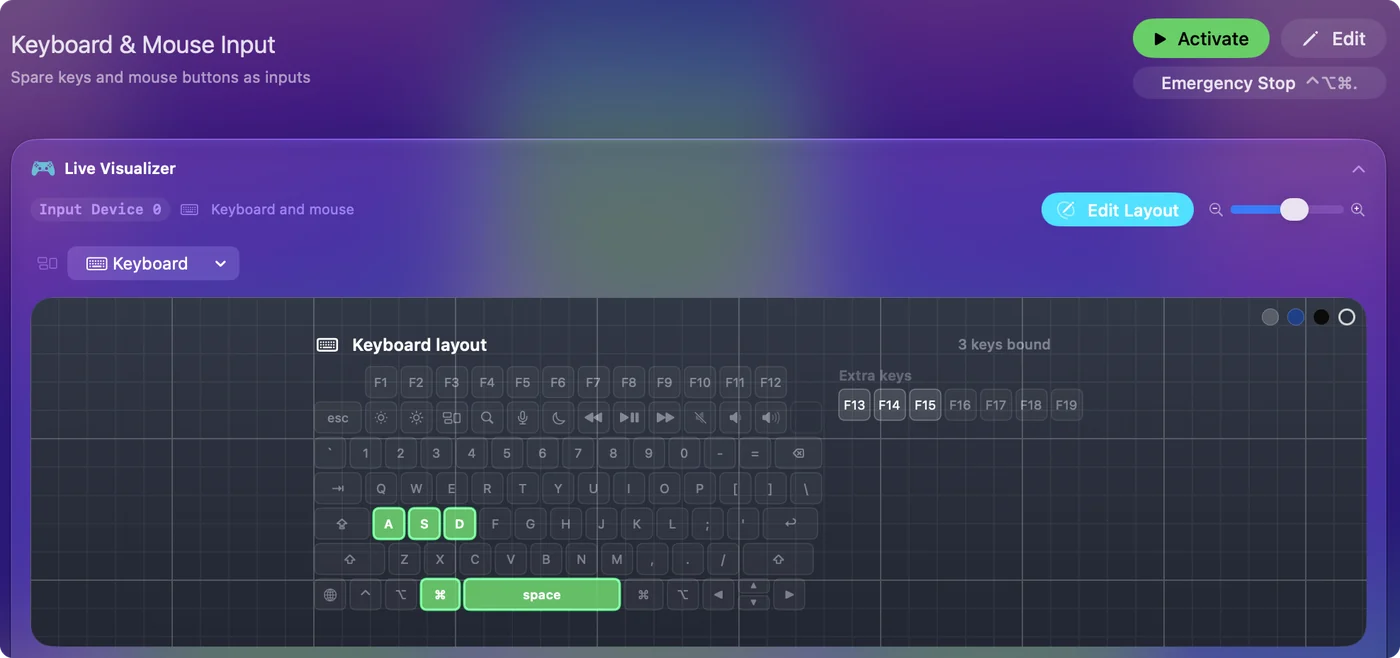
MacBookissa kokeile ensin fn, koska se ei maksa mitään.
Mitä se ei voi tehdä
- Viedä näppäintä pois. Sidottu näppäin tavoittaa yhä edessä olevan sovelluksen. Vain keski- tai sivunapin voi pidättää, ruksilla Block the button's own action.
- Erottaa näppäimistöjä toisistaan. Jokainen näppäimistö näkyy InputConfigille yhtenä näppäimistönä, yhdellä synteettisellä laitetunnuksella, joten F6 ulkoisella näppäimistöllä ja F6 MacBookissa ovat sama pikanäppäin.
- Kuulla macOS:n pitämiä näppäimiä. Focus, Mission Control, Launchpad, Spotlight ja sanelu eivät koskaan tavoita sovellusta, eivätkä F21:stä F24:ään.
- Jatkaa lukituksen läpi. Macin lukitseminen tai sen nukahtaminen lopettaa ajon, eikä se käynnisty uudelleen lukituksen avaamisen jälkeen.
- Luvata, että peli sallii sen. Jotkin pelit kieltävät automaattiset napsauttimet säännöissään ja jotkut tunnistavat ne. Tarkista sen paikan säännöt, jossa käytät sitä.
Lyhyesti
- Pikanäppäin. fn F6 vasemmille napsautuksille ja fn F7 oikeille napsautuksille sisäänrakennetussa Auto Clicker -esiasetuksessa.
- Miksi fn. MacBookissa pelkkä F6 on Focus, ja macOS pitää sen itsellään.
- Parempi laukaisin. Käytä sivunappia, jossa on Block the button's own action, F13:sta F19:ään tai ohjainpainiketta.
- Ulospääsy. Paina pikanäppäintä uudelleen, tai Control Option Command period pysäyttääkseen kaiken.
Valitse pikanäppäin, jota et koskaan paina vahingossa, niin käynnistäminen ja pysäyttäminen muuttuvat yhdeksi tavaksi.
Koko asetus asennuksesta toimivaan ajoon on Macin automaattisen napsauttimen oppaassa.
Kysymykset
Miksi F6 ei käynnistä automaattista napsauttajaani MacBookissa?
Uusimmissa MacBookeissa ylärivin F6 on Focus-näppäin, eikä macOS koskaan välitä sitä sovelluksille. Pidä fn alhaalla painaessasi F6:ta tai kytke kohdassa Järjestelmäasetukset, Näppäimistö, Keyboard Shortcuts, Function Keys päälle tavalliset toimintonäppäimet.
Tekeekö pikanäppäin yhä normaalin tehtävänsä?
Kyllä. InputConfig kuuntelee näppäimiä eikä voi estää niitä, joten valitse näppäin, joka ei tee mitään itsessään, kuten F6, F13 tai oikea Option. Keski- tai sivunappi voidaan estää ruksilla Block the button's own action.
Toimiiko pikanäppäin, kun peli tai toinen sovellus on edessä?
Kyllä. InputConfig kuulee näppäimen, mikä sovellus tahansa on edessä, ja napsautukset menevät sille, mikä on osoittimen alla.
Voiko hiiren painike käynnistää ja pysäyttää automaattisen napsauttimen?
Kyllä. Mikä tahansa hiiren painike aina painikkeeseen 32 asti voi olla käynnistin. Sisäänrakennettu esiasetus napsauttaa jo 15 kertaa sekunnissa, kun pidät sivunappi 4:ää alhaalla.
Mikä on pikanäppäin kaiken pysäyttämiseen kerralla?
Control Option Command period, hätäpysäytys. Se sammuttaa käynnissä olevan esiasetuksen ja päästää irti jokaisen näppäimen ja hiiren painikkeen, jonka InputConfig piti alhaalla.
Lisää suomeksi
Tarkemmat oppaat, englanniksi
Kuka kirjoittaa. Ryleigh Newman kehittää InputConfigia ja ohjaa omaa Maciaan joka päivä peliohjaimella, koska kädet eivät toimi hyvin. Tämä sivu on käännetty englannista. Sovelluksen käyttöliittymä ja muu sivusto ovat englanniksi.
Tämä sivu muilla kielillä: English, العربية, Čeština, Dansk, Deutsch, Español, Français, עברית, Magyar, Bahasa Indonesia, Italiano, 日本語, 한국어, Norsk, Nederlands, Polski, Português, Русский, Slovenčina, Svenska, ไทย, Türkçe, Українська, Tiếng Việt, 繁體中文, 简体中文
Ilmainen. macOS 14 tai uudempi. Ei tiliä, mikään ei lähde Macistasi. Avoin lähdekoodi GitHubissa.