Suomi
Nuottien sivunkääntäjä Macilla
 Tämä sovellus on täysin ilmainen. Tiliä ei tarvitse luoda. Ei tilauksia, ei hankalia latauksia, eikä mitään ole lukittu. Optimoitu Apple siliconille.
Bluetooth-sivunkääntäjäpoljin toimii yleensä Macilla ilman mitään sovellusta, koska se yhdistyy näppäimistönä ja lähettää nuolinäppäimet. Jos haluat käyttää jo omistamaasi, pianon ylimääräinen poljin tai peliohjaimen nappi voi kääntää sivuja myös.
Nuo kaksi käyttävät InputConfigia, ilmaista Mac-sovellusta, jonka teen itse, joka muuttaa polkimen tai napin sivunkääntöön missä tahansa lukijassa.
InputConfigin versio 1.7, jonka odotetaan ilmestyvän lokakuussa 2026, on kokonaan saatavilla suomeksi.
Vaiheet
- Etsi näppäin, jolla nuottilukijasi kääntää sivuja, kuten Right Arrow tai Page Down.
- Yhdistä Bluetooth-sivunkääntäjä tai kytke digitaalinen pianosi USB:llä.
- Lisää InputConfigissa rivi, paina Scan ja paina polkinta tai nappia.
- Aseta tulosteeksi sivunkäännön näppäin ja lisää pitotoiminto edelliselle sivulle.
Kokeile ensin Bluetooth-sivunkääntäjää
- Sinä: Yhdistä poljin kohdassa Järjestelmäasetukset, Bluetooth, avaa nuottisi ja paina.
- macOS: Käsittelee useimpia sivunkääntäjäpoljinta näppäimistönä, joka lähettää Right Arrow ja Left Arrow tai Page Down ja Page Up.
- Tarkista: Jos lukija kääntyy, olet valmis.
Jos ei, poljin lähettää näppäimen, jonka lukija jättää huomiotta. Monet polkimet vaihtavat tilaa näppäinyhdistelmällä ohjekirjassaan, ja yksi tiloista lähettää yleensä nuolet.
- Esikatselu. Kääntää PDF-sivuja nuolinäppäimillä ja Page Downilla.
- Nuottilukijat. forScore, joka toimii myös Macilla, tukee sivunkääntäjäpolkimia. Tarkista lukijasi ohjeesta, mitkä näppäimet se kääntää päälle.
Mitä ikinä käytätkin, tehtävä on sama: löydä näppäin, jolla lukijasi kääntää sivun, ja saa poljin tai nappi lähettämään se näppäin.
Käytä polkinta digitaalipianossasi
Useimmat digitaalipianot lähettävät polkimensa USB-MIDI:n kautta nuottien mukana. Sustain-poljin on MIDI CC 64 ja pehmopoljin CC 67. InputConfig lukee ne kytkiminä, joten polkimen painallus voi lähettää Right Arrow.
Vaihe 1: Löydä polkimen numero
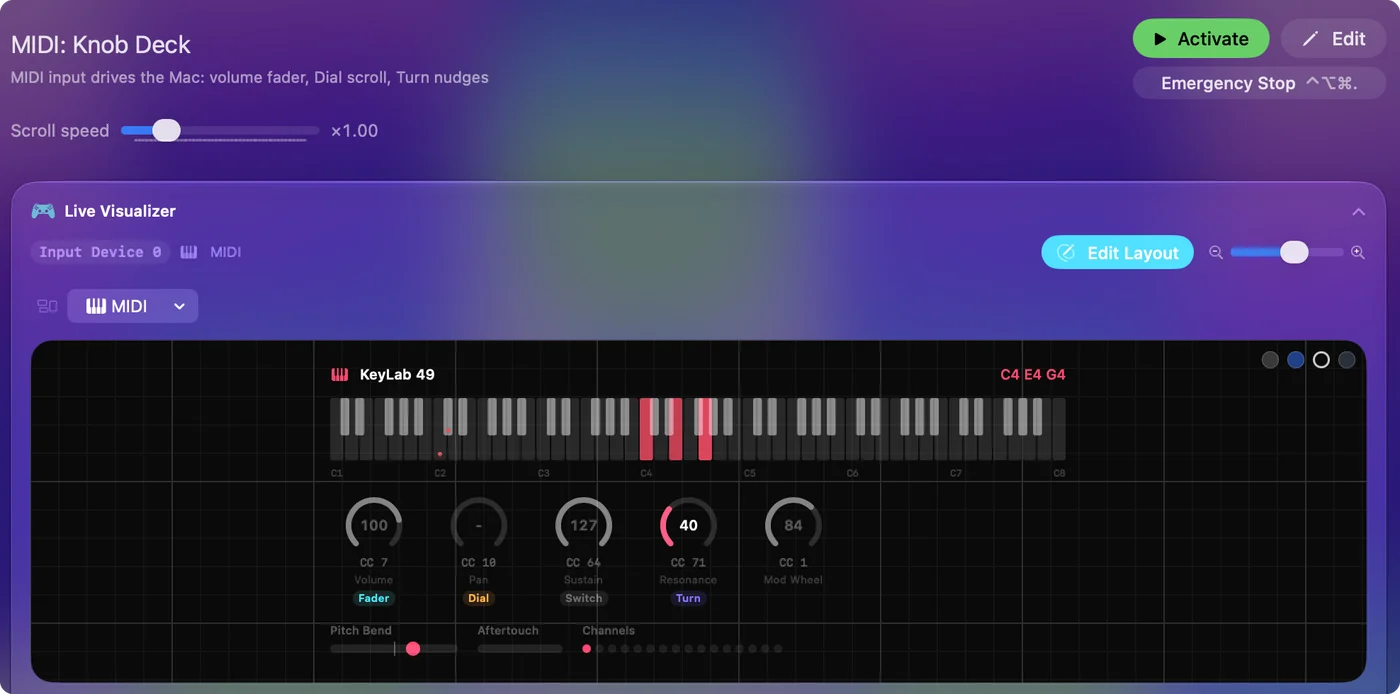
- Sinä: Kytke piano Maciin sen USB-kaapelilla, avaa Live Visualizerin MIDI-näkymä ja paina polkinta, jota haluat käyttää.
- InputConfig: Näyttää polkimen CC-numeron. Luokan mukaiseen pianoon ei tarvita ajuria.
- Tarkista: Numero näkyy tapahtumalokissa.
Vaihe 2: Tee siitä sivunkääntäjä
- Sinä: Esiasetuksessa lisää rivi, paina Scan, paina polkinta ja aseta tulosteeksi Right Arrow tai Page Down. Taaksepäin mennessä avaa rivin Options ja lisää pitotoiminto Left Arrow.
- InputConfig: Lähettää seuraavan sivun napautuksella ja edellisen sivun pitämällä.
- Tarkista: Napauta polkinta seuraavalle sivulle, pidä sitä alhaalla edelliselle.

Yksi varoitus: pianon oma ääni seuraa yhä polkimia. Pehmopoljin pehmentää nuottia jalan alla sen ollessa alhaalla, sustain-poljin pidentää sointuja, ja musiikkisovellus, joka kuuntelee pianoa, kuulee myös polkimen. Valitse poljin, jota tarvitset kappaleessa vähiten, tai käytä erillistä MIDI-jalkakytkintä.
Tai aseta peliohjain nuottitelineelle
Ohjain nuottitelineellä tai yksi Joy-Con kääntää sivuja sillä sormella, joka on vapaana rivin lopussa. Sido Right Arrow ja Left Arrow kahteen nappiin tai suuntanappiin.
- Kytkin sen sijaan. Jos pelaaja ei yllä polkimeen, kytkin Xbox Adaptive Controllerissa tai PlayStation Access -ohjaimessa tekee saman työn. Mukautettujen ohjainten opas kattaa ne.
- Vain lukijassa. Anna esiasetukselle automaattisen vaihdon merkintä lukijasi kohtaan Activate when these apps are in front, niin poljin kääntää sivuja vain, kun lukija on edessä.
Yksi Joy-Con telineellä on pienin sivunkääntäjä, jonka sinulla saattaa jo olla.
Jos sivu ei käänny
Kiipeä nämä portaat, pienin askel ensin:
- Tuo lukija edestä. Näppäin menee edessä olevalle sovellukselle.
- Tarkista näppäin. Kokeile Right Arrow ja Page Down näppäimistöltä käsin. Lähetä se, jolla lukijasi kääntää sivun päälle.
- Tarkista, että poljin saapuu. Jos MIDI-näkymässä ei näy mitään, piano ei lähetä polkimiaan USB:n yli.
Jos näppäimistön näppäin kääntää sivun, poljin voi kääntää sen myös.
Lyhyesti
- Yksinkertaisin. Bluetooth-sivunkääntäjäpoljin, joka ei tarvitse sovellusta.
- Jos sinulla on jo digitaalipiano. Ylimääräinen poljin USB-MIDI:n kautta, napautus seuraavaan, pitäminen edelliseen.
- Jos sinulla on jo ohjain. Käytä kahta sen nappia tai yhtä Joy-Coniä telineellä.
Löydä näppäin, jolla lukijasi kääntää sivut, sillä kaikki muu on vain sitä, että saat jotakin painamaan sitä.
Kysymykset
Toimiiko Bluetooth-sivunkääntäjäpoljin Macilla?
Yleensä kyllä. Se yhdistyy näppäimistönä ja lähettää nuolinäppäimiä tai Page Up- ja Page Down -näppäimiä, joilla useimmat lukijat ja Esikatselu kääntävät sivuja.
Voinko käyttää digitaalipianoni polkimia sivujen kääntämiseen?
Voit, jos piano lähettää polkimensa USB-MIDI:n kautta, mikä useimmilla pianoilla tehdään. Aseta pehmo- tai sostenuto-poljin Right Arrow -näppäimeksi InputConfigilla.
Muuttaako poljin pianon ääntä yhä?
Muuttaa. Piano reagoi omaan polkimeensa, joten valitse kappaleessa vähiten käyttämäsi, tai lisää erillinen MIDI-jalkakytkin.
Voiko yksi poljin kääntää eteen ja taakse?
Voi: napautus seuraavaan sivuun ja pito edelliseen sivuun, asetettuna rivin asetuksissa pitotoiminnoksi.
Lisää suomeksi
Tarkemmat oppaat, englanniksi
Kuka kirjoittaa. Ryleigh Newman kehittää InputConfigia ja ohjaa omaa Maciaan joka päivä peliohjaimella, koska kädet eivät toimi hyvin. Tämä sivu on käännetty englannista. Sovelluksen käyttöliittymä ja muu sivusto ovat englanniksi.
Tämä sivu muilla kielillä: English, العربية, Čeština, Dansk, Deutsch, Español, Français, עברית, Magyar, Bahasa Indonesia, Italiano, 日本語, 한국어, Norsk, Nederlands, Polski, Português, Русский, Slovenčina, Svenska, ไทย, Türkçe, Українська, Tiếng Việt, 繁體中文, 简体中文
Ilmainen. macOS 14 tai uudempi. Ei tiliä, mikään ei lähde Macistasi. Avoin lähdekoodi GitHubissa.