Suomi
OpenEmu-näppäimistö ei toimi Macilla
 Tämä sovellus on täysin ilmainen. Tiliä ei tarvitse luoda. Ei tilauksia, ei hankalia latauksia, eikä mitään ole lukittu. Optimoitu Apple siliconille.
Kun OpenEmu ei tunnista Mac-näppäimistöä, syy on lähes aina oikeus Input Monitoring, eli Syötteen tarkkailu. OpenEmu lukee näppäimistöä alemmalla tasolla kuin useimmat sovellukset, ja macOS Mojavesta alkaen se vaatii siihen sinun luvan. Ilman sitä OpenEmu ei lue näppäimistöä lainkaan. Toinen syy on toinen sovellus, joka on vienyt näppäimistön itselleen. Molemmat ovat OpenEmun syötteen vianmääritysivulla, ja tämä sivu asettaa sen tarkistukset järjestykseen.
Jos kyse on ohjaimesta, jonka OpenEmu ohittaa, oikeudet ovat samat ja loput eroavat: OpenEmu-ohjain ei toimi Macilla.
InputConfigin versio 1.7, jonka odotetaan ilmestyvän lokakuussa 2026, on kokonaan saatavilla suomeksi.
Vaiheet
- Avaa Järjestelmäasetukset, Tietosuoja ja suojaus, Syötteen tarkkailu ja kytke OpenEmu päälle.
- Sulje OpenEmu kokonaan ja avaa se uudelleen.
- Sulje Terminal, iTerm2, Steam ja kaikki näppäinkartoitussovellukset, ja testaa sitten.
- OpenEmun Controls-asetuksissa valitse konsoli, valitse syötteeksi näppäimistö ja aseta näppäimet.
- Jos se yhä epäonnistuu, käynnistä Mac uudelleen ja avaa vain OpenEmu.
Kytke OpenEmulle Syötteen tarkkailu päälle
- Sinä: Avaa Järjestelmäasetukset, Tietosuoja ja suojaus, Syötteen tarkkailu. Kytke OpenEmu päälle tai lisää se plus-painikkeella, jos se ei ole listassa. Sulje sitten OpenEmu ja avaa se uudelleen.
- macOS: Antaa OpenEmun lukea syötelaitteita suoraan. OpenEmun oppaan mukaan lupa kattaa näppäimistöt ja kaikenlaiset ohjaimet asetusikkunan sanamuodosta riippumatta.
- Tarkista: Käynnistä peli ja paina Controls-asetuksissa määritettyjä näppäimiä.
Ilman Syötteen tarkkailua OpenEmu ei lue näppäimistöä missään tilanteessa. Uusimmat OpenEmun versiot varoittavat, kun lupa puuttuu, ja opas sanoo seurata näitä vaiheita, jos näppäimistö yhä tekee mitään.
Sulje sovellukset, jotka vievät näppäimistön
Jotkut sovellukset avaavat syötelaitteen vain itselleen, jolloin OpenEmu ei saa siitä mitään. OpenEmun opas nimeää nämä ja sanoo, ettei lista ole kattava.
- Terminal ja Webroot, Secure Keyboard Entry päällä. Asetus estää tarkoituksella muiden sovellusten näppäinpainallukset.
- iTerm2, Keybase, DOSBox ja Google Chrome. Sulje ne testatessasi.
- Steam. Sulje se, ja yhdistä ohjain sen jälkeen uudelleen.
- Näppäin- ja ohjainkartoitussovellukset. Opas listaa Karabinerin, Karabiner-Elementsin, USB Overdriven, SteelSeries Enginen, ControllerMaten, Enjoyablen, Joystick Mapperin ja GamePad Companionin yhteensopimattomiksi OpenEmun kanssa.
- Etätyöpöytäsovellukset. Splashtop, Synergy ja TeamViewer eivät voi toimittaa syötettä OpenEmulle.
Jos näppäimistö toimii uudelleenkäynnistyksen jälkeen, kun vain OpenEmu on auki, yksi muista sovelluksistasi piti sitä. Avaa ne uudelleen yksi kerrallaan, niin näet, mikä se oli.
Valitse näppäimistö Controlsissa
- Sinä: Avaa OpenEmun asetukset ja siirry kohtaan Controls. Valitse konsoli ylhäältä ja valitse näppäimistö Input-valikosta. Napsauta säädintä ja paina näppäintä, jonka haluat sille.
- OpenEmu: Tallentaa näppäimet kyseiselle konsolille ja kyseiselle pelaajalle. Jokaisella konsolilla on oma joukkonsa.
- Tarkista: Painamasi näppäin näkyy säätimen vieressä, ja se toimii pelissä kyseiselle konsolille.
Yhdelle konsolille asetetut näppäimet eivät siirry toiselle, joten näppäimistö, joka toimii yhdessä järjestelmässä mutta ei seuraavassa, ei yleensä ole asetettu siellä.
Tiedä, mitä Syötteen tarkkailu antaa OpenEmulle nähdä
Lupa kuulostaa laajalta, joten OpenEmun opas vastaa ilmeiseen huoleen. macOS ei toimita salasanakenttään kirjoitettuja näppäinpainalluksia OpenEmulle, vaikka lupa olisi annettu. Syötteen tarkkailun kytkeminen OpenEmulle ei anna sille salasanojasi.
Opas selittää myös, miksi muut sovellukset eivät kysy: ne lukevat ohjaimia Applen Game Controller -rajapinnan kautta, joka ei vaadi lupaa, kun taas OpenEmu lukee laitteita suoraan.
Pelaa ohjaimella tai kartoita se näihin näppäimiin
OpenEmu lukee useimmat ohjaimet itse, joten pad on tavallinen seuraava askel, kun näppäimistö toimii. Valitse se samasta Input-valikosta. Jos OpenEmu jättää huomiotta padin, jonka Mac näkee, ohjainsivu käy sen läpi.
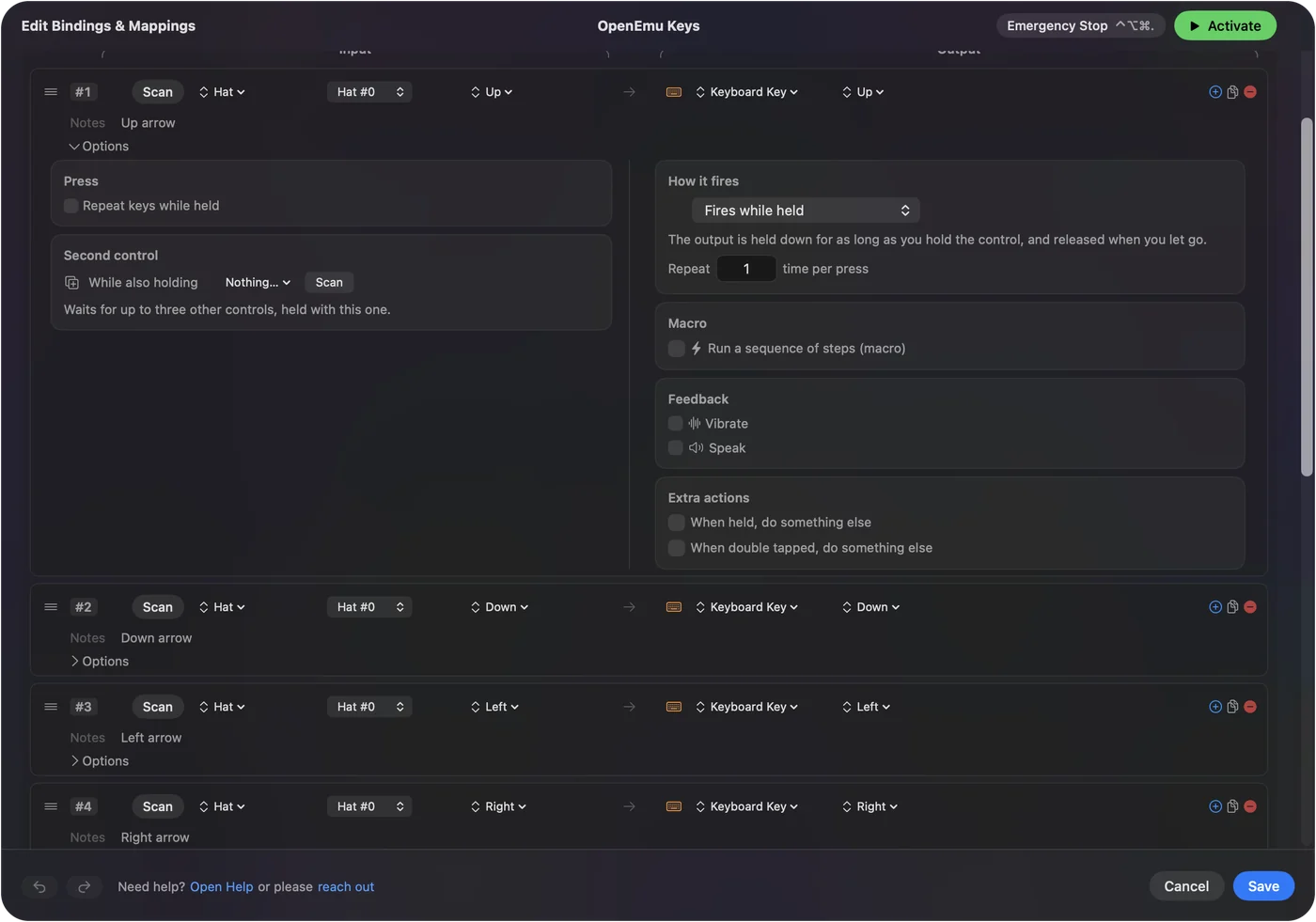
Teen InputConfigin, ilmaisen Mac-sovelluksen, joka muuttaa ohjaimen napit näppäinpainalluksiksi. Se kuuntelee macOS:n rinnalla eikä vie näppäimistöä itselleen. Kun etsit vikaa, pysäytä sen esiasetus silti, kuten minkä tahansa muun syötesovelluksen.

Lyhyt versio
- Oikeus. Kytke OpenEmu päälle kohdassa Syötteen tarkkailu ja avaa se uudelleen.
- Muut sovellukset. Sulje päätteet, joissa on Secure Keyboard Entry, Steam ja näppäinkartoittimet.
- Ohjaimet. Valitse näppäimistö ja aseta näppäimet kullekin konsolille Controls-asetuksissa.
Tarkista ensin oikeus, sitten muut sovellukset ja sen jälkeen Controls, koska tämä järjestys löytää vian nopeimmin.
Kysymykset
Miksi OpenEmu ei tunnista näppäimistöäni Macilla?
Lähes aina siksi, ettei OpenEmulla ole oikeutta Syötteen tarkkailu. Kytke se päälle kohdassa Järjestelmäasetukset, Tietosuoja ja suojaus, Syötteen tarkkailu, ja sulje ja avaa OpenEmu uudelleen. Jos se on jo päällä, toinen sovellus, kuten Terminal Secure Keyboard Entry -asetuksella, voi pitää näppäimistöä.
Missä Syötteen tarkkailu on Macilla?
Järjestelmäasetuksissa, kohdassa Tietosuoja ja suojaus. Avaa Syötteen tarkkailu ja kytke OpenEmun vieressä oleva kytkin päälle tai lisää OpenEmu plus-painikkeella.
Voiko OpenEmu nähdä salasanani, kun Syötteen tarkkailu on päällä?
Ei. OpenEmun oma opas sanoo, ettei macOS toimita salasanakenttään kirjoitettuja näppäinpainalluksia sille, vaikka lupa olisi annettu.
Mitkä sovellukset estävät näppäimistön toimimisen OpenEmussa?
OpenEmun opas nimeää Terminalin ja Webrootin Secure Keyboard Entry -asetuksella, iTerm2:n, Keybasen, DOSBoxin, Google Chromen ja Steamin. Se sanoo myös, ettei kartoitussovellukset, kuten Karabiner-Elements ja USB Overdrive, ole yhteensopivia sen kanssa.
Toimiiko Karabiner-Elements OpenEmun kanssa?
OpenEmun opas listaa Karabinerin ja Karabiner-Elementsin syötteen muokkaussovelluksiksi, jotka eivät ole yhteensopivia, ja ne pitäisi sulkea tai poistaa.
Miksi näppäimistö toimii yhdessä konsolissa mutta ei toisessa?
Controls tallennetaan jokaiselle konsolille erikseen. Avaa Controls, valitse konsoli, joka pettää, valitse näppäimistö syötteeksi ja aseta sen näppäimet.
Lisää suomeksi
Tarkemmat oppaat, englanniksi
Kuka kirjoittaa. Ryleigh Newman kehittää InputConfigia ja ohjaa omaa Maciaan joka päivä peliohjaimella, koska kädet eivät toimi hyvin. Tämä sivu on käännetty englannista. Sovelluksen käyttöliittymä ja muu sivusto ovat englanniksi.
Tämä sivu muilla kielillä: English, العربية, Čeština, Dansk, Deutsch, Español, Français, עברית, Magyar, Bahasa Indonesia, Italiano, 日本語, 한국어, Norsk, Nederlands, Polski, Português, Русский, Slovenčina, Svenska, ไทย, Türkçe, Українська, Tiếng Việt, 繁體中文, 简体中文
Ilmainen. macOS 14 tai uudempi. Ei tiliä, mikään ei lähde Macistasi. Avoin lähdekoodi GitHubissa.