العربية
لوحة مفاتيح OpenEmu لا تعمل على Mac
 هذا التطبيق مجاني بالكامل. لا تحتاج إلى إنشاء حساب. لا اشتراكات ولا تنزيلات معقدة، ولا شيء مقفل. محسّن لشرائح Apple.
حين لا يتعرف OpenEmu على لوحة المفاتيح في Mac، فالسبب في الغالب هو إذن مراقبة الإدخال. يقرأ OpenEmu لوحة المفاتيح على مستوى أدنى من معظم التطبيقات، ومنذ macOS Mojave يحتاج ذلك إلى إذنك. ودونه لا يستطيع OpenEmu قراءة لوحة المفاتيح إطلاقًا. والسبب الثاني تطبيق آخر أخذ لوحة المفاتيح لنفسه. كلاهما في صفحة استكشاف أخطاء الإدخال في OpenEmu، وتضع هذه الصفحة فحوصاتها بالترتيب.
وإن كان ذراعًا يتجاهله OpenEmu، فالأذونات هي نفسها والباقي مختلف: ذراع OpenEmu لا يعمل على Mac.
الإصدار 1.7 من InputConfig، المتوقع في أكتوبر 2026، سيدعم اللغة العربية بالكامل.
الخطوات
- افتح إعدادات النظام ثم الخصوصية والأمن ثم مراقبة الإدخال، وشغّل OpenEmu.
- أغلق OpenEmu كليًّا وافتحه من جديد.
- أغلق Terminal وiTerm2 وSteam وأي تطبيق لإعادة ربط المفاتيح، ثم اختبر.
- في إعدادات Controls في OpenEmu اختر الجهاز، واختر Keyboard مدخلًا وخصص المفاتيح.
- إن ظل الأمر فاشلًا، فأعد تشغيل الـ Mac وافتح OpenEmu وحده.
شغّل مراقبة الإدخال لـ OpenEmu
- أنت: افتح إعدادات النظام ثم الخصوصية والأمن ثم مراقبة الإدخال. شغّل OpenEmu، أو أضفه بزر الزائد إن لم يكن في القائمة. ثم أغلق OpenEmu وافتحه من جديد.
- macOS: يتيح لـ OpenEmu قراءة أجهزة الإدخال مباشرة. يقول دليل OpenEmu إن الإذن يشمل لوحات المفاتيح وكل أنواع الأذرع، أيًّا كانت صياغة نافذة الإعدادات.
- التحقق: ابدأ لعبة واضغط المفاتيح المضبوطة في Controls.
دون مراقبة الإدخال لا يستطيع OpenEmu قراءة لوحة المفاتيح في أي ظرف. تحذرك الإصدارات الأخيرة من OpenEmu حين يغيب الإذن، ويقول الدليل أن تتبع هذه الخطوات إن ظلت لوحة المفاتيح لا تفعل شيئًا.
أغلق التطبيقات التي تأخذ لوحة المفاتيح
بعض التطبيقات يفتح جهاز إدخال لنفسه وحدها، فلا يستقبل OpenEmu منه شيئًا. يسمي دليل OpenEmu هذه، ويقول إن القائمة غير كاملة.
- Terminal وWebroot، مع Secure Keyboard Entry. يحجز ذلك الإعداد ضغطات المفاتيح عن التطبيقات الأخرى عمدًا.
- iTerm2 وKeybase وDOSBox وGoogle Chrome. أغلقها أثناء الاختبار.
- Steam. أغلقه، وأعد توصيل الذراع بعد ذلك.
- تطبيقات إعادة ربط المفاتيح والأذرع. يسرد الدليل Karabiner وKarabiner-Elements وUSB Overdrive وSteelSeries Engine وControllerMate وEnjoyable وJoystick Mapper وGamePad Companion غير متوافقة مع OpenEmu.
- تطبيقات سطح المكتب البعيد. لا تستطيع Splashtop وSynergy وTeamViewer تسليم الإدخال إلى OpenEmu.
إن عملت لوحة المفاتيح بعد إعادة تشغيل مع OpenEmu وحده مفتوحًا، فأحد تطبيقاتك الأخرى كان يمسك بها. افتحها من جديد واحدًا واحدًا لتعرف أيها.
اختر لوحة المفاتيح في Controls
- أنت: افتح إعدادات OpenEmu وانتقل إلى Controls. اختر الجهاز في الأعلى، ثم اختر لوحة المفاتيح في قائمة Input. انقر تحكمًا واضغط المفتاح الذي تريده له.
- OpenEmu: يخزن المفاتيح لذلك الجهاز ولذلك اللاعب. لكل جهاز مجموعته.
- التحقق: يظهر المفتاح الذي ضغطته بجانب التحكم، ويعمل في لعبة لذلك الجهاز.
المفاتيح المضبوطة لجهاز لا تنتقل إلى آخر، فلوحة المفاتيح التي تعمل في نظام ولا تعمل في التالي تكون عادة غير مخصصة هناك.
اعرف ما تتيح مراقبة الإدخال لـ OpenEmu رؤيته
يبدو الإذن واسعًا، فيجيب دليل OpenEmu عن القلق الواضح. لا يسلّم macOS إلى OpenEmu ضغطات المفاتيح المكتوبة في حقل كلمة مرور، حتى والإذن مفعّل. تشغيل مراقبة الإدخال لـ OpenEmu لا يعطيه كلمات مرورك.
ويشرح الدليل أيضًا لماذا لا تطلب التطبيقات الأخرى ذلك: هي تقرأ الأذرع عبر واجهة Apple لـ Game Controller، التي لا تحتاج إلى إذن كهذا، بينما يقرأ OpenEmu الأجهزة مباشرة.
العب بذراع، أو اربط واحدًا بهذه المفاتيح
يقرأ OpenEmu معظم الأذرع بنفسه، فالذراع هو الخطوة التالية المعتادة متى عملت لوحة المفاتيح. اخترْه في قائمة Input نفسها. وإن تجاهل OpenEmu ذراعًا يراه الـ Mac، فتمر صفحة الذراع عليه.
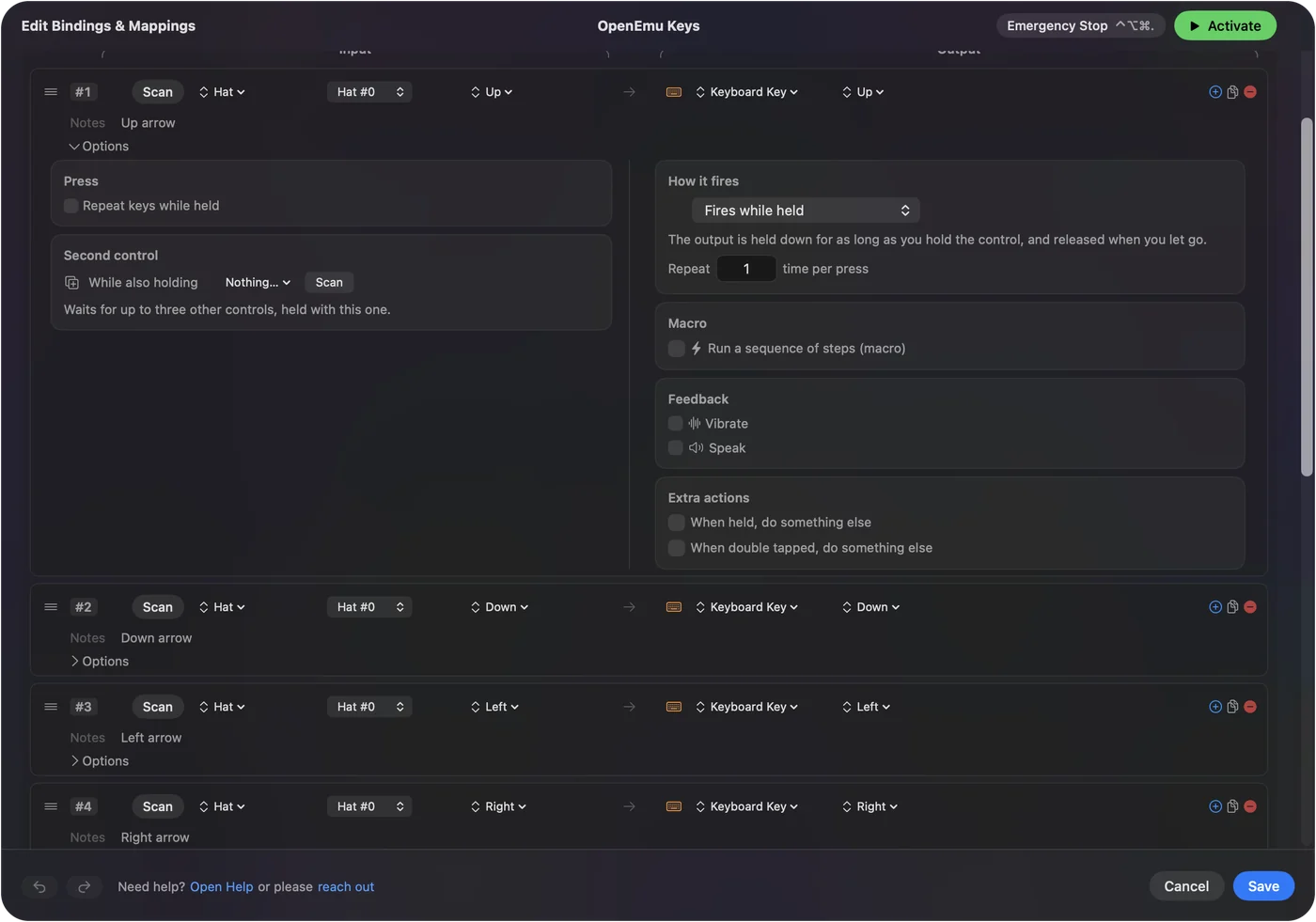
أصنع InputConfig، وهو تطبيق Mac مجاني يحوّل أزرار الذراع إلى ضغطات مفاتيح. يستمع بجانب macOS ولا يأخذ لوحة المفاتيح لنفسه. وأنت تبحث عن العطل، أوقف إعداده المسبق على أي حال، كما تفعل مع كل تطبيق إدخال.

الخلاصة
- الإذن. شغّل مراقبة الإدخال لـ OpenEmu، ثم افتحه من جديد.
- تطبيقات أخرى. أغلق الطرفيات التي فيها Secure Keyboard Entry، وSteam، وأدوات إعادة الربط.
- Controls. اختر لوحة المفاتيح وخصص المفاتيح لكل جهاز.
كنت سأفحص الإذن أولًا، ثم التطبيقات الأخرى، ثم Controls، لأن هذا الترتيب أسرع في إيجاد السبب.
أسئلة
لماذا لا يتعرف OpenEmu على لوحة مفاتيحي في Mac؟
في الغالب لأن OpenEmu يفتقر إلى إذن مراقبة الإدخال. شغّله في إعدادات النظام ثم الخصوصية والأمن ثم مراقبة الإدخال، ثم أغلق OpenEmu وافتحه من جديد. وإن كان مفعّلًا أصلًا، فقد يكون تطبيق آخر مثل Terminal مع Secure Keyboard Entry ممسكًا بلوحة المفاتيح.
أين مراقبة الإدخال في Mac؟
في إعدادات النظام، تحت الخصوصية والأمن. افتح مراقبة الإدخال وشغّل المفتاح بجانب OpenEmu، أو أضف OpenEmu بزر الزائد.
هل يستطيع OpenEmu رؤية كلمات مروري مع تشغيل مراقبة الإدخال؟
لا. يقول دليل OpenEmu نفسه إن macOS لا يسلّمه ضغطات المفاتيح المكتوبة في حقل كلمة مرور، حتى مع منح الإذن.
أي التطبيقات توقف عمل لوحة المفاتيح في OpenEmu؟
يسمي دليل OpenEmu Terminal وWebroot مع Secure Keyboard Entry، وiTerm2 وKeybase وDOSBox وGoogle Chrome وSteam، ويقول إن تطبيقات إعادة الربط مثل Karabiner-Elements وUSB Overdrive غير متوافقة معه.
هل يعمل Karabiner-Elements مع OpenEmu؟
يدرج دليل OpenEmu Karabiner وKarabiner-Elements بين تطبيقات تعديل الإدخال غير المتوافقة معه، والتي ينبغي إغلاقها أو إزالتها.
لماذا تعمل لوحة المفاتيح في جهاز ولا تعمل في آخر؟
تُخزَّن Controls لكل جهاز على حدة. افتح Controls، واختر الجهاز الذي يفشل، واختر لوحة المفاتيح مدخلًا وخصص مفاتيحها.
المزيد بالعربية
أدلة مفصلة، بالإنجليزية
من يكتب. InputConfig من تطوير Ryleigh Newman، ويُستخدم كل يوم لتشغيل جهاز Mac بيد تحكم، لأن يدي Ryleigh لا تعملان جيدًا. هذه الصفحة مترجمة من الإنجليزية. واجهة التطبيق وبقية الموقع بالإنجليزية.
هذه الصفحة بلغات أخرى: English, Čeština, Dansk, Deutsch, Español, Suomi, Français, עברית, Magyar, Bahasa Indonesia, Italiano, 日本語, 한국어, Norsk, Nederlands, Polski, Português, Русский, Slovenčina, Svenska, ไทย, Türkçe, Українська, Tiếng Việt, 繁體中文, 简体中文
مجاني. macOS 14 أو أحدث. بلا حساب، ولا شيء يغادر جهاز Mac. مفتوح المصدر على GitHub.