Português
Teclado do OpenEmu não funciona em um Mac
 Este app é totalmente gratuito. Você não precisa criar uma conta. Não há assinaturas nem downloads complicados, e nada fica bloqueado. Otimizado para Apple Silicon.
Quando o OpenEmu não reconhece o teclado de um Mac, a causa quase sempre é a permissão Monitoração de Entrada. O OpenEmu lê o teclado em um nível mais baixo do que a maioria dos apps, e desde o macOS Mojave isso exige a sua permissão. Sem ela, o OpenEmu não consegue ler o teclado de jeito nenhum. A segunda causa é outro app que tomou o teclado para si. As duas estão na página de solução de problemas de entrada do OpenEmu, e esta página coloca as verificações em ordem.
Se for um controle que o OpenEmu ignora, as permissões são as mesmas e o resto muda: controle do OpenEmu que não funciona em um Mac.
A versão 1.7 do InputConfig, prevista para outubro de 2026, estará totalmente disponível em português.
Passos
- Abra Ajustes do Sistema, Privacidade e Segurança, Monitoração de Entrada, e ligue o OpenEmu.
- Feche o OpenEmu por completo e abra-o de novo.
- Feche o Terminal, o iTerm2, o Steam e qualquer app de remapeamento de teclas, e teste.
- Nos ajustes do OpenEmu, em Controls, escolha o console, escolha Keyboard como entrada e atribua as teclas.
- Se ainda falhar, reinicie o Mac e abra só o OpenEmu.
Ligue a Monitoração de Entrada para o OpenEmu
- Você: Abra Ajustes do Sistema, Privacidade e Segurança, Monitoração de Entrada. Ligue o OpenEmu, ou adicione-o com o botão de mais se ele não estiver na lista. Depois feche o OpenEmu e abra-o de novo.
- macOS: Deixa o OpenEmu ler os dispositivos de entrada diretamente. O guia do OpenEmu diz que a permissão cobre teclados e todo tipo de controle, qualquer que seja o texto da janela de ajustes.
- Confira: Comece um jogo e aperte as teclas definidas em Controls.
Sem a Monitoração de Entrada, o OpenEmu não consegue ler o teclado em nenhuma circunstância. As versões recentes do OpenEmu avisam quando a permissão está faltando, e o guia diz para seguir estes passos se o teclado ainda não fizer nada.
Feche os apps que tomam o teclado
Alguns apps abrem um dispositivo de entrada só para eles, e o OpenEmu então não recebe nada dele. O guia do OpenEmu nomeia esses apps, e diz que a lista não está completa.
- Terminal e Webroot, com Secure Keyboard Entry. Essa opção impede de propósito que os pressionamentos cheguem a outros apps.
- iTerm2, Keybase, DOSBox e Google Chrome. Feche-os enquanto testa.
- Steam. Feche-o, e reconecte um controle depois.
- Apps de remapeamento de teclas e controles. O guia lista o Karabiner e o Karabiner-Elements, o USB Overdrive, o SteelSeries Engine, o ControllerMate, o Enjoyable, o Joystick Mapper e o GamePad Companion como não compatíveis com o OpenEmu.
- Apps de área de trabalho remota. Splashtop, Synergy e TeamViewer não conseguem entregar entradas ao OpenEmu.
Se o teclado funciona depois de reiniciar com só o OpenEmu aberto, um dos seus outros apps estava segurando-o. Abra-os de novo, um de cada vez, para descobrir qual.
Escolha o teclado em Controls
- Você: Abra os ajustes do OpenEmu e vá em Controls. Escolha o console no topo, depois escolha o teclado no menu Input. Clique em um controle e aperte a tecla que você quer para ele.
- OpenEmu: Guarda as teclas para aquele console e aquele jogador. Cada console tem o seu próprio conjunto.
- Confira: A tecla que você apertou aparece ao lado do controle, e funciona em um jogo daquele console.
Teclas definidas para um console não passam para outro, então um teclado que funciona em um sistema e não no seguinte geralmente não está atribuído ali.
Saiba o que a Monitoração de Entrada deixa o OpenEmu ver
A permissão soa ampla, então o guia do OpenEmu responde à preocupação óbvia. O macOS não entrega ao OpenEmu os pressionamentos digitados em um campo de senha, mesmo com a permissão concedida. Ligar a Monitoração de Entrada para o OpenEmu não entrega a ele as suas senhas.
O guia também explica por que outros apps não pedem isso: eles leem controles pela interface Game Controller da Apple, que não exige essa permissão, enquanto o OpenEmu lê os dispositivos diretamente.
Jogue com um controle, ou mapeie um para essas teclas
O OpenEmu lê a maioria dos controles por conta própria, então um controle é o próximo passo habitual quando o teclado funciona. Escolha-o no mesmo menu Input. Se o OpenEmu ignorar um controle que o Mac vê, a página do controle percorre isso.
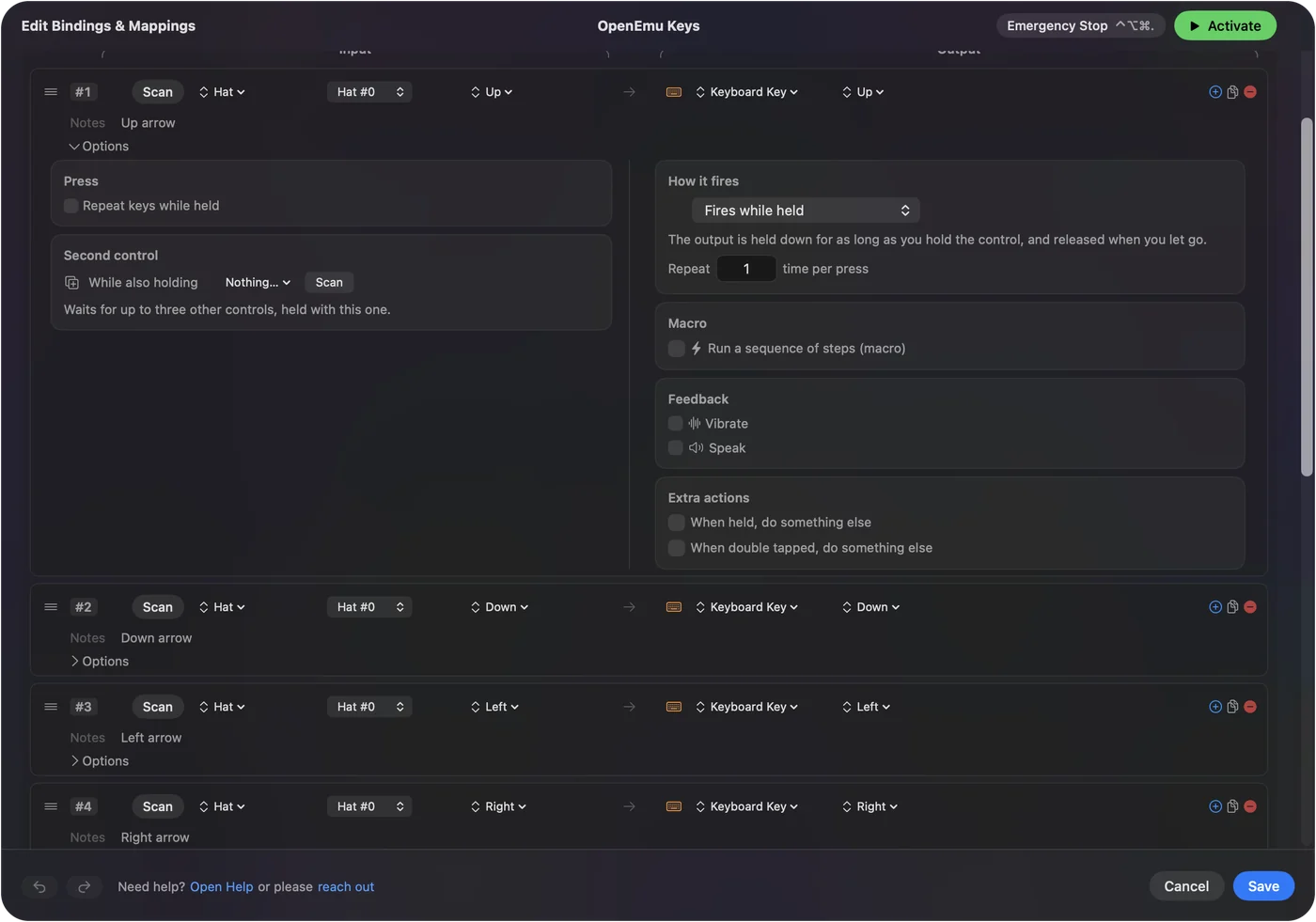
Eu faço o InputConfig, um app grátis para Mac que transforma botões de controle em pressionamentos de tecla. Ele escuta ao lado do macOS e não toma o teclado para si. Enquanto você procura a falha, pare o preset dele de qualquer forma, como faria com qualquer outro app de entrada.

Resumo
- Permissão. Ligue a Monitoração de Entrada para o OpenEmu, depois reabra-o.
- Outros apps. Feche terminais com Secure Keyboard Entry, o Steam e os remapeadores de teclas.
- Controls. Escolha o teclado e atribua as teclas em cada console.
Eu conferiria a permissão primeiro, depois os outros apps, depois o Controls, porque essa ordem encontra a falha mais rápido.
Perguntas
Por que o OpenEmu não reconhece o meu teclado em um Mac?
Quase sempre porque falta a permissão Monitoração de Entrada para o OpenEmu. Ligue-a em Ajustes do Sistema, Privacidade e Segurança, Monitoração de Entrada, depois feche e reabra o OpenEmu. Se ela já está ligada, outro app, como o Terminal com Secure Keyboard Entry, pode estar segurando o teclado.
Onde fica a Monitoração de Entrada em um Mac?
Em Ajustes do Sistema, dentro de Privacidade e Segurança. Abra Monitoração de Entrada e ligue a chave ao lado do OpenEmu, ou adicione o OpenEmu com o botão de mais.
O OpenEmu consegue ver as minhas senhas com a Monitoração de Entrada ligada?
Não. O próprio guia do OpenEmu diz que o macOS não entrega a ele os pressionamentos digitados em um campo de senha, mesmo com a permissão concedida.
Quais apps impedem o teclado de funcionar no OpenEmu?
O guia do OpenEmu nomeia o Terminal e o Webroot com Secure Keyboard Entry, o iTerm2, o Keybase, o DOSBox, o Google Chrome e o Steam, e diz que apps de remapeamento como o Karabiner-Elements e o USB Overdrive não são compatíveis com ele.
O Karabiner-Elements funciona com o OpenEmu?
O guia do OpenEmu lista o Karabiner e o Karabiner-Elements entre os apps modificadores de entrada que não são compatíveis com ele, e que devem ser fechados ou desinstalados.
Por que o teclado funciona em um console e não em outro?
Os controles são guardados separadamente para cada console. Abra Controls, escolha o console que falha, escolha o teclado como entrada e atribua as suas teclas.
Mais em português
Guias completos, em inglês
Quem escreve. Ryleigh Newman desenvolve o InputConfig e usa o próprio Mac todos os dias com um controle, porque as mãos não funcionam bem. Esta página foi traduzida do inglês. Os principais botões e menus do app aparecem em português quando o Mac está em português; esta página os chama assim, com o nome em inglês entre parênteses. O restante do app e do site está em inglês.
Esta página em outros idiomas: English, العربية, Čeština, Dansk, Deutsch, Español, Suomi, Français, עברית, Magyar, Bahasa Indonesia, Italiano, 日本語, 한국어, Norsk, Nederlands, Polski, Русский, Slovenčina, Svenska, ไทย, Türkçe, Українська, Tiếng Việt, 繁體中文, 简体中文
Grátis. macOS 14 ou posterior. Sem conta, nada sai do seu Mac. Código aberto no GitHub.