Português
Um controle de videogame como mouse 3D em um Mac
 Este app é totalmente gratuito. Você não precisa criar uma conta. Não há assinaturas nem downloads complicados, e nada fica bloqueado. Otimizado para Apple Silicon.
Sim, para orbitar, deslocar e dar zoom um de cada vez: um controle pode segurar o botão do meio do mouse enquanto o analógico move o ponteiro, que é o arraste com o qual os apps 3D navegam. Ele não move um modelo em seis direções ao mesmo tempo, como um SpaceMouse da 3Dconnexion faz pelo próprio driver, mas faz o trabalho para o qual a maioria das pessoas compra um mouse 3D, sem os arrastes de três botões que cansam o pulso.
Eu faço o InputConfig, um app grátis para Mac, e esta página mostra como eu configuraria um controle para isso no Blender, Fusion, SketchUp, Maya e Cinema 4D, com os limites explicados.
A versão 1.7 do InputConfig, prevista para outubro de 2026, estará totalmente disponível em português.
Passos
- Faça o analógico esquerdo ser o ponteiro, ou comece pelo preset Desktop Navigation.
- Adicione uma linha em um botão com a saída Mouse Button: Middle click.
- Adicione uma segunda linha com uma tecla modificadora e Middle click juntos, para deslocar ou orbitar.
- Coloque o analógico direito em Mouse Wheel para cima e para baixo, para o zoom.
- Segure o botão e empurre o analógico no seu app 3D.
Segure um botão e mova o analógico
Apps 3D orbitam e deslocam quando você arrasta com o botão do meio do mouse, às vezes com Shift ou Option segurado. O InputConfig pode segurar um botão do mouse enquanto você segura um botão do controle, e o analógico esquerdo move o ponteiro.
Passo 1: um ponteiro no analógico esquerdo
- Você: Comece pelo preset já incluído Desktop Navigation, ou pelos layouts de Blender e SketchUp no Smart Preset Maker, que já fazem do analógico esquerdo o ponteiro.
- InputConfig: Move o ponteiro com o analógico.
- Confira: O ponteiro segue o analógico.
Passo 2: um botão do meio segurado
- Você: Adicione uma linha em um botão, por exemplo B ou Círculo, com a saída Mouse Button: Middle click. Para deslocar ou orbitar com um modificador, adicione uma segunda linha em outro botão com duas saídas: a tecla modificadora e Middle click.
- InputConfig: Segura o botão do meio enquanto o seu polegar segura o botão, porque uma linha comum dispara enquanto segurada. Saídas de uma mesma linha disparam juntas e ficam seguradas juntas.
- Confira: Segure o botão, empurre o analógico, e o modelo gira.

Passo 3: zoom no analógico direito
- Você: Coloque o analógico direito em Mouse Wheel, para cima e para baixo.
- InputConfig: Rola, que é o zoom nesses apps.
- Confira: Empurre o analógico direito para cima e a vista dá zoom.
Segure o botão, empurre o analógico, e o app vê um arraste com o botão do meio.
Combine os botões com o seu app
| App | Orbitar | Deslocar | Zoom |
|---|---|---|---|
| Blender | Arraste com o meio | Shift + arraste com o meio | Rolagem, ou Control + arraste com o meio |
| Autodesk Fusion | Shift + arraste com o meio | Arraste com o meio | Rolagem |
| SketchUp | Arraste com o meio | Shift + arraste com o meio | Rolagem |
| Autodesk Maya | Option + arraste com o esquerdo | Option + arraste com o meio | Option + arraste com o direito, ou rolagem |
| Cinema 4D | Option + arraste com o esquerdo | Option + arraste com o meio | Option + arraste com o direito, ou rolagem |
Estes são os padrões de navegação de cada app. Fusion, Blender e SketchUp deixam você mudar isso nas preferências, então, se você escolheu outro estilo, copie os botões do mouse que realmente usa. O Blender também tem Emulate 3 Button Mouse em Preferências, Entrada, mas uma linha com clique do meio segurado é mais simples.
Faça a vista se mover com suavidade
- Velocidade. O controle deslizante Pointer speed na página do preset muda todas as linhas de ponteiro de uma vez. Mais devagar deixa a órbita precisa.
- Um começo suave. Ramp-up, nas opções de uma linha de ponteiro, começa o ponteiro devagar e o leva à velocidade total no tempo que você definir, o que mantém pequenas correções pequenas.
- Zona morta. Se a vista se arrastar com o analógico parado, defina a zona morta com Adjust live nas opções Stick ou Trigger da linha, enquanto observa o analógico.
- Inclinar em vez do analógico. Em um DualSense ou DualShock 4, a mira por giroscópio também move o ponteiro, então segurar o botão de órbita e inclinar o controle orbita o modelo.
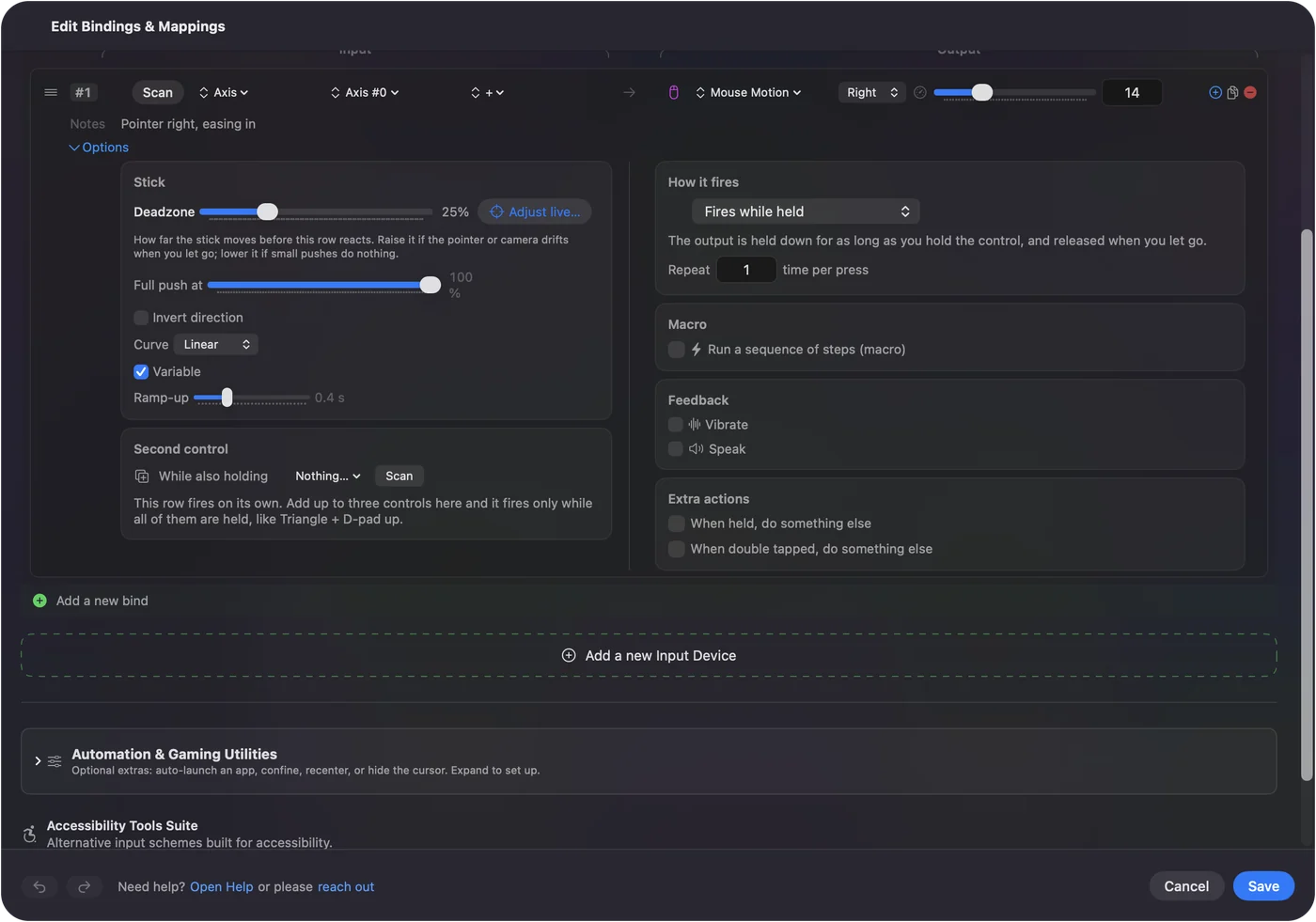
Desacelere o ponteiro e adicione Ramp-up, e a órbita fica deliberada em vez de nervosa.
Se a órbita parar no meio
Um arraste termina quando o ponteiro chega à borda da tela. Solte, leve o ponteiro de volta para o meio e segure de novo. Girar o modelo por muito tempo leva duas ou três passadas, o que um mouse 3D de verdade não precisa.
Saiba onde um mouse 3D de verdade ainda é melhor
Um mouse 3D orbita, desloca e dá zoom ao mesmo tempo, com o suporte próprio do app, e nunca bate na borda da tela. Um controle faz um movimento de cada vez, por eventos comuns do mouse.
- Modelar o dia todo. Um mouse 3D vale o dinheiro.
- Descansar a mão do mouse, ou um pad que já está na mesa. Isso não custa nada, e o mesmo controle ainda carrega os atalhos do app: o G, R e S do Blender, as ferramentas do Fusion e as teclas de ferramenta do SketchUp.
Blender e Fusion aceitam dispositivos 3Dconnexion diretamente, então você pode adicionar um depois sem mudar nada aqui.
Resumo
- Orbitar e deslocar. Use uma linha de clique do meio segurado, com um modificador onde o app pedir.
- Zoom. Coloque Mouse Wheel no analógico direito.
- Sensação. Diminua a velocidade do ponteiro e adicione Ramp-up.
Não é um SpaceMouse, mas é um jeito grátis de dar um descanso ao pulso.
Perguntas
Um controle PS5 ou Xbox pode substituir um SpaceMouse?
Para orbitar, deslocar e dar zoom um de cada vez, sim. Ele envia arrastes comuns com o botão do meio e rolagem, então funciona em qualquer app que navegue com o mouse. Não se move em seis direções ao mesmo tempo.
O Blender aceita controles de jogo para navegar na viewport?
Não por conta própria. O Blender aceita mouses 3D pelas configurações de NDOF. Um controle de jogo funciona por meio de um mapeador que transforma seus botões em arrastes de mouse e teclas.
Por que a órbita para no meio?
O ponteiro chegou à borda da tela e o arraste terminou. Solte o botão, traga o ponteiro de volta e segure de novo.
Isso funciona na versão do Fusion para navegador ou para Windows?
Esta página trata do app para Mac. O InputConfig roda no Mac e envia eventos de mouse e teclado do Mac para o app que estiver na frente.
Mais em português
Guias completos, em inglês
Quem escreve. Ryleigh Newman desenvolve o InputConfig e usa o próprio Mac todos os dias com um controle, porque as mãos não funcionam bem. Esta página foi traduzida do inglês. Os principais botões e menus do app aparecem em português quando o Mac está em português; esta página os chama assim, com o nome em inglês entre parênteses. O restante do app e do site está em inglês.
Esta página em outros idiomas: English, العربية, Čeština, Dansk, Deutsch, Español, Suomi, Français, עברית, Magyar, Bahasa Indonesia, Italiano, 日本語, 한국어, Norsk, Nederlands, Polski, Русский, Slovenčina, Svenska, ไทย, Türkçe, Українська, Tiếng Việt, 繁體中文, 简体中文
Grátis. macOS 14 ou posterior. Sem conta, nada sai do seu Mac. Código aberto no GitHub.