Norsk
En spillkontroller som 3D-mus på en Mac
 Denne appen er helt gratis. Du trenger ikke å lage en konto. Det finnes ingen abonnementer, ingen kronglete nedlastinger, og ingenting er låst. Optimalisert for Apple silicon.
Ja, for rotasjon, panorering og zoom én om gangen: en kontroller kan holde midtknappen nede mens spaken flytter pekeren, som er draget 3D-apper navigerer med. Den kan ikke flytte en modell i seks retninger samtidig slik en 3Dconnexion SpaceMouse gjør via sin egen driver, men den gjør jobben de fleste kjøper en 3D-mus for, uten de tre-knappers musedragene som sliter på håndleddet.
Jeg lager InputConfig, en gratis Mac-app, og denne siden er hvordan jeg ville satt opp en kontroller for det i Blender, Fusion, SketchUp, Maya og Cinema 4D, med begrensningene oppgitt.
Versjon 1.7 av InputConfig, som er ventet i oktober 2026, blir fullt tilgjengelig på norsk.
Trinn
- Gjør venstre spak til pekeren, eller start fra Desktop Navigation.
- Legg til en rad på en knapp med utdataen Mouse Button: Middle click.
- Legg til en andre rad med en modifikatortast og Middle click sammen, for panorering eller rotasjon.
- Sett høyre spak til Mouse Wheel opp og ned for zoom.
- Hold knappen og skyv spaken i 3D-appen din.
Hold en knapp og flytt spaken
3D-apper roterer og panorerer når du drar med midtknappen, noen ganger med Shift eller Option holdt. InputConfig kan holde en museknapp så lenge du holder en kontrollerknapp, og venstre spak flytter pekeren.
Trinn 1: En peker på venstre spak
- Du: Start fra den innebygde forhåndsinnstillingen Desktop Navigation, eller oppsettene for Blender og SketchUp i Smart Preset Maker, som allerede gjør venstre spak til pekeren.
- InputConfig: Flytter pekeren med spaken.
- Sjekk: Pekeren følger spaken.
Trinn 2: En holdt midtknapp
- Du: Legg til en rad på en knapp, for eksempel B eller Sirkel, med utdataen Mouse Button: Middle click. For panorering eller rotasjon med en modifikator, legg til en andre rad på en annen knapp med to utdata, modifikatortasten og Middle click.
- InputConfig: Holder midtknappen mens tommelen din holder, fordi en vanlig rad utløses mens den holdes. Utdata på én rad utløses sammen og holdes sammen.
- Sjekk: Hold knappen, skyv spaken, og modellen roterer.

Trinn 3: Zoom på høyre spak
- Du: Sett høyre spak til Mouse Wheel, opp og ned.
- InputConfig: Ruller, som er zoom i disse appene.
- Sjekk: Skyv høyre spak opp, og visningen zoomer.
Hold knappen, skyv spaken, og appen ser et dra med midtknappen.
Tilpass knappene til appen din
| App | Rotasjon | Panorering | Zoom |
|---|---|---|---|
| Blender | Dra med midtknappen | Shift + dra med midtknappen | Rulling, eller Control + dra med midtknappen |
| Autodesk Fusion | Shift + dra med midtknappen | Dra med midtknappen | Rulling |
| SketchUp | Dra med midtknappen | Shift + dra med midtknappen | Rulling |
| Autodesk Maya | Option + dra med venstre knapp | Option + dra med midtknappen | Option + dra med høyre knapp, eller rulling |
| Cinema 4D | Option + dra med venstre knapp | Option + dra med midtknappen | Option + dra med høyre knapp, eller rulling |
Dette er hver apps standard navigasjon. Fusion, Blender og SketchUp lar deg endre den i innstillingene sine, så hvis du valgte en annen stil, kopier musknappene du faktisk bruker. Blender har også Emulate 3 Button Mouse i Preferences, Input, men en holdt rad med Middle click er enklere.
Få visningen til å bevege seg jevnt
- Fart. Glidebryteren Pointer speed på forhåndsinnstillingens side skalerer alle pekerrader samtidig. Saktere gjør rotasjon presis.
- En mild start. Ramp-up, i en pekerrads alternativer, starter pekeren sakte og bringer den opp i fart over tiden du satte, noe som holder små korreksjoner små.
- Dødsone. Hvis visningen kryper med spaken i hvile, sett dødsonen med Adjust live i radens Stick- eller Trigger-alternativer mens du ser på spaken.
- Vipp i stedet for spaken. På en DualSense eller DualShock 4 flytter gyro-sikting pekeren også, så å holde rotasjonsknappen og vippe kontrolleren roterer modellen.
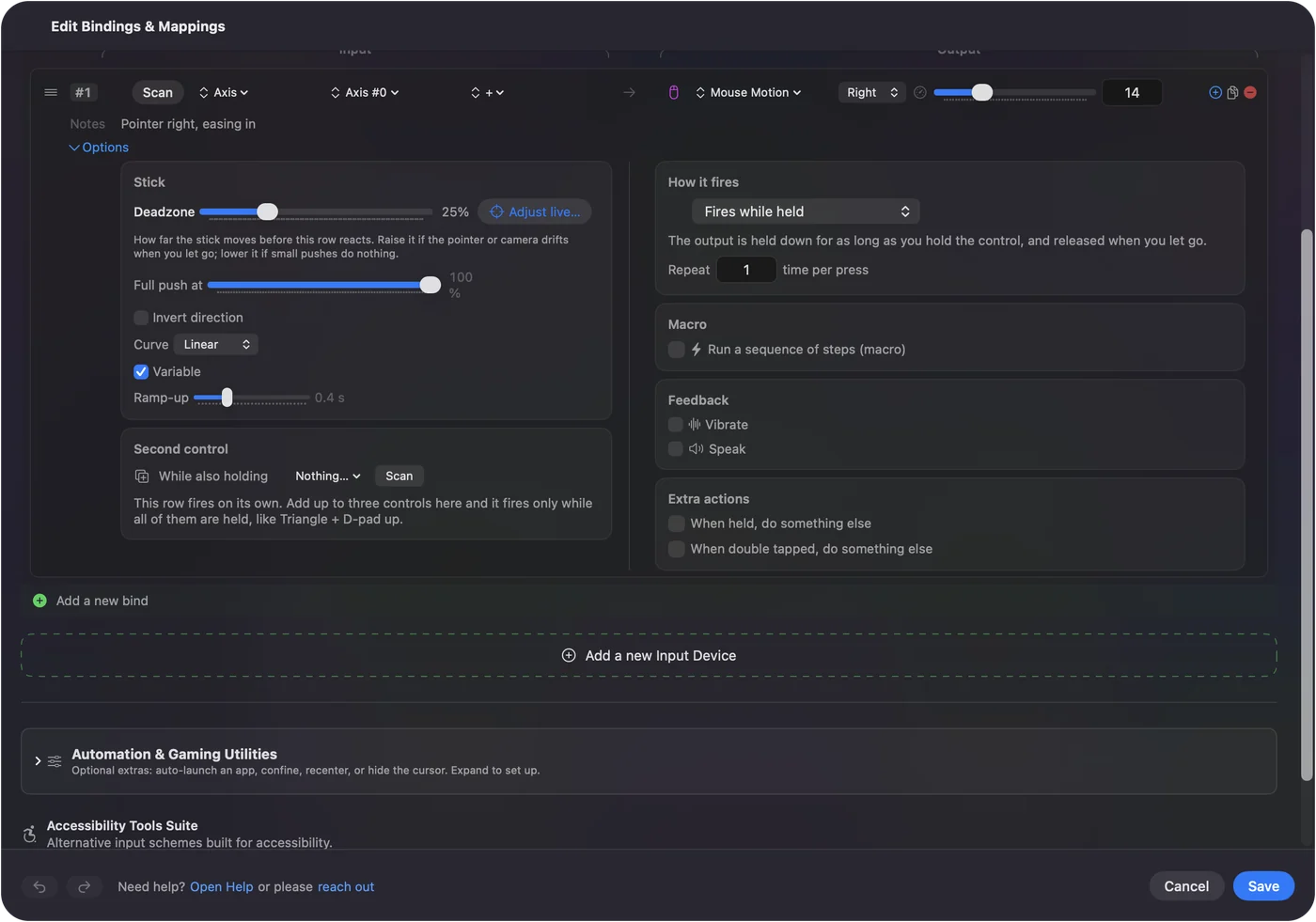
Senk farten på pekeren og legg til Ramp-up, så føles rotasjon bevisst i stedet for nervøs.
Hvis rotasjonen stopper halvveis
Et dra avsluttes når pekeren når kanten av skjermen. Slipp, flytt pekeren tilbake mot midten, og hold på nytt. Å snu modellen langt tar to eller tre strøk, noe en ekte 3D-mus ikke trenger.
Vit hvor en ekte 3D-mus fortsatt er bedre
En 3D-mus roterer, panorerer og zoomer samtidig, med appens egen støtte, og løper aldri inn i kanten av skjermen. En kontroller gjør én bevegelse om gangen gjennom vanlige musehendelser.
- Modellering hele dagen. En 3D-mus er verdt pengene.
- Å hvile musehånden, eller en pad som allerede ligger på skrivebordet. Dette koster ingenting, og den samme padden bærer også appens snarveier: Blenders G, R og S, Fusions verktøy, SketchUps verktøytaster.
Blender og Fusion støtter begge 3Dconnexion-enheter direkte, så du kan legge til en senere uten å endre noe her.
Kort fortalt
- Rotere og panorere. Bruk en holdt rad med Middle click, med en modifikator der appen ønsker en.
- Zoome. Sett Mouse Wheel på høyre spak.
- Følelsen. Senk Pointer speed, legg til Ramp-up.
Ikke en SpaceMouse, men en gratis måte å gi håndleddet en pause.
Spørsmål
Kan en PS5- eller Xbox-kontroller erstatte en SpaceMouse?
For rotasjon, panorering og zoom én om gangen, ja. Den sender vanlige midtknappdrag og rulling, så den virker i enhver app som navigerer med musen. Den beveger seg ikke i seks retninger samtidig.
Støtter Blender spillkontrollere for navigasjon i visningen?
Ikke alene. Blender støtter 3D-mus gjennom sine NDOF-innstillinger. En spillkontroller virker gjennom en omdefineringsapp som gjør knappene om til musdrag og taster.
Hvorfor stopper rotasjonen halvveis?
Pekeren nådde kanten av skjermen, og draget avsluttet. Slipp knappen, flytt pekeren tilbake, og hold på nytt.
Virker dette i Fusions nettleserversjon eller Windows-versjon?
Denne siden handler om Mac-appen. InputConfig kjører på Mac-en og sender Mac-ens mus- og tastaturhendelser til appen som er først.
Mer på norsk
Fullstendige veiledninger, på engelsk
Hvem som skriver. Ryleigh Newman utvikler InputConfig og styrer sin egen Mac hver dag med en kontroller, fordi hendene ikke fungerer godt. Denne siden er oversatt fra engelsk. Appens grensesnitt og resten av nettstedet er på engelsk.
Denne siden på andre språk: English, العربية, Čeština, Dansk, Deutsch, Español, Suomi, Français, עברית, Magyar, Bahasa Indonesia, Italiano, 日本語, 한국어, Nederlands, Polski, Português, Русский, Slovenčina, Svenska, ไทย, Türkçe, Українська, Tiếng Việt, 繁體中文, 简体中文
Gratis. macOS 14 eller nyere. Ingen konto, ingenting forlater Macen din. Åpen kildekode på GitHub.