Norsk
Slik spiller du BioShock på en Mac med kontroller
 Denne appen er helt gratis. Du trenger ikke å lage en konto. Det finnes ingen abonnementer, ingen kronglete nedlastinger, og ingenting er låst. Optimalisert for Apple silicon.
Ferals Mac-versjon av BioShock Remastered støtter gamepads, og FAQ-en lister mer enn sytti padder den testet: PlayStation DualShock-padder opp til PS4-ens, Xbox One- og Xbox 360-kontrollere, og Logitechs F310, F510 og F710 blant dem. Spillet trenger en pad i DirectInput-modus, og både tastatur- og gamepad-kontrollene kan tilpasses under Settings, Customize Controls.
Alt om spillet her er hentet fra Ferals FAQ og håndbok for BioShock Remastered, som jeg leste 7. oktober 2026. Jeg har ikke testet det selv, og denne siden dekker ikke BioShock 2 eller Infinite. Hvis padden din ikke gjør noe, sender InputConfig, den gratis mapperen jeg lager, spillets tastatur- og muskontroller fra padden.
Versjon 1.7 av InputConfig, som er ventet i oktober 2026, blir fullt tilgjengelig på norsk.
Trinn
- Koble til kontrolleren, og sjekk den under Systeminnstillinger, Spillkontrollere.
- Avslutt spillet, vekk kontrolleren, og åpne spillet igjen.
- I spillet åpner du Settings, Customize Controls for å se eller endre oppsettet.
- Hvis spillet ignorerer padden, send spillets tastatur- og muskontroller fra padden med en mapper.
Start med spillets egen gamepad-støtte
Koble til padden før du starter BioShock. Med en testet pad bruker spillet den, og Settings, Customize Controls lar deg endre hva hver knapp gjør. Ferals FAQ nevner femten eldre padder som bare virker delvis. Nyere padder som PS5 DualSense står ikke på listen. Både PS4- og Xbox One-kontrolleren står på Ferals testede liste, noe som gjør dem til de trygge valgene.
Hvis padden ikke gjør noe
- Macen ser padden. Åpne System Settings, klikk Spillkontrollere, og trykk en knapp på padden.
- Start på nytt med padden våken. Avslutt BioShock, trykk en knapp på kontrolleren, og åpne spillet igjen.
- Snu Steam Input-overstyringen. I Steam-biblioteket høyreklikker du BioShock, åpner Properties og deretter Controller, og prøver den andre innstillingen.
- Sett en Logitech-pad til D. Ferals FAQ sier at spillet trenger DirectInput-modus, altså D-posisjonen på en F310, F510 eller F710.
Hvis ingenting lyser opp der, har BioShock heller ingen sjanse til å se padden. Kontroller fungerer i Steam, men ikke i spillet på Mac har mer om Steam-laget.
Send spillet tastene i stedet
BioShock er i bunn og grunn et tastatur- og musespill, og et tastatur blir aldri ikke oppdaget. Dette er standardtastene fra Ferals håndbok:
| Handling | Tast |
|---|---|
| Bevegelse | W A S D |
| Se | Mus |
| Hopp | Space |
| Dukk | C |
| Skyt plasmiden eller våpenet | Venstre musknapp |
| Bytt mellom plasmider og våpen | Høyre musknapp |
| Bruk | E |
| Lad om, eller EVE-hypo | R |
| Førstehjelp | F |
| Hack | V |
| Zoom | Z |
| Neste eller forrige ammunisjon | Q eller B |
| Kart | M |
| Våpen | 1 til 8 |
| Plasmidplasser | F1 til F6 |
Skudd på venstre musknapp og plasmidbyttet på høyre er de to som betyr mest.
Bygg oppsettet
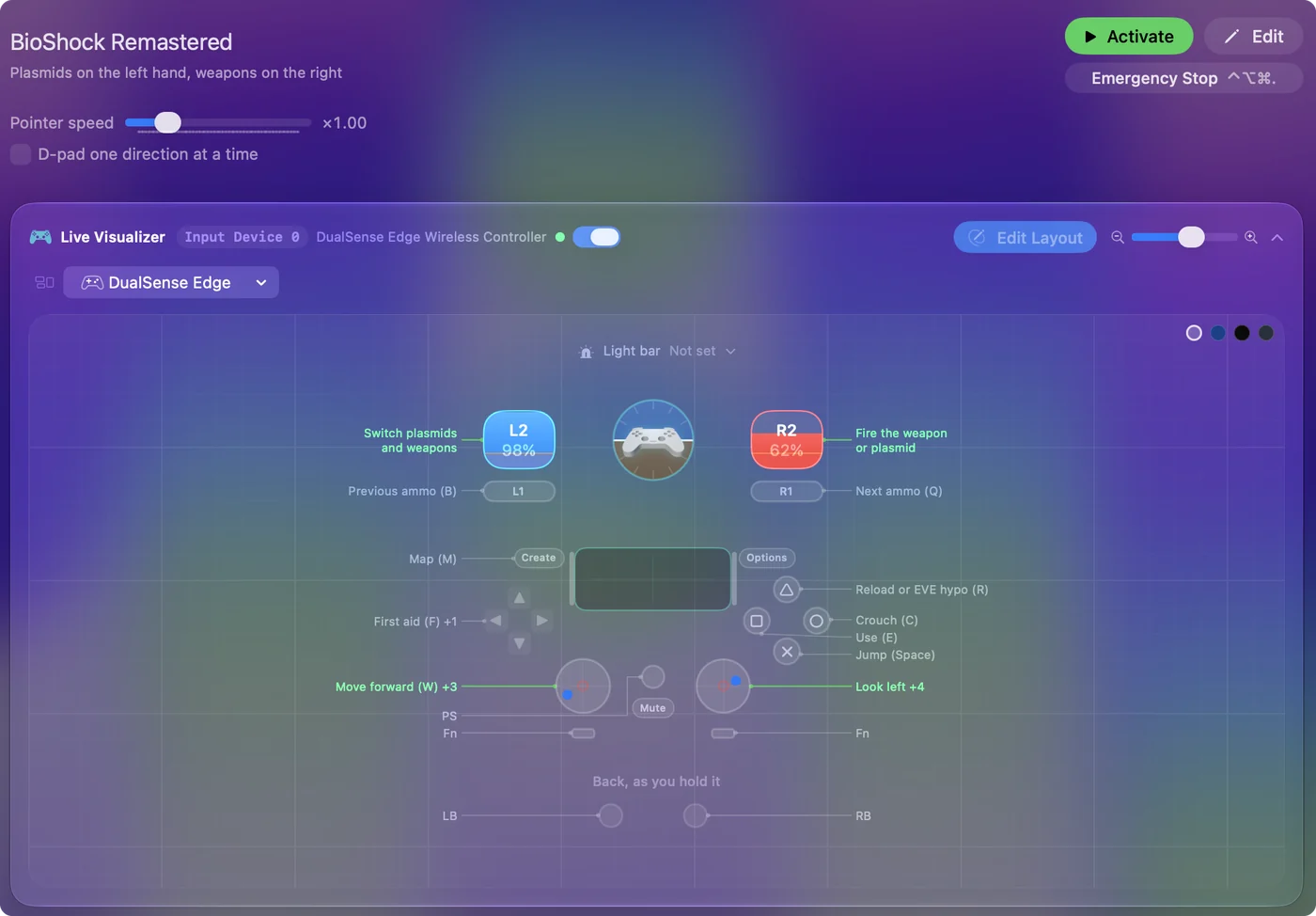
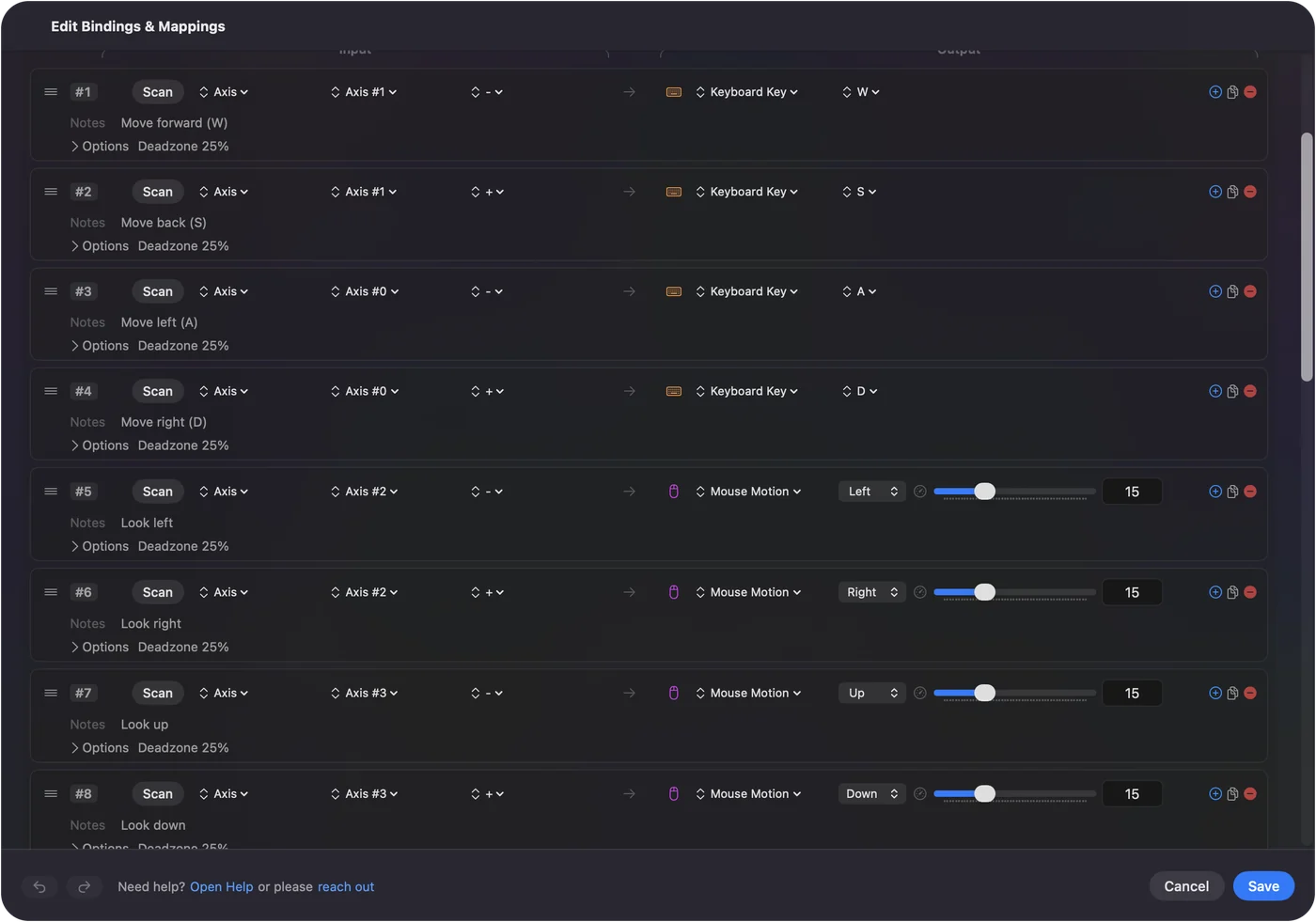
- Du: I InputConfig lager du en ny forhåndsinnstilling. Still venstre spak til WASD og høyre spak til musebevegelse. Legg venstre musknapp på høyre avtrekker og høyre musknapp på venstre avtrekker.
- InputConfig: Sender disse tastene og museflyttene mens forhåndsinnstillingen er aktiv.
- Sjekk: I spillet skyter høyre avtrekker, og venstre avtrekker bytter mellom plasmider og våpen.
- Ansiktsknapper. Gi dem Space, E, R og F.
- Skuldre. Rullehjulet opp og ned, som går gjennom plasmider eller våpen.
- Spakklikk. Bruk C på den ene for å dukke og Z på den andre for å zoome.
- Retningskorset. Q og B for ammunisjon, M for kartet og V for å hacke.
Rulling på skulderknappene gir deg våpenhjulet uten at du må ta tommelen av spaken. Spill alle Mac-spill med en kontroller går gjennom et oppsett som dette.
Bruk én vei, ikke begge
Hvis BioShock faktisk leser kontrolleren din, vil en mapper som sender taster samtidig gjøre at hvert trykk kommer to ganger. Velg derfor én vei. I InputConfig kjører en forhåndsinnstilling knyttet til spillet bare mens spillet er fremst. Hvis BioShock allerede leser padden din, trenger du ingen mapper i det hele tatt. Bytte per app kan knytte forhåndsinnstillingen til BioShock.
Kort fortalt
- Testede padder. Ferals FAQ lister DualShock-padder opp til PS4-ens, Xbox One-kontrolleren og Logitech-padder i D-modus.
- Endring av oppsett. Det kan gjøres i spillet, under Settings, Customize Controls.
- Reserve. Hvis spillet ignorerer padden, send taster og museflytt fra padden.
Prøv padden din først, og hvis BioShock ikke vil høre på den, send tastene i stedet.
Spørsmål
Støtter BioShock Remastered på Mac kontrollere?
Ja. Ferals FAQ for Mac-versjonen lister mer enn sytti testede gamepads, blant dem DualShock-padder opp til PS4-ens, Xbox One- og Xbox 360-kontrollere, og Logitech-padder i DirectInput-modus.
Virker en PS5-kontroller med BioShock på en Mac?
DualSense står ikke på Ferals testede liste for BioShock, og jeg har ikke testet den. Hvis spillet ignorerer den, kan en mapper sende spillets tastatur- og muskontroller fra den.
Kan jeg endre tilordningene for kontrolleren i BioShock Remastered på en Mac?
Ja. Ferals håndbok sier at både tastatur- og gamepad-kontrollene kan tilpasses under Settings, Customize Controls.
Hvorfor virker ikke kontrolleren min i BioShock på en Mac?
Koble den til før du starter spillet, sjekk den under Systeminnstillinger, Spillkontrollere, prøv Steam Input-overstyringen i begge retninger, og sett bryteren på en Logitech-pad til D.
Hvilke taster bruker BioShock på en Mac?
Ifølge Ferals håndbok: W A S D for å bevege seg, Space for å hoppe, C for å dukke, E for å bruke, R for å lade om, F for førstehjelp, venstre musknapp for å skyte og høyre for å bytte mellom plasmider og våpen.
Mer på norsk
Fullstendige veiledninger, på engelsk
Hvem som skriver. Ryleigh Newman utvikler InputConfig og styrer sin egen Mac hver dag med en kontroller, fordi hendene ikke fungerer godt. Denne siden er oversatt fra engelsk. Appens grensesnitt og resten av nettstedet er på engelsk.
Denne siden på andre språk: English, العربية, Čeština, Dansk, Deutsch, Español, Suomi, Français, עברית, Magyar, Bahasa Indonesia, Italiano, 日本語, 한국어, Nederlands, Polski, Português, Русский, Slovenčina, Svenska, ไทย, Türkçe, Українська, Tiếng Việt, 繁體中文, 简体中文
Gratis. macOS 14 eller nyere. Ingen konto, ingenting forlater Macen din. Åpen kildekode på GitHub.