Norsk
Bakknapper og padler på en Mac
Ja, bakpadler fungerer på en Mac, men ikke alle på samme måte. På en DualSense Edge og på begge Steam Controller kommer de som egne knapper. På en Xbox Elite satt til en profil, Sonys Back Button Attachment og de fleste padler man klikker på, er en padle bare en kopi av en annen knapp. 8BitDo-kontrollere kan gjøre begge deler, avhengig av modus og profil. Hvilken type du har, avgjør hva du kan gjøre med den, og det tar ti sekunder å finne ut.
 InputConfig er gratis i Mac App Store. macOS 14 eller nyere, ingen konto, ingen sporing, åpen kildekode.
Kjenn de to typene bakknapper
Hver bakknapp på en spillkontroller virker på én av to måter, og det avgjør alt om bruken på en Mac.
- Egen input. Kontrolleren rapporterer padlen som en egen knapp. Ingenting annet utløses når du trykker på den, så den kan få hvilken som helst jobb. De to padlene og de to FN-knappene på DualSense Edge virker slik, det samme gjør grepknappene på den opprinnelige Steam Controller og de fire bakknappene på 2026-modellen. Apples kontrollerrammeverk lister også de fire padlene på Xbox Elite Series 2 som egne knapper, men bare mens Elite står på standardprofilen.
- En kopi av en annen knapp. Kontrolleren gjør padlen om til en ekstra A, eller en ekstra R3, før Macen hører noe. Macen kan ikke skille padlen fra knappen den kopierer. Elite på profil 1 til 3, Sonys Back Button Attachment for DualShock 4, M1 og M2 på Backbone Pro og de fleste padletilbehør man klikker på, virker slik. Du velger hva padlen kopierer på kontrolleren eller i produsentens app.
- Begge deler, på 8BitDo. P1 og P2 ligger mellom de to: i modusen for en Mac uten profil som endrer dem, kan de komme som egne knapper, og en profil kan få dem til å kopiere en annen.
De fleste Mac-spill leser bare standardknappene, så selv en padle som er en egen input, gjør ofte ingenting i et spill. En kartlegger fikser det ved å gjøre padlen om til en tast, et klikk eller en hurtigtast.
Slå opp kontrolleren din
| Kontroller | Bakknapper | Det Macen mottar | Hvor du stiller dem inn |
|---|---|---|---|
| DualSense Edge | To padler (spak eller halv kuppel), FN venstre og høyre | Egne inputs. InputConfig leser dem over Bluetooth og USB-C, og med to PlayStation-kontrollere beholder hver sine padler. De fleste spill ignorerer dem | InputConfig på Macen. Sonys profiler på en PS5 |
| Xbox Elite Series 2, og Core med padlene montert | Fire padler, P1 til P4 | Standardprofil: egne knapper, ifølge Apple. Profil 1 til 3: en kopi av knappen profilen tildeler | Xbox Accessories-appen på en Xbox eller en Windows-PC. Det finnes ingen Mac-versjon |
| Steam Controller (2026) | L4, R4, L5, R5 | Egne inputs, lest av InputConfig på kabel, over Bluetooth eller gjennom Puck (eksperimentell) | InputConfig, med Steam avsluttet |
| Steam Controller (den opprinnelige) | To grepknapper | Egne inputs, lest av InputConfig med kabel eller gjennom donglen | InputConfig, med Steam avsluttet |
| 8BitDo Pro 2 og Ultimate | P1 og P2 | I modusen for en Mac: egne knapper, som InputConfig 1.6 kaller P1 og P2. Med en profil: en kopi av den tildelte knappen | 8BitDos Ultimate Software |
| 8BitDo Ultimate 2C | L4 og R4, små skulderknapper på toppkanten, ikke på baksiden | Over Bluetooth: egne knapper. I X-modus: ingenting eget | På kontrolleren |
| DualShock 4 med Sonys Back Button Attachment | To | En kopi av knappen du tildeler | Tilbehørets egen skjerm |
| Vanlig DualSense, Xbox Series, Switch Pro | Ingen | Ingenting å tilordne. En akkord gir i stedet en hvilken som helst knapp en ekstra jobb |
Finn ut hvilken type du har på ti sekunder
- Du: I InputConfig trykker du på Scan på en rad og trykker på bakknappen.
- InputConfig: Fyller raden med det kontrolleren sendte.
- Sjekk: Hvis raden fylles med en padle, en bakknapp eller en FN-knapp, kom den som en egen input. Hvis den fylles med A, eller R3, eller noe annet, kopierer kontrolleren den knappen, og å binde raden ville også binde den virkelige knappen.
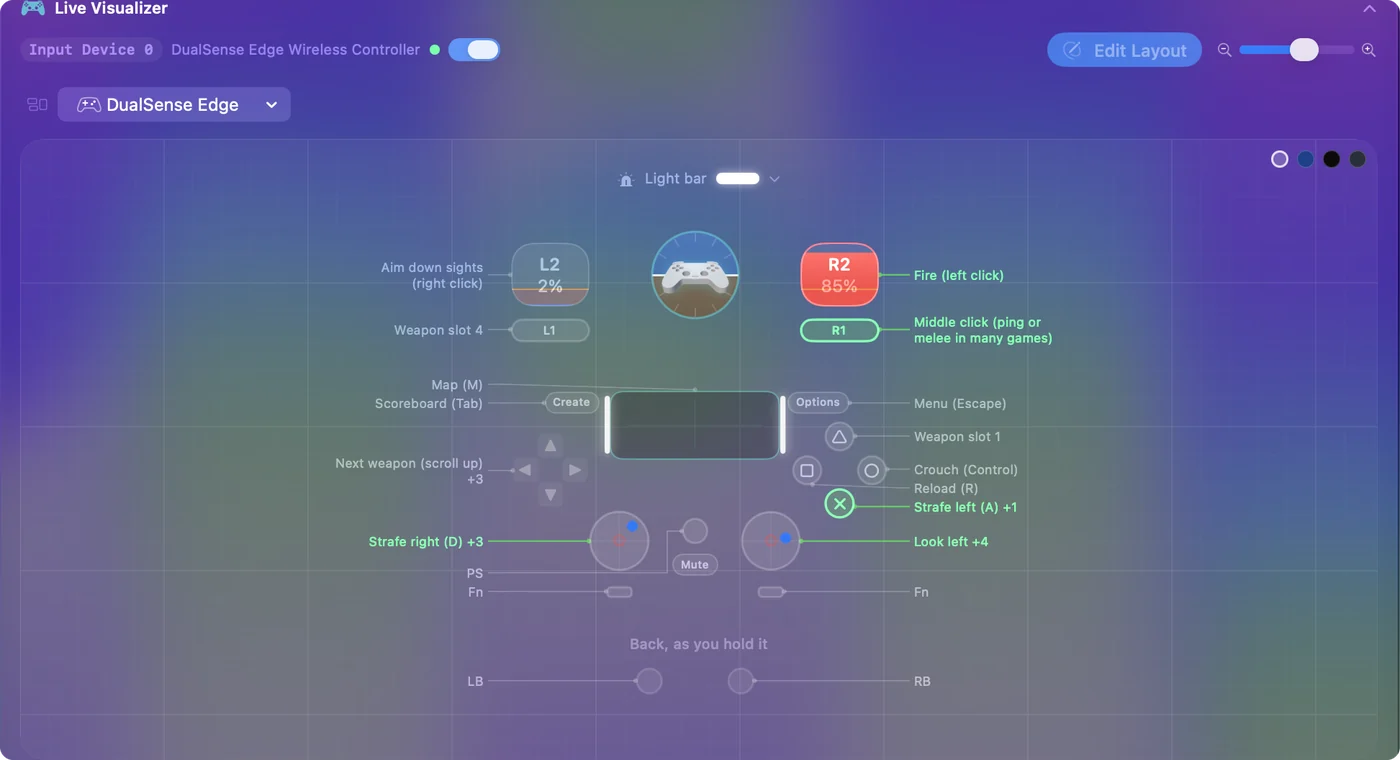
Live Visualizer viser det samme uten å binde noe. Den tegner mer enn 40 kontrollere med bakknappene der de faktisk sitter, og lyser opp kontrollen som kommer. Hvis ingenting lyser i det hele tatt, mottar ikke Macen padlen i denne modusen, og kontrollerens egne innstillinger er stedet å se.
For en første sjekk uten noen app lyser Systeminnstillinger, Game Controllers i sidefeltet opp hver knapp når du trykker på den. En padle som dukker opp som seg selv, kan gjøre hva som helst, men en som dukker opp som A, kan bare noen gang være A.
Gjør en kopierende padle nyttig
En padle som kopierer en knapp, kan fortsatt være nyttig.
- Du: På kontrolleren setter du padlen til å kopiere en knapp du kan unnvære i det du gjør, for eksempel et stikketrykk eller en D-pad-retning du aldri trykker på. Bind så den knappen i InputConfig.
- InputConfig: Kjører raden hver gang den knappen kommer, fra padlen eller fra den virkelige knappen.
- Sjekk: Å trykke på den virkelige knappen gjør det samme, så sørg for at det er en hånden din ikke strekker seg etter.
Jeg ville ikke brukt View- eller Share-knappen: holdt sammen med Start i tre sekunder er den som standard InputConfigs nødstopp.
På en Xbox Elite er den renere ruten standardprofilen, med profillyset av. Det er den ene innstillingen der Apples rammeverk rapporterer padlene som egne knapper.
Gi en bakknapp en jobb
Bakknapper sitter under fingre som ellers er ledige, noe som gjør dem til det beste stedet for alt du vil ha uten å slippe stikkene:
- En akkordmodifikator. Hold padlen, så får alle andre knapper en ekstra jobb, et helt ekstra oppsett fra én finger. Se akkorder.
- En tastaturtast. For et spill som bare leser tastaturet: hopp, lad om, en push-to-talk-tast for taleprat, kartet.
- En makro, turbo eller veksling. Se makroer, turbo og veksling, eller et hold og dobbelttrykk-par, så én padle gjør tre ting.
- En systemfunksjon. Et skjermbilde, volum, Mission Control, en Siri-snarvei. Se systemfunksjoner.
- En apphandling. Emergency Stop, Next Preset eller Pause Motion While Held, som fryser gyrosikting mens du sentrerer kontrolleren på nytt.
Smart Preset Maker kan fylle bakknappene for deg på en DualSense Edge, en Xbox Elite eller en Steam Controller: den får dem til å gjenta knappene på forsiden, så et spilloppsett bruker dem fra starten. På andre kontrollere legger du til radene med Scan. InputConfig er gratis og har åpen kildekode, krever macOS 14 eller nyere og ber ikke om noen konto.
Hvis et spill allerede støtter kontrolleren
Et spill med kontrollerstøtte leser kontrolleren gjennom Apples rammeverk, så det ser standardknappene og, i beste fall, padlene på Elite med standardprofilen.
- Spillet ignorerer en padle. Bind padlen til tastaturtasten spillet bruker for den handlingen, så sender InputConfig tasten ved siden av kontrolleren.
- Du vil bytte standardknapper. Systeminnstillinger, Game Controllers er det enklere verktøyet. Hvor kontrollertilordninger ligger i macOS forklarer lagene.
Kort oppsummert
- Egen input. Bakknappene er egen input på DualSense Edge, begge Steam Controller, Elite på standardprofilen og 8BitDo i modusen for en Mac uten profil.
- En kopi. De kopierer en annen knapp på Elite med en profil, Sonys Back Button Attachment, M1 og M2 på Backbone Pro og de fleste padler man klikker på.
- Testen. Trykk på Scan og trykk på padlen.
Ti sekunder med Scan forteller deg hva en padle kan gjøre på en Mac.
Spørsmål
Fungerer bakpadler på kontrollere på en Mac?
Ja, men hvordan avhenger av kontrolleren. Padlene og FN-knappene på DualSense Edge og bakknappene på begge Steam Controller kommer til Macen som egne inputs i InputConfig. 8BitDos P1 og P2 kan komme på begge måter. Padlene på Xbox Elite med en profil, og de fleste padler man klikker på, sender en kopi av en annen knapp.
Kan jeg tilordne kontrollerpadler til tastaturtaster på en Mac?
Ja, med en kartlegger. I InputConfig trykker du på Scan på en rad, trykker på padlen og velger en tast, en hurtigtast, et klikk eller en makro. En padle som kopierer en annen knapp, bindes som den knappen, så gi den først en knapp du kan unnvære.
Finnes det en Mac-app for Xbox Elite eller DualSense Edge?
Verken Microsoft eller Sony lager en. Elite-profiler lages i Xbox Accessories-appen på en Xbox eller Windows, og Edge-profiler på en PS5. Begge lagres i kontrolleren og følger med til Macen. InputConfig tilordner bakknappene på selve Macen, gratis.
Hvorfor trykker padlen min to knapper samtidig?
Kontrolleren kopierer en knapp til den. På en DualSense Edge sender en padle som er tildelt en annen knapp på en PS5, begge. Fjern tildelingen på kontrolleren, eller bind den kopierte knappen til ingenting.
Hvilken kontroller med bakknapper passer best for en Mac?
For tilordning er det DualSense Edge: padlene og FN-knappene kommer som egne inputs over Bluetooth og USB-C, og InputConfig bruker også touchpaden, gyroskopet, lysstripen og vibrasjonen. De fire bakknappene på 2026-modellen av Steam Controller er også egne inputs, selv om støtten fortsatt er eksperimentell. Kontrollere der bakknappene kopierer en annen knapp, fungerer, med begrensningene over.
Mer på norsk
Fullstendige veiledninger, på engelsk
Hvem som skriver. Ryleigh Newman utvikler InputConfig og styrer sin egen Mac hver dag med en kontroller, fordi hendene ikke fungerer godt. Denne siden er oversatt fra engelsk. Appens grensesnitt og resten av nettstedet er på engelsk.
Denne siden på andre språk: English, العربية, Čeština, Dansk, Deutsch, Español, Suomi, Français, עברית, Magyar, Bahasa Indonesia, Italiano, 日本語, 한국어, Nederlands, Polski, Português, Русский, Slovenčina, Svenska, ไทย, Türkçe, Українська, Tiếng Việt, 繁體中文, 简体中文
Gratis. macOS 14 eller nyere. Ingen konto, ingenting forlater Macen din. Åpen kildekode på GitHub.