Norsk
Hvor ligger kontrollerkartleggingene på macOS?
 Denne appen er helt gratis. Du trenger ikke å lage en konto. Det finnes ingen abonnementer, ingen kronglete nedlastinger, og ingenting er låst. Optimalisert for Apple silicon.
macOS lagrer kontrollerkartlegginger på tre steder. Systeminnstillinger, Game Controllers lagrer knappeomkartlegginger per app for spill som allerede støtter kontrollere. Steam lagrer sine egne oppsett i Steam Input. Alt annet, inkludert en kontroller i apper uten kontrollerstøtte i det hele tatt, ligger i en mapper-app som InputConfig, som lagrer forhåndsinnstillinger på Macen din som JSON-filer du kan eksportere og dele. Jeg viser deg hvor hver av dem er, hva de kan og ikke kan gjøre, og hvordan du flytter kartleggingene til en annen Mac.
Versjon 1.7 av InputConfig, som er ventet i oktober 2026, blir fullt tilgjengelig på norsk.
Trinn
- Åpne Systeminnstillinger, og klikk Game Controllers.
- Velg kontrolleren, deretter appen du vil endre.
- Klikk en knapp på diagrammet, og velg hva den skal oppføre seg som.
- Lagre profilen. For tastatur- eller museutdata i en hvilken som helst app, bruk en mapper som InputConfig i stedet.
Omkartlegg knapper i Systeminnstillinger, Game Controllers
Game Controllers vises i sidefeltet i Systeminnstillinger når en kontroller har koblet seg til.
- Koble kontrolleren til over Bluetooth eller USB.
- Åpne Systeminnstillinger, og klikk Game Controllers i sidefeltet.
- Velg kontrolleren.
- Velg appen eller spillet du vil endre, eller behold Default for hver app.
- Klikk en knapp på diagrammet, og velg knappen den skal oppføre seg som.
- Lagre den som en egendefinert profil. Profiler er per app og følger kontrolleren, ikke Macen.
Seksjonen Home Button Overrides på samme skjerm avgjør om PS-, Xbox- eller Home-knappen åpner Game Overlay eller sendes til spillet. En knapp her kan bare bli en annen kontrollerknapp, aldri en tast eller et klikk.
Finn Steams oppsett i Steam Input
Steam lagrer oppsett per spill inne i Steam Input. Åpne Steam, velg spillet, klikk kontrollerikonet, og velg eller rediger et oppsett. The Steam Community publiserer delte oppsett for mange spill.
Steam Input kan sende tastetrykk og musebevegelse, men bare mens et Steam-spill startet fra Steam er fremst. På skrivebordet eller i andre apper gjør et Steam-oppsett ingenting.
Sjekk profilene som er lagret på kontrolleren
DualSense Edge og Xbox Elite Series 2 lagrer profiler i padden. Disse kartlegger kontrollerknapper til andre kontrollerknapper, og justerer styrespakkurver og avtrekkerstopp. De følger kontrolleren til en hvilken som helst enhet, men som Systeminnstillinger kan de ikke sende taster eller musebevegelse.
Finn InputConfigs forhåndsinnstillinger på disken
En mapper leser kontrolleren og sender ekte tastatur- og hendelser for mus, så den virker i hver app på Macen, også i dem som aldri var planlagt for en kontroller. InputConfig er gratis og åpen kildekode, og hver forhåndsinnstilling er en vanlig JSON-fil som lister hver tilordning: hvilken knapp, styrespak, tast, pad eller knott som gjør hva.
Finder, Go, Go to Folder: Åpne mappen som inneholder alle InputConfig-forhåndsinnstillingene.
~/Library/Containers/com.inputconfig.app/Data/Library/Application Support/InputConfig/presetsHva som skjer: Finder åpner forhåndsinnstillingsmappen, én JSON-fil per forhåndsinnstilling.
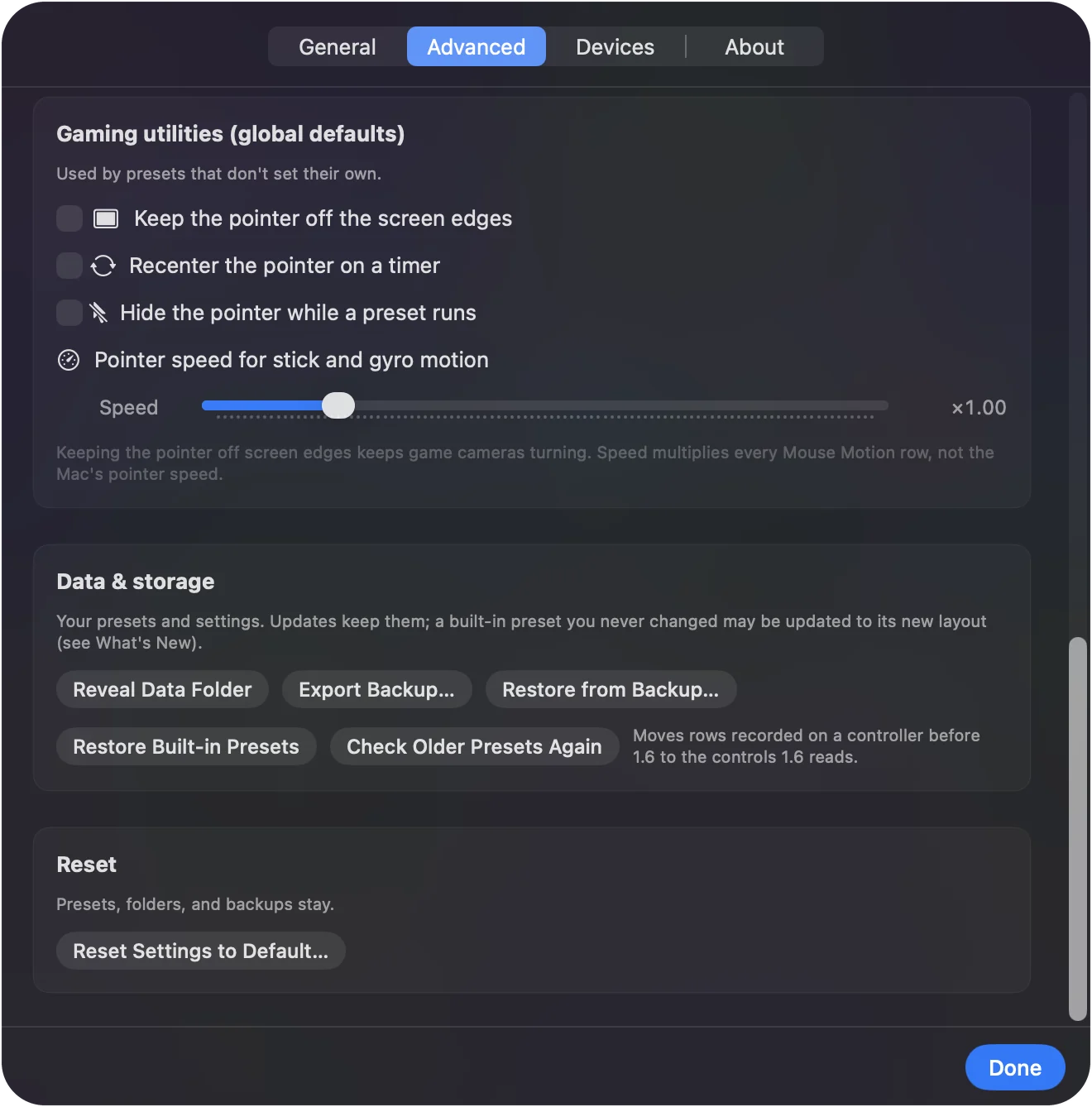
Du trenger sjelden mappen: høyreklikk en forhåndsinnstilling i sidefeltet og velg Show in Finder, eller Export for å få en kopi hvor som helst du vil.
Finn en ferdig kartlegging for et spill eller en app
Appen leveres med dusinvis av forhåndsinnstillinger, og Smart Preset Maker har ferdige oppsett for over 450 spill og apper. Hver av dem er listet på denne siten med hele knappekartet. Bla i forhåndsinnstillingsbiblioteket, eller bruk forhåndsinnstillingsvelgeren. Noen eksempler: Minecraft, Fortnite, Blender, Anki og Final Cut Pro. For de innebygde forhåndsinnstillingene tilbyr siden filen å laste ned og åpne i appen.
Flytt kartleggingene til en annen Mac
Steg 1: Eksporter
- Du: Høyreklikk en forhåndsinnstilling i sidefeltet og velg Export, eller bruk Settings, Export Backup for alle forhåndsinnstillinger på én gang.
- InputConfig: Lagrer forhåndsinnstillingen, eller alle, som en fil.
- Sjekk: Filen ligger der du lagret den.
Steg 2: Kopier og importer
- Du: Kopier filen til den andre Macen med AirDrop, iCloud Drive eller en USB-pinne. Der slipper du den på InputConfigs Dock-ikon, eller klikker …-knappen ved siden av en forhåndsinnstilling, velger Import Preset File, og velger den.
- InputConfig: Legger den til i sidefeltet. Handlinger i en delt forhåndsinnstilling som åpner apper eller nettsteder, kan fjernes før den importeres.
- Sjekk: Forhåndsinnstillingen vises i sidefeltet, klar til å aktiveres.
Forhåndsinnstillinger inneholder ingen personopplysninger, så en delt fil er trygg å gi til andre.
Hva de innebygde stedene ikke kan gjøre
- Sende taster eller musebevegelse. Systeminnstillinger og kontrollerens egne profiler kan bare gjøre en knapp om til en annen kontrollerknapp.
- Virke utenfor kontrollerspill. De har ingen effekt i nettlesere, de fleste produktivitetsapper, spill som bare bruker tastatur, eller Windows-spill som kjører gjennom CrossOver.
- Lese andre enheter. De vet ingenting om MIDI, styreflaten eller noe som ikke er en spillkontroller.
- Virke utenfor Steam. Steam Input-oppsett virker bare inne i Steam-spill startet fra Steam.
Den korte versjonen
- Knapp til knapp, i kontrollerspill. Det ligger i Systeminnstillinger, Game Controllers.
- Steam-spill. Steam Input håndterer dem, bare inne i Steam.
- Taster og mus i enhver app. En mapper som InputConfig, med forhåndsinnstillinger du kan eksportere og dele.
Skal kartleggingen virke utenfor et spill, hører den hjemme i en mapper.
Spørsmål
Kan macOS omkartlegge en kontroller til tastaturtaster uten en app?
Nei. Systeminnstillinger, Game Controllers kartlegger bare kontrollerknapper til andre kontrollerknapper, for spill som allerede støtter kontrollere. Tastaturtaster og musebevegelse fra en kontroller krever en mapper som InputConfig.
Hvor lagrer InputConfig forhåndsinnstillingene sine?
I sin egen mappe under Library, Containers, com.inputconfig.app, som vanlige JSON-filer, én per forhåndsinnstilling. Show in Finder på en forhåndsinnstilling åpner den, og Export gir deg en kopi hvor som helst du vil.
Virker Steam-oppsett utenfor Steam?
Nei. Steam Input virker bare mens et Steam-spill startet fra Steam er fremst. På skrivebordet eller i andre apper bruker du en mapper for hele systemet.
Kan jeg dele en kartlegging med noen?
Ja. Eksporter forhåndsinnstillingen fra InputConfig og send filen. Den inneholder bare tilordninger, ingen personopplysninger, og den åpnes på enhver Mac der appen er installert.
Kan en Mac bytte kontrolleroppsett automatisk for hver app?
Delvis. Systeminnstillinger, Game Controllers bruker et spills knappeprofil når spillet kjører, men bare inne i spill som støtter kontrollere. For tastatur- og museoppsett i en hvilken som helst app aktiverer InputConfigs auto-switch per app en forhåndsinnstilling når appen kommer fremst, og setter den forrige tilbake når du forlater den.
Mer på norsk
Fullstendige veiledninger, på engelsk
Hvem som skriver. Ryleigh Newman utvikler InputConfig og styrer sin egen Mac hver dag med en kontroller, fordi hendene ikke fungerer godt. Denne siden er oversatt fra engelsk. Appens grensesnitt og resten av nettstedet er på engelsk.
Denne siden på andre språk: English, Čeština, Dansk, Deutsch, Español, Français, עברית, Magyar, Italiano, 日本語, Polski, Português, Русский, Slovenčina, Svenska, ไทย, Türkçe, Українська, Tiếng Việt
Gratis. macOS 14 eller nyere. Ingen konto, ingenting forlater Macen din. Åpen kildekode på GitHub.