Norsk
Anki med en kontroller
 Denne appen er helt gratis. Du trenger ikke å lage en konto. Det finnes ingen abonnementer, ingen kronglete nedlastinger, og ingenting er låst. Optimalisert for Apple silicon.
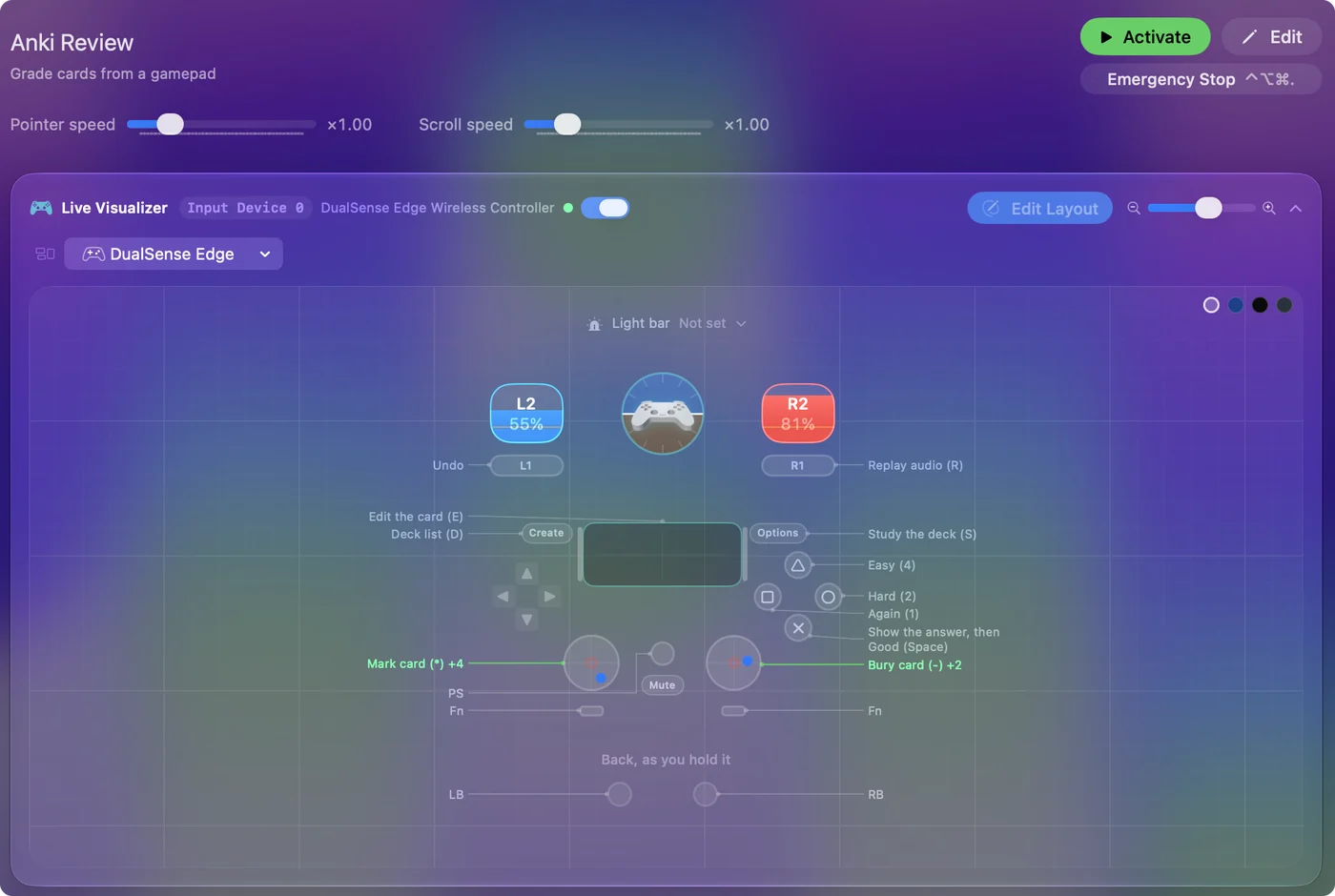
Du kan gå gjennom Anki på en Mac med nesten hvilken som helst kontroller: en 8BitDo Micro eller Zero 2 solgt som en «Anki-fjernkontroll», en PS5- eller PS4-kontroller, en Xbox-kontroller eller én enkelt Joy-Con. InputConfigs innebygde Anki-forhåndsinnstilling dekker hele gjennomgangsløkken: den nederste knappen viser svaret og gir Good, de tre andre gir Again, Hard og Easy, og skulderknappene angrer og spiller av lyden på nytt.
Å gå gjennom kort er den ene studieoppgaven som en kontroller gjør bedre, ikke bare mulig. Gjennomgangsløkken i Anki er fire taster, og fire knapper under tommelen er raskere og mer komfortable enn å nå etter 1 til 4 på et tastatur i en time. Jeg går gjennom oppsettet, hvilken kontroller du bør velge, og de små endringene som er verdt å gjøre. Hvis du kjøpte en fjernkontroll og den ikke parer seg eller skriver bokstaver, start med oppsett av en Anki-fjernkontroll på Mac.
Versjon 1.7 av InputConfig, som er ventet i oktober 2026, blir fullt tilgjengelig på norsk.
Trinn
- Par kontrolleren i Systeminnstillinger, Bluetooth. Par en 8BitDo-kontroller i en kontrollermodus, ikke tastaturmodus.
- Åpne InputConfig og aktiver den innebygde Anki-forhåndsinnstillingen under Built-in Presets, Desktop & Productivity.
- Slå på Switch presets når fremste app endres under Settings, Advanced, slik at forhåndsinnstillingen starter hver gang Anki er fremst.
- Gjennomgang: A / Cross viser svaret og gir Good, X er Again, B er Hard, Y er Easy.
- Slå på Speak på de fire vurderingsradene den første økten.
Lær oppsettet
| Kontroll | Anki |
|---|---|
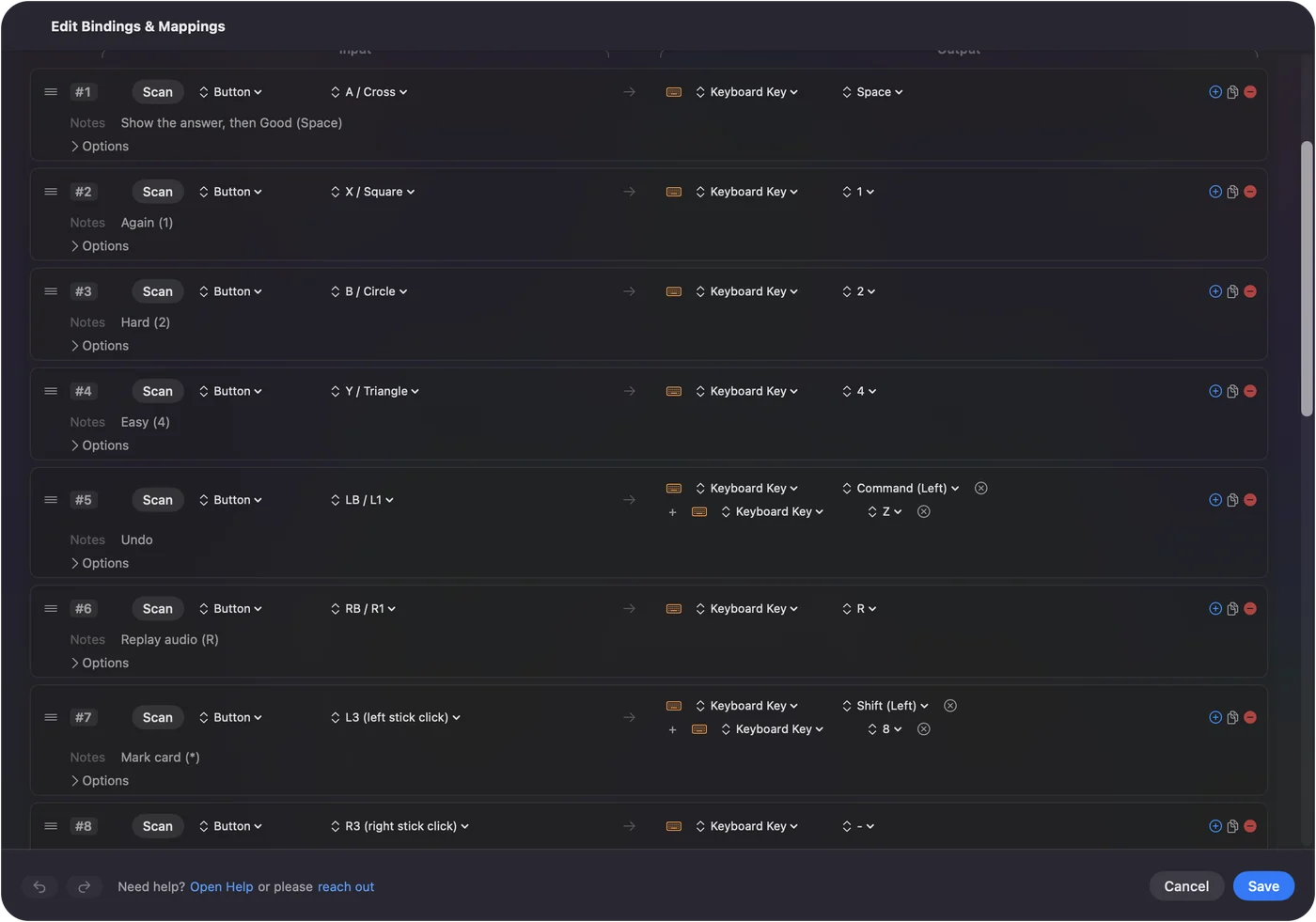
| A / Cross | Space: vis svaret, deretter Good |
| X / Square | 1: Again |
| B / Circle | 2: Hard |
| Y / Triangle | 4: Easy |
| LB / L1 | Command Z: angre |
| RB / R1 | R: spill av lyden på nytt |
| L3 | Asterisk: marker kortet |
| R3 | Minus: utsett kortet |
| Retningskors | Piltastene: rull et langt kort |
| Venstre spak | Peker |
| Høyre spak | Rull |
| Start / Options | S: studer kortstokken |
| Back / Share | D: kortstokklisten |
| Trykk på styreflaten på DualSense | E: rediger kortet |
| Venstre utløser | Høyreklikk |
| Høyre utløser | Klikk |
Nederst er Good, venstre er Again, høyre er Hard, øverst er Easy. Posisjonene følger omtrent rekkefølgen på knappene i Ankis egen svarlinje, fra venstre til høyre, brettet inn i en diamant.
Hvorfor den store knappen er mellomrom, ikke 3
Ankis mellomromstast viser svaret på spørsmålssiden og trykker Good på svarsiden, så én knapp bærer den vanlige veien: trykk, les, trykk. Å gi noe annet enn Good er en annen knapp. Én knapp for den vanlige veien halverer antall trykk i en gjennomgangsøkt.
Hvis du heller vil at mellomrom skal bety Hard, eller Again, eller Easy, har ikke Anki en innstilling for det, så jeg skrev en: tillegget Anki Spacebar Binder. Én konfigurasjonsverdi, og den store knappen gir vurderingen du sier.
Gjør disse endringene i første økt
Små endringer som lønner seg raskt:
- Snakk på vurderingene. Slå på Speak på de fire vurderingsradene den første økten, slik at en feil tommel oppdages med en gang.
- En vibrasjon på Again. Slå på Vibrate på Again, med lav intensitet, slik at en glipp får en fysisk følelse.
- Automatisk start. Anki står allerede på automatisk bytte-listen til forhåndsinnstillingen. Slå på automatisk bytte én gang under Settings, Advanced, så aktiveres forhåndsinnstillingen hver gang Anki kommer fremst.
- Fargen din. Forhåndsinnstillingen har en farge for lysstripen. Endre den hvis du vil.
- Skrevne svar. For image occlusion eller skrevne svar skriver Dictation på en ledig knapp svaret inn i feltet.
Velg en kontroller
Alt som Mac-en ser som en kontroller, fungerer. Dette er de folk faktisk bruker til Anki:
| Kontroller | Slik fungerer den |
|---|---|
| 8BitDo Micro | Liten nok til å holde i én hånd under et teppe. Still bryteren på D, kontrollermodusen InputConfig leser direkte, ikke K, som er tastaturmodus. |
| 8BitDo Zero 2 | Liten, uten spaker eller utløsere, så bare vurderingsknappene, skulderknappene og retningskorsradene betyr noe. Par den i en kontrollermodus, ikke tastaturmodus. |
| PS5- eller PS4-kontroller | Hele oppsettet, trykk på styreflaten for å redigere et kort, og en lysstripe som blir blå mens forhåndsinnstillingen kjører. |
| Xbox-kontroller | Hele oppsettet. A viser svaret og gir Good. |
| En Joy-Con | Holdt sidelengs dekker de fire handlingsknappene og de to sideknappene vurdering, angre og spill av på nytt med én hånd. Joy-Con-siden forklarer hvordan du parer hver enkelt. |
Siden om Anki-fjernkontroller går gjennom moduser, paring og de vanlige problemene.
Sett opp en 8BitDo Zero 2 eller Micro
Disse to små kontrollerne er de Anki-brukere spør mest om, fordi de passer i én hånd. Gå denne stigen, enkleste først:
- Tastaturmodus, ingen app. Begge har en tastaturmodus der selve kontrolleren skriver taster, uten app på Mac-en. På Micro kan tastene endres i 8BitDos programvare Ultimate Software. Hvis disse tastene allerede gjør det du vil i Anki, trenger du ikke InputConfig.
- En gamepad-modus med InputConfig. For ditt eget oppsett, talte vurderinger eller Spacebar Binder-trikset, sett kontrolleren i en gamepad-modus. InputConfig leser 8BitDos X- og D-moduser direkte, så Anki-forhåndsinnstillingen virker på den som på enhver annen kontroller. 8BitDo-siden lister modusene.
Zero 2 har ingen spaker, så forhåndsinnstillingens spakklikk (merk og utsett) trenger et nytt sted, for eksempel et langt trykk på en skulderknapp.
Ikke kjør tastaturmodus og InputConfig samtidig. InputConfig lytter til tastetrykk uten å blokkere eller endre tasten selv, så hvert tastetrykk kontrolleren sender, ville fortsatt nå Anki også. Par kontrolleren som en kontroller, ikke et tastatur, når InputConfig kjører oppsettet.
Bruk det med andre kortapper
- Mochi, RemNote og SuperMemo-lignende apper. De vurderer med tallknapper eller bokstaver. Dupliser forhåndsinnstillingen, endre de fire utgangene, og legg appen til i automatisk bytte.
- Quizlet. Den kjører i en nettleser, og kortene snur med mellomrom og flyttes med piltastene, så en kopi av denne forhåndsinnstillingen der retningskorset venstre og høyre er piltastene, virker der allerede. Automatisk bytte følger apper, ikke nettsteder, så legg en handling Activate Preset på en ledig knapp for å hoppe til din Quizlet-kopi.
- AnkiMobile på en iPad. InputConfig er en Mac-app. På iPad har AnkiMobile egen støtte for kontrollere.
Velg InputConfig eller tillegget Contanki
Contanki er et gratis Anki-tillegg som leser en kontroller fra innsiden av Anki, og mange i Anki-miljøet bruker det. Hvis det fungerer for deg, behold det. Jeg ville brukt en kartlegger for hele systemet av tre grunner:
- Hele Mac-en. Den samme kontrolleren kjører også kortstokklisten, kortvisningen, en nettleser for AnkiWeb eller Quizlet, og resten av Mac-en.
- Ingen tillegg som kan gå i stykker. Ingenting brytes når Anki oppdateres og et tillegg ikke har fulgt med, fordi Anki bare mottar vanlige tastetrykk.
- Samme oppførsel for alle kontrollere. En PS5-, Xbox- eller 8BitDo-kontroller fungerer på samme måte.
Du trenger ikke begge. Hvis du kjører dem sammen, slå av den ene, ellers besvares hvert knappetrykk to ganger.
Kort fortalt
- Aktiver den innebygde Anki-forhåndsinnstillingen. Den legger Space på den nederste knappen og vurderingene på de tre andre.
- Slå på automatisk bytte. Anki står allerede på forhåndsinnstillingens liste.
- Par 8BitDo-kontrollere som kontrollere. Bruk D-modus, ikke tastaturmodus.
- Én leser om gangen. Bruk InputConfig eller Contanki, men ikke begge.
Du trykker, leser og trykker igjen, så hele gjennomgangsløkken ligger under én tommel.
Spørsmål
Kan jeg bruke én enkelt Joy-Con?
De fire handlingsknappene og de to sideknappene dekker vurdering, angre og spill av på nytt, så én hånd kan kjøre en hel gjennomgangsøkt.
AnkiMobile på en iPad?
InputConfig er en Mac-app. På iPad har AnkiMobile egen støtte for kontrollere.
Hvordan bruker jeg en Xbox- eller PS5-kontroller med Anki på en Mac?
Par kontrolleren med Mac-en i Bluetooth-innstillingene, åpne InputConfig, og aktiver den innebygde Anki-forhåndsinnstillingen. Den nederste handlingsknappen viser svaret og gir Good, de tre andre gir Again, Hard og Easy, og skulderknappene angrer og spiller av lyden på nytt. Legg til Anki på forhåndsinnstillingens liste for automatisk bytte, så den slås på hver gang Anki er fremst.
Trenger jeg et Anki-tillegg eller Karabiner-Elements?
Nei. InputConfig sender vanlige tastetrykk, og det er alt Anki trenger. Karabiner-Elements kommer bare inn i bildet hvis du parer en fjernkontroll i tastaturmodus og vil endre tastene den sender.
Mer på norsk
Fullstendige veiledninger, på engelsk
Hvem som skriver. Ryleigh Newman utvikler InputConfig og styrer sin egen Mac hver dag med en kontroller, fordi hendene ikke fungerer godt. Denne siden er oversatt fra engelsk. Appens grensesnitt og resten av nettstedet er på engelsk.
Denne siden på andre språk: English, Dansk, Deutsch, Español, Français, 日本語, Polski, Português, Русский, Українська, Tiếng Việt
Gratis. macOS 14 eller nyere. Ingen konto, ingenting forlater Macen din. Åpen kildekode på GitHub.