Norsk
Slik spiller du iPhone- og iPad-spill på en Mac med kontroller
 Denne appen er helt gratis. Du trenger ikke å lage en konto. Det finnes ingen abonnementer, ingen kronglete nedlastinger, og ingenting er låst. Optimalisert for Apple silicon.
Ja, på en Mac med Apple-silisium kan mange iPhone- og iPad-spill installeres rett fra Mac App Store, og de med støtte for kontroller tar imot en kontroller så snart du parer en. Mange andre ble laget bare for en berøringsskjerm, og på en Mac betyr det at pekeren står inne for fingeren din. Jeg dekker spill som leser en kontroller, tastaturinnstillingene macOS legger til for hvert iPad-spill, og spill som bare tar berøring, der appen min, InputConfig, kan hjelpe. Jeg sier rett ut når du ikke trenger den.
Versjon 1.7 av InputConfig, som er ventet i oktober 2026, blir fullt tilgjengelig på norsk.
Sjekk at Macen din kan kjøre dem
Bare Mac-er med Apple-silisium kan kjøre dem. Intel-Mac-er kan ikke installere iPhone- eller iPad-apper i det hele tatt.
- Finne dem. På en Mac med Apple-silisium søker du i Mac App Store og bytter resultatene til iPhone & iPad Apps. Disse oppføringene sier Designed for iPad eller Designed for iPhone.
- Manglende spill. Ikke alle spill er der, fordi hver utvikler bestemmer om de vil tilby iPhone- og iPad-appen sin på Mac, og mange store spill tilbys ikke.
Når spillet er installert, ligger det i Programmer og åpnes som en hvilken som helst Mac-app. Apple Arcade har sin egen side: Apple Arcade på en Mac med kontroller.
Hvis spillet støtter en kontroller, par den bare
Par kontrolleren i Systeminnstillinger, Bluetooth, og åpne spillet. Et spill med støtte for kontroller på iPad leser en DualSense, DualShock 4, Xbox Wireless eller Switch Pro-kontroller på Macen også, uten noe annet å installere. På spillets side i App Store forteller et kontrollerikon eller en linje om at det støtter spillkontrollere deg før du kjøper. Slik kobler du en kontroller til en Mac har paringsknappen for hver pad.
Hvis det virker, er du ferdig, og du trenger ikke appen min. Hvis du bare vil flytte knapper, kan Systeminnstillinger, Spillkontrollere (i sidefeltet) omkartlegge kontrollerknapper på macOS 13 eller nyere.
Prøv tastaturinnstillingene inne i hvert spill
Åpne spillet, velg spillets navn i menylinjen og deretter Settings. iPhone- og iPad-spill får to valg der som Mac-spill ikke har:
- Touch Alternatives. Gjør taster om til berøringsbevegelser: mellomromstasten trykker på midten av skjermen, og piltastene sveiper. Det passer spill som bare trenger et trykk eller et sveip.
- Controller Emulation. På fanen Game Control lar den tastaturet stå for en kontroller i spill som støtter en, med W, A, S og D som venstre spak og mellomromstasten som A-knappen. Apple la den til i macOS 11.3.
Bare ett av de to kan være på om gangen. Ingen av dem kan trykke en knapp spillet tegner i et hjørne av skjermen, og det er det de fleste berøringsspill trenger.
Legg et trykk på en knapp for spill som bare tar berøring
De fleste iPad-spill tegner knappene sine på skjermen og forventer en finger, og på en Mac er et klikk et trykk. InputConfig kan få en hvilken som helst kontrollerknapp til å klikke ett fast sted på skjermen, slik at én knapp trykker spillets hopp, en annen angrepet, og en tredje menyen, uansett hvor de sitter.
- Åpne spillet og gjør det fullskjerm, slik at knappene står på samme sted.
- I InputConfig legger du til en rad for en kontrollerknapp, og setter utdataene til Mouse Button, Left click.
- Du: Åpne den radens klikkmeny, som står på at pointer, og velg At a fixed point: use the pointer's position now. Flytt pekeren over spillets knapp.
- InputConfig: Leser en nedtelling og tar posisjonen etter tre sekunder. Feltene X og Y ved siden av menyen tar skrevne tall i stedet.
- Sjekk: Trykk kontrollerknappen i spillet, og knappen på skjermen reagerer. Gjenta for hver knapp på skjermen.
- Fri peking også. Sett musebevegelse på høyre spak hvis du også vil peke og klikke fritt.
- Trykk og hold. Å holde kontrollerknappen inne holder klikket, og det dekker knapper som vil ha et trykk og en holding.
- En tast virker også. En tast på Macens tastatur kan være inndata i stedet for en kontrollerknapp.
- Kontrollerspill. Par padden. Ingenting annet å installere.
- Trykk- og sveipspill. Slå på Touch Alternatives i spillets innstillinger.
- Berøringsspill med knapper på skjermen. Klikk på faste steder fra InputConfig, med spillet fullskjerm.
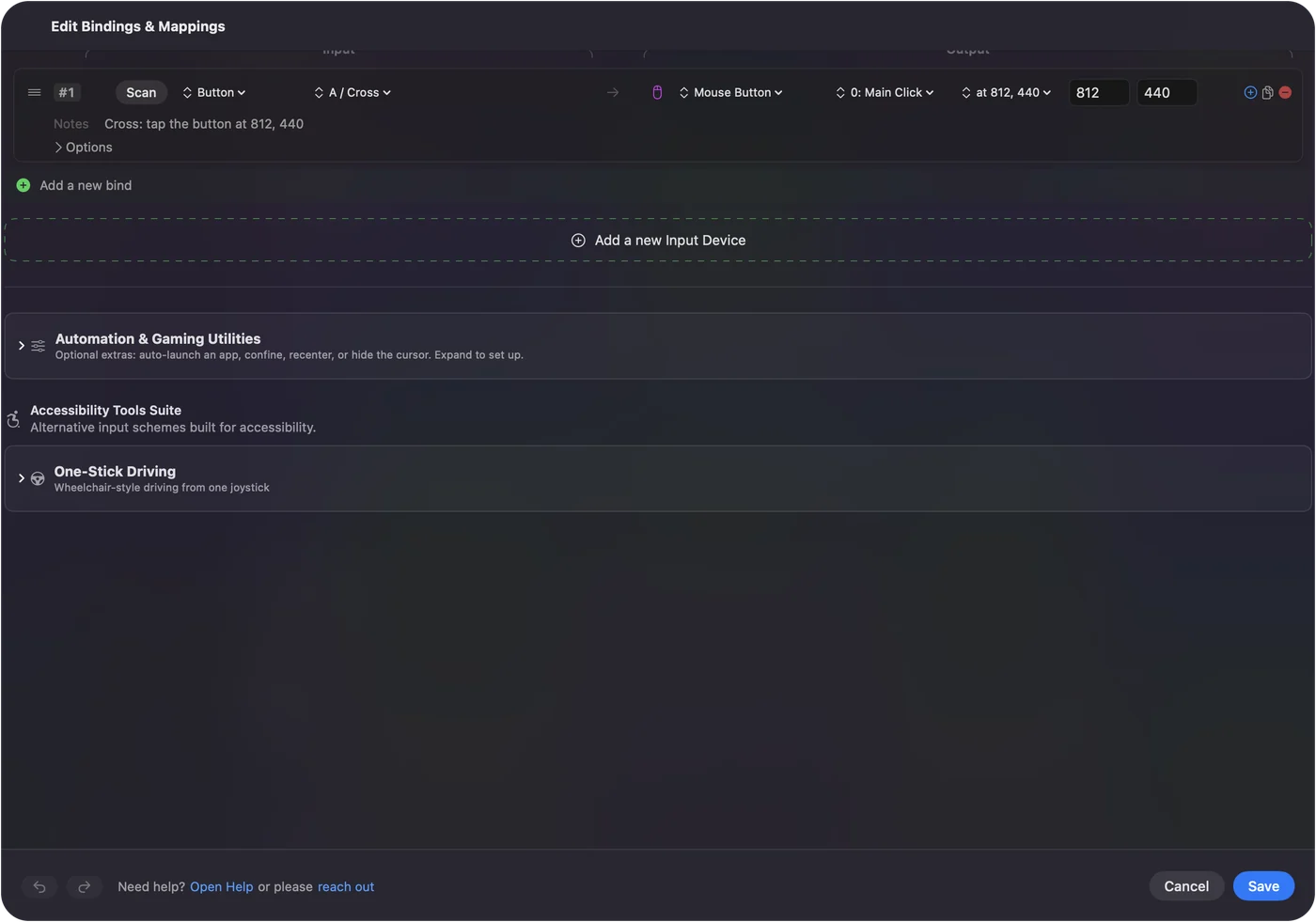
Stedet er et sted på skjermen din, ikke i spillet, så hvis vinduet flyttes eller spillet ordner knappene sine på nytt, sett stedet igjen. Jeg har ikke prøvd dette i alle iPad-spill, så behandle den første økten som en test.
Hvis spillet ikke ser kontrolleren din
Et iPad-spill ser kontrollerne macOS støtter: PlayStation, Xbox, Switch Pro, Joy-Con, MFi-padder og 8BitDo-padder i deres Apple-modus. Det ser ikke 8BitDo-padder i X- eller D-modus, USB-joysticker og arkadespaker som er vanlige HID-enheter, eller Steam Controller.
InputConfig leser de og sender taster og klikk, så et spill som tar imot tastaturet, får taster det forstår, og et spill som bare tar berøring, får de faste klikkene over. Om spillets Controller Emulation gjør de tastene om til en kontroller igjen, er verdt et forsøk. Jeg har ikke testet den kjeden ennå. Hele listen står under hvilke kontrollere som virker med en Mac.
Hvis både spillet og InputConfig hører padden
InputConfig fortsetter å lese kontrolleren mens et spill er i forgrunnen, slik den gjør i spill uten støtte. I et spill som leser kontrolleren selv, kommer hvert trykk da to ganger: én gang som en kontrollerknapp og én gang som tasten eller klikket du mappet. Stopp InputConfig fra menylinjen før du spiller et spill med egen støtte for kontroller, eller gi det spillet en forhåndsinnstilling som bare bruker knappene spillet lar være i fred.
Bruk PlayCover for spill som App Store ikke tilbyr
PlayCover er et gratis verktøy med åpen kildekode som kjører iPad-apper som Mac App Store ikke har, med egen tastemapping for berøringsspill. Du leverer appfilen selv, og den kjører utenfor App Store, så spillutviklerens vilkår dekker kanskje ikke det. Det er veien de fleste Mac-spillere tar for spill som Genshin Impact. Hvis et spill finnes i Mac App Store, start der.
Den korte versjonen
Hold spillet fullskjerm, så sitter knappene der du festet dem.
Spørsmål
Kan du spille iPhone-spill på en Intel-Mac?
Nei. iPhone- og iPad-apper kjører bare på Mac-er med Apple-silisium. På en Intel-Mac er valgene en Mac- eller PC-versjon av spillet, eller en skytjeneste som har det.
Hvorfor er iPad-spillet mitt ikke i Mac App Store?
Utvikleren valgte å ikke tilby det på Mac. Bare utvikleren kan endre det. PlayCover er den uoffisielle måten rundt det.
Hvordan bruker jeg tastaturet i et iPad-spill på en Mac?
Åpne spillet, velg navnet ditt i menylinjen, deretter Settings. Touch Alternatives gjør mellomromstasten til et trykk og piltastene til sveip. Controller Emulation gjør W, A, S, D og mellomromstasten til en kontroller i spill som støtter en.
Kan en kontroller trykke knapper på skjermen i et iPad-spill?
Ja, med en mapper. InputConfig kan få en hvilken som helst kontrollerknapp til å klikke et fast sted på skjermen, og på en Mac er et klikk et trykk. Hold spillet fullskjerm, så stedene blir på plass.
Virker en PS5-kontroller med iPad-spill på en Mac?
Ja, i alle iPad-spill med støtte for kontroller. Par den i Systeminnstillinger, Bluetooth, så leser spillet den slik det ville gjort på en iPad.
Hva koster InputConfig?
Ingenting. Den er gratis og åpen kildekode i Mac App Store, krever macOS 14 eller nyere, og har ingen konto og ingen nettilgang. Det finnes en valgfri tipskrukke som ikke gir noen ekstra funksjoner.
Mer på norsk
Fullstendige veiledninger, på engelsk
Hvem som skriver. Ryleigh Newman utvikler InputConfig og styrer sin egen Mac hver dag med en kontroller, fordi hendene ikke fungerer godt. Denne siden er oversatt fra engelsk. Appens grensesnitt og resten av nettstedet er på engelsk.
Denne siden på andre språk: English, العربية, Čeština, Dansk, Deutsch, Español, Suomi, Français, עברית, Magyar, Bahasa Indonesia, Italiano, 日本語, 한국어, Nederlands, Polski, Português, Русский, Slovenčina, Svenska, ไทย, Türkçe, Українська, Tiếng Việt, 繁體中文, 简体中文
Gratis. macOS 14 eller nyere. Ingen konto, ingenting forlater Macen din. Åpen kildekode på GitHub.