Slovenčina
Ako hrať hry pre iPhone a iPad na Macu s ovládačom
 Táto aplikácia je úplne zadarmo. Nemusíte si zakladať účet. Žiadne predplatné, žiadne zložité sťahovanie a nič nie je zamknuté. Optimalizované pre Apple Silicon.
Áno, na Macu s Apple silicon sa mnohé hry pre iPhone a iPad nainštalujú priamo z Mac App Store a tie s podporou ovládačov prijmú ovládač hneď, ako ho spárujete. Mnohé ďalšie boli navrhnuté len pre dotykovú obrazovku a na Macu ukazovateľ zastupuje váš prst. Popisujem hry, ktoré čítajú ovládač, nastavenia klávesnice, ktoré macOS pridáva ku každej hre pre iPad, a hry len pre dotyk, kde môže pomôcť moja aplikácia InputConfig. Poviem jasne, kedy ju nepotrebujete.
Verzia 1.7 aplikácie InputConfig, očakávaná v októbri 2026, bude plne dostupná v slovenčine.
Overte, že váš Mac ich zvládne
Hry spustia len Macy s Apple silicon. Macy Intel nedokážu nainštalovať aplikácie pre iPhone ani iPad vôbec.
- Hľadanie. Na Macu s Apple silicon vyhľadajte v Mac App Store a výsledky prepnite na iPhone & iPad Apps. Tieto stránky hovoria Designed for iPad alebo Designed for iPhone.
- Chýbajúce hry. Nie každá hra tam je, lebo každý vývojár sa rozhodne, či ponúkne svoju aplikáciu pre iPhone a iPad aj na Macu, a mnohé veľké hry sa neponúkajú.
Po inštalácii hra sídli v Applications a otvára sa ako ľubovoľná aplikácia na Macu. Pre Apple Arcade je samostatná stránka: Apple Arcade na Macu s ovládačom.
Ak hra podporuje ovládač, stačí ho spárovať
Spárujte ovládač v Systémových nastaveniach, Bluetooth, a otvorte hru. Hra s podporou ovládača na iPade číta DualSense, DualShock 4, Xbox Wireless alebo Switch Pro ovládač aj na Macu, bez čohokoľvek ďalšieho na inštaláciu. Na stránke hry v App Store vám ikona ovládača alebo riadok, že podporuje herné ovládače, povie ešte pred kúpou. Ako pripojiť ovládač k Macu má tlačidlo na párovanie pre každý pad.
Ak to funguje, máte hotovo a moju aplikáciu nepotrebujete. Ak chcete len premiestniť tlačidlá, Systémové nastavenia, Herné ovládače (v bočnom paneli) dokážu prenamapovať tlačidlá ovládača v macOS 13 alebo novšom.
Vyskúšajte nastavenia klávesnice v každej hre
Otvorte hru, potom vyberte jej názov v lište s ponukami a Settings. Hry pre iPhone a iPad tam majú dve možnosti, ktoré hry pre Mac nemajú:
- Touch Alternatives. Mení klávesy na dotykové gestá: medzerník klepne do stredu obrazovky a šípky potiahnu. Hodí sa pre hry, ktoré potrebujú len klepnutie alebo potiahnutie.
- Controller Emulation. Na karte Game Control nechá klávesnicu zastúpiť ovládač v hrách, ktoré ho podporujú, s W, A, S a D ako ľavou páčkou a medzerníkom ako tlačidlom A. Apple to pridal vo macOS 11.3.
Naraz môže byť zapnutá len jedna z nich. Ani jedna nedokáže stlačiť tlačidlo, ktoré hra kreslí v rohu obrazovky, a to je to, čo potrebuje väčšina dotykových hier.
Dajte klik na tlačidlo pre hry len pre dotyk
Väčšina hier pre iPad kreslí tlačidlá na obrazovku a očakáva prst, a na Macu je klik klepnutie. InputConfig dokáže spraviť, že ľubovoľné tlačidlo ovládača klikne na jedno pevné miesto na obrazovke, takže jedno tlačidlo stlačí skok hry, iné útok a tretie menu, nech sú kdekoľvek.
- Otvorte hru a zväčšite ju na celú obrazovku, aby jej tlačidlá zostali na rovnakom mieste.
- V InputConfig pridajte riadok pre tlačidlo ovládača a nastavte jeho výstup na Mouse Button, Left click.
- Vy: Otvorte ponuku kliknutia na tomto riadku, ktorá je predvolene na at pointer, a vyberte At a fixed point, teda pozíciu ukazovateľa práve teraz. Presuňte ukazovateľ na tlačidlo hry.
- InputConfig: Nahlas odpočíta a po troch sekundách vezme pozíciu. Polia X a Y vedľa ponuky prijmú zadané čísla.
- Kontrola: Stlačte tlačidlo ovládača v hre a tlačidlo na obrazovke zareaguje. Zopakujte pre každé tlačidlo na obrazovke.
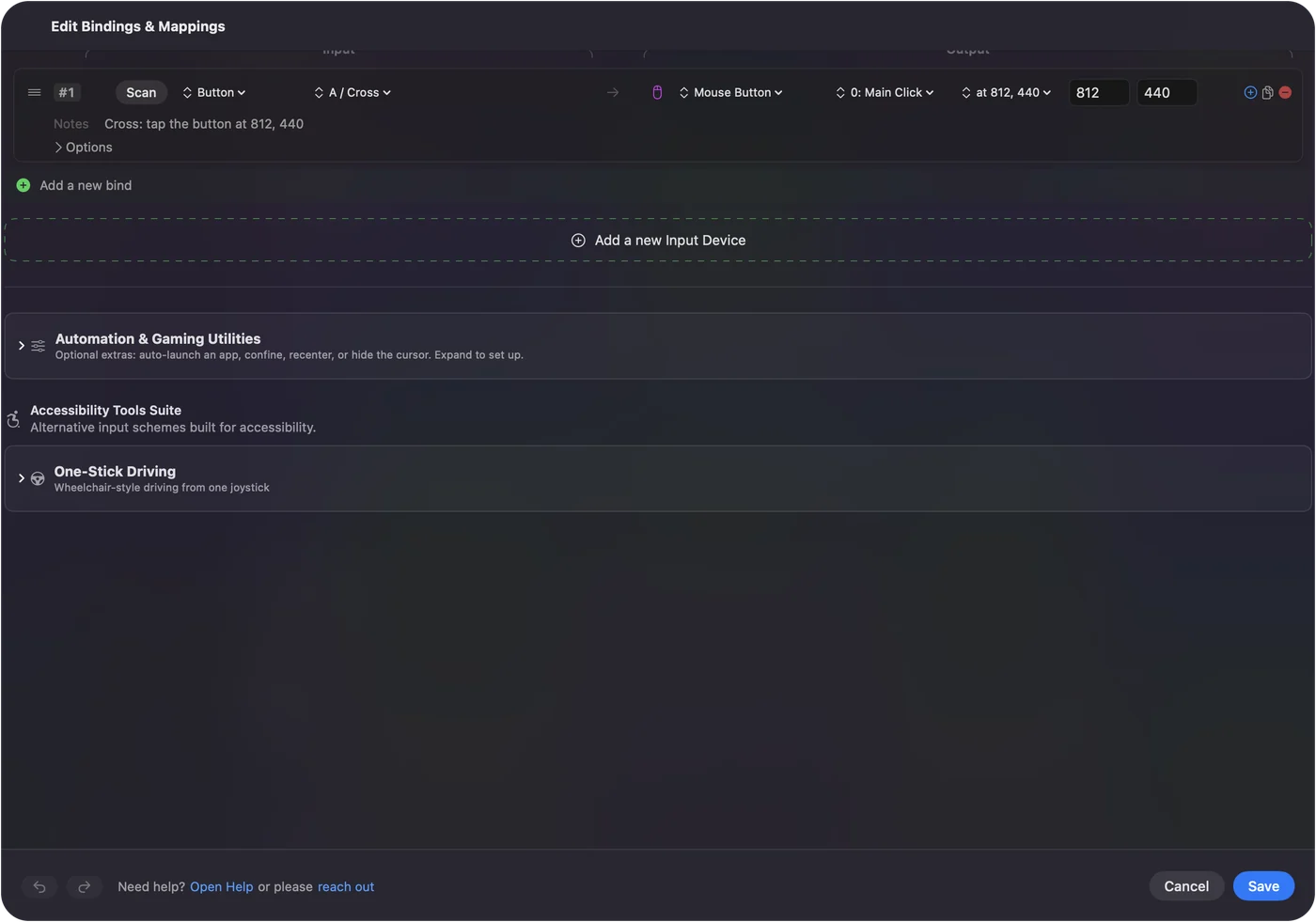
- Voľné ukazovanie tiež. Dajte Mouse Motion na pravú páčku, ak chcete aj voľne ukazovať a klikať.
- Stlačiť a držať. Držanie tlačidla ovládača drží klik, čo pokrýva tlačidlá, ktoré chcú stlačiť a držať.
- Funguje aj kláves. Kláves na klávesnici Macu môže byť vstup namiesto tlačidla ovládača.
Miesto je pozícia na obrazovke, nie v hre, takže ak sa okno pohne alebo hra preusporiada svoje tlačidlá, nastavte miesto znova. Táto metóda zatiaľ nie je overená vo všetkých hrách pre iPad, takže prvé sedenie berte ako test.
Ak hra nevidí váš ovládač
Hra pre iPad vidí ovládače, ktoré macOS podporuje: PlayStation, Xbox, Switch Pro, Joy-Con, ovládače MFi a 8BitDo pady v ich režime Apple. Nevidí 8BitDo pady v režime X alebo D, USB joysticky a arkádové páky, ktoré sú bežné zariadenia HID, ani Steam Controller.
InputConfig tie číta a posiela klávesy a kliky, takže hra, ktorá prijíma klávesnicu, dostane klávesy, ktorým rozumie, a hra len pre dotyk dostane kliky na pevné miesta vyššie. Či sa dá Controller Emulation v hre premeniť späť na ovládač, stojí za pokus. Tento reťazec ešte nemám otestovaný. Úplný zoznam je na stránke aké ovládače fungujú s Macom.
Ak hru aj InputConfig počujú ovládač
InputConfig číta ovládač, kým je hra v popredí, a tak to funguje v hrách bez podpory. V hre, ktorá číta ovládač sama, príde každé stlačenie dvakrát: raz ako tlačidlo ovládača a raz ako kláves alebo klik, ktorý ste namapovali. Pred hraním hry s vlastnou podporou ovládača zastavte InputConfig z lišty s ponukami, alebo tej hre dajte predvoľbu, ktorá používa len tlačidlá, ktoré hra nechá na pokoji.
Použite PlayCover pre hry, ktoré App Store neponúka
PlayCover je bezplatný nástroj s otvoreným zdrojovým kódom, ktorý spúšťa aplikácie pre iPad, ktoré Mac App Store nemá, s vlastným mapovaním klávesov pre dotykové hry. Súbor aplikácie dodáte sami a beží mimo App Store, takže podmienky výrobcu hry sa na to nemusia vzťahovať. Je to cesta, ktorú väčšina hráčov na Macu volí pre hry ako Genshin Impact. Ak je hra v Mac App Store, začnite tam.
Krátka verzia
- Hry s ovládačom. Spárujte pad. Nič iné neinštalujte.
- Hry na klepnutie a potiahnutie. Zapnite Touch Alternatives v nastaveniach hry.
- Hry len pre dotyk s tlačidlami na obrazovke. Kliky na pevné body z InputConfig, s hrou na celej obrazovke.
Nechajte hru na celej obrazovke a tlačidlá zostanú tam, kam ste ich pripli.
Otázky
Dajú sa hrať hry pre iPhone na Macu s Intel?
Nie. Aplikácie pre iPhone a iPad bežia len na Macoch s Apple silicon. Na Macu Intel máte na výber verziu hry pre Mac alebo PC, alebo cloudovú službu, ktorá ju prináša.
Prečo nie je moja hra pre iPad v Mac App Store?
Jej vývojár sa rozhodol, že ju na Macu neponúkne. Zmeniť to môže len vývojár. PlayCover je neoficiálny spôsob, ako to obísť.
Ako používam klávesnicu v hre pre iPad na Macu?
Otvorte hru, vyberte jej názov v lište s ponukami a potom Settings. Touch Alternatives robí z medzerníka klepnutie a šípky potiahnutia. Controller Emulation robí z W, A, S, D a medzerníka ovládač v hrách, ktoré ho podporujú.
Dokáže ovládač stlačiť tlačidlá na obrazovke v hre pre iPad?
Áno, s mapovačom. InputConfig dokáže spraviť, že ľubovoľné tlačidlo ovládača klikne na pevný bod na obrazovke, a na Macu je klik klepnutie. Hru nechajte na celej obrazovke, aby body zostali na mieste.
Funguje PS5 ovládač s hrami pre iPad na Macu?
Áno, v každej hre pre iPad s podporou ovládačov. Spárujte ho v Systémových nastaveniach, Bluetooth, a hra ho číta ako na iPade.
Koľko stojí InputConfig?
Nič. Je zadarmo a open source v Mac App Store, potrebuje macOS 14 alebo novší a nemá účet ani sieťový prístup. Voliteľný tip nepridá žiadne funkcie.
Viac po slovensky
Podrobné návody, v angličtine
Kto píše. Ryleigh Newman vyvíja InputConfig a svoj Mac každý deň ovláda ovládačom, pretože ruky nefungujú dobre. Táto stránka je preložená z angličtiny. Rozhranie aplikácie a zvyšok webu sú v angličtine.
Táto stránka v iných jazykoch: English, العربية, Čeština, Dansk, Deutsch, Español, Suomi, Français, עברית, Magyar, Bahasa Indonesia, Italiano, 日本語, 한국어, Norsk, Nederlands, Polski, Português, Русский, Svenska, ไทย, Türkçe, Українська, Tiếng Việt, 繁體中文, 简体中文
Zadarmo. macOS 14 alebo novší. Bez účtu, nič neopúšťa váš Mac. Open source na GitHube.