Slovenčina
Ako použiť klávesnicu MIDI ako počítačovú klávesnicu na Macu
 InputConfig je zadarmo v Mac App Store. macOS 14 alebo novší, bez účtu, bez sledovania, open source.
Áno, s aplikáciou, ktorá mení noty na stlačenia klávesov, pretože klávesnica MIDI sama na Macu nič nepíše. macOS ju berie ako hudobný nástroj, nie ako klávesnicu, a počúvajú ju len hudobné aplikácie.
Vyvíjam InputConfig, bezplatnú aplikáciu v Mac App Store, ktorá tento preklad robí: každý kláves alebo pad môže stlačiť písmeno, skratku alebo celú frázu v každej aplikácii. Čítajte to s týmto vedomím a stránka hovorí, kde nepotrebujete nič navyše.
Postup
- Pripojte klávesnicu MIDI cez USB alebo Bluetooth MIDI.
- Pridajte riadok v InputConfig, stlačte Scan a zahrajte kláves.
- Ako výstup vyberte písmeno, skratku, makro alebo Type Text a potom aktivujte preset.
Vedzte, čo macOS robí samo
Pri písaní nič. Audio MIDI Setup, v Applications, Utilities, ukazuje, či Mac klávesnicu vôbec vidí, a GarageBand, Logic a ďalšie hudobné aplikácie na nej hrajú. Žiadne nastavenie v System Settings nezmení notu na stlačenie klávesu.
Ak sa klávesnica zobrazí v Audio MIDI Setup, Mac ju vidí a mapovač ju môže použiť. Ak ste mysleli opak, hranie nôt z počítačovej klávesnice, je to vstavané do GarageBandu: Window, Show Musical Typing alebo Command K. Posledná časť tejto stránky pokrýva tento smer.
Nastavte to
Nainštalujte InputConfig z Mac App Store a po výzve povoľte prístup k funkcii Prístupnosť. macOS to vyžaduje, než za vás môže ktorákoľvek aplikácia stláčať klávesy.
Krok 1: Pripojte klávesnicu
- Vy: Pripojte klávesnicu MIDI cez USB alebo ju spárujte ako Bluetooth MIDI. Zariadenia class-compliant nepotrebujú ovládač.
- InputConfig: Číta kópiu všetkého, čo posiela.
- Kontrola: V ponuke panela Live Visualizer vyberte MIDI a zahrajte pár klávesov. Zobrazia sa na mape MIDI.

Krok 2: Naviažte kláves
- Vy: Vytvorte preset, pridajte riadok, stlačte Scan a zahrajte kláves alebo pad, ktorý chcete. Vyberte výstup: písmeno, kombináciu klávesov, napríklad Command S, makro alebo Type Text pre celú frázu.
- InputConfig: Zaznamená notu a jej kanál do riadku.
- Kontrola: Aktivujte preset a zahrajte kláves v textovom poli.
To isté urobte pre každý kláves, ktorý potrebujete. Funguje to v každej aplikácii, bez pripojeného herného ovládača. Kláves je držaný, kým držíte notu, takže nota na riadku, ktorý posiela Shift, funguje ako držanie Shift. Noty, ktoré ponuka riadku neuvádza, Scan stále zachytí.
Namapujte písmená pre virtuálny klavír
Klavíry v prehliadači a klavíry v niektorých hrách hrajú z písmenových klávesov: rad písmen pre biele klávesy, často so Shift a písmenom pre čierne. Dajte každej note MIDI riadok, ktorý posiela jej písmeno, a každému čiernemu klávesu riadok, ktorý posiela Shift plus jeho písmeno. Akord stlačí niekoľko písmen naraz, tak ako by to bolo na počítačovej klávesnici.
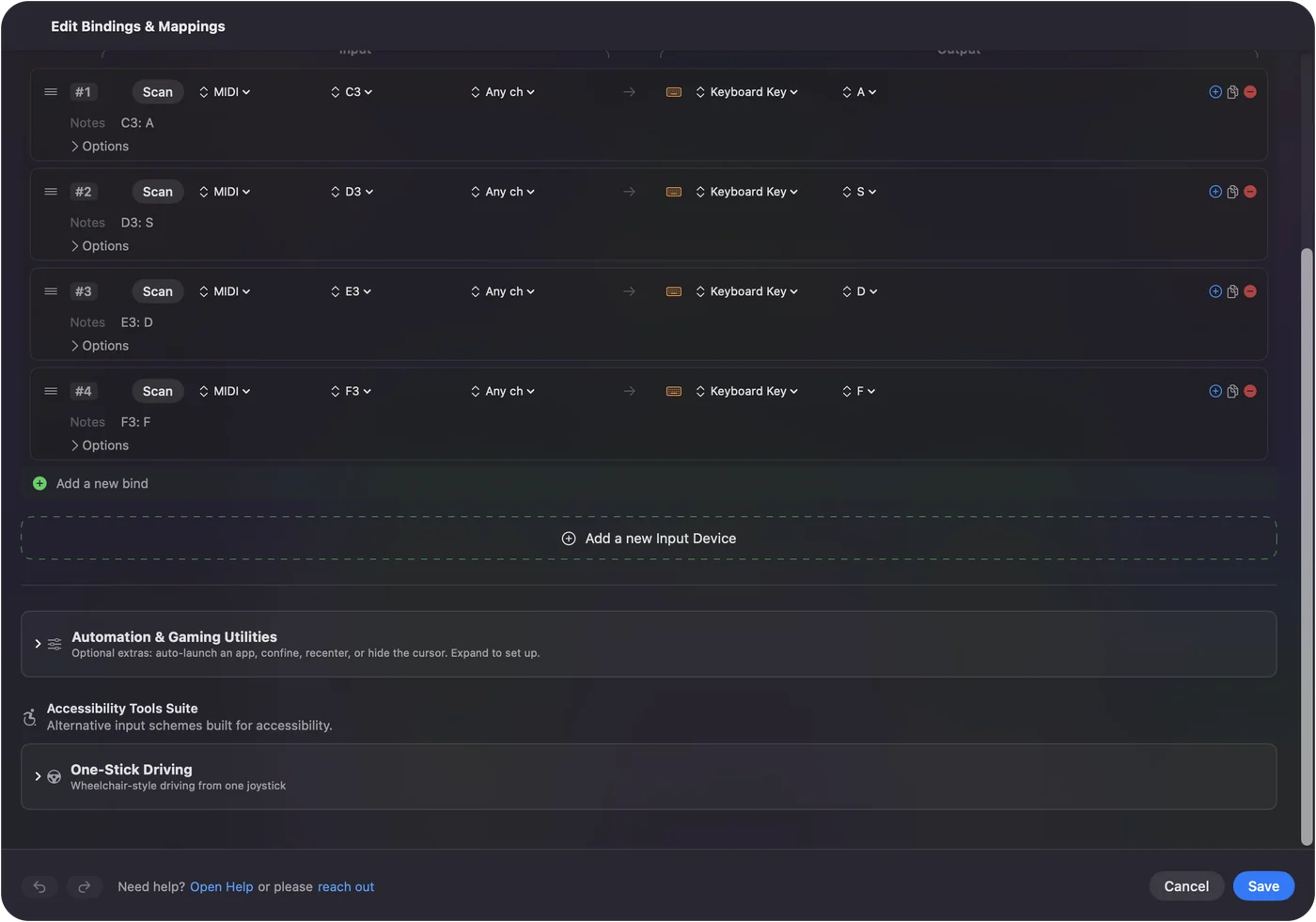
Dve obmedzenia, ktoré treba poznať, skôr než postavíte šesťdesiat riadkov:
- Žiadna dynamika. Nepreberá sa, pretože písmenový kláves nemá ako povedať, ako silno bol stlačený.
- Zdieľaný Shift. Kým čierny kláves drží Shift, biely kláves stlačený v tom istom okamihu príde tiež so Shift, čo sa prejaví v rýchlych pasážach.
Nebolo to testované s konkrétnou stránkou s klavírom ani s Roblox. Namapujte jednu krátku frázu a vyskúšajte ju, skôr než namapujete celú klávesnicu.
Dajte mu lepšie úlohy než písmená
- Skratky na padoch. Kopírovať, vložiť, späť, uložiť, príkaz ponuky.
- Type Text. Podpis, adresa alebo úryvok kódu z jedného klávesu.
- Veľké klávesy namiesto malých. Return, Escape, Tab a šípky na veľkých padoch, pre ruky, ktorým sú malé klávesy ťažké. Vstavaný preset MIDI: Knob Deck dáva Return a Escape na dva najnižšie pady.
- Otočné ovládače. V režime Dial je otočný ovládač posúvacie koliesko, tým rýchlejšie, čím viac ním otočíte. V režime Turn každý krok stlačí šípku. Naviazaný na System Volume je faderom hlasitosti Macu.
- Sustain pedál. Podržaný Shift, kliknutie alebo Space. Posiela Control Change 64 a spustí sa po prekročení polovice.
- Aplikácie a Mac. Open App, Open URL, Run Siri Shortcut a systémové funkcie ako Start Dictation a Mission Control.
InputConfig počúva klávesnice popri macOS a nevie zabrániť tomu, aby 7 na náhradnom numpade písalo 7, a klávesy z každej klávesnice sa počítajú ako ten istý kláves. Návod na makro deck tieto dve porovnáva. Pad sám nič nepíše, čím je čistejším makro padom než druhá počítačová klávesnica.
Nech sú vaše hudobné aplikácie spokojné
InputConfig číta kópiu toho, čo klávesnica posiela, a neberie ju, takže GarageBand alebo váš DAW stále počujú každú notu.
- Aktivované stopy. Ak je stopa aktivovaná na nahrávanie, zaznamená klávesy, ktoré používate ako skratky. Stopu deaktivujte alebo držte skratkové klávesy na kanáli či rozsahu nôt, ktorý hudobná aplikácia ignoruje.
- Dve klávesnice. Každý riadok možno z jeho druhej ponuky obmedziť na jeden kanál alebo jedno zariadenie, takže dve klávesnice môžu robiť rôzne veci.
Držte skratkové klávesy mimo aktivovaných stôp a hudobná aplikácia a skratky sa nikdy nezrazia.
Ak kláves nič nepíše
Postupujte po rebríku, od najmenšieho kroku:
- Skontrolujte Audio MIDI Setup. Ak tam klávesnica nie je, Mac ju nevidí. Ovládače s režimom špecifickým pre DAW prepnite na ich obyčajný režim MIDI.
- Sledujte mapu MIDI. Ak sa kláves zobrazí tam, InputConfig ho počuje a otázkou je riadok.
- Povoľte Prístupnosť. Bez toho za vás nemôže klávesy stláčať žiadna aplikácia.
- Skontrolujte kanál a zariadenie riadku. Riadok obmedzený na jeden kanál alebo zariadenie ostatné ignoruje.
Ak sa nota zobrazí na mape MIDI, môže ju použiť ktorýkoľvek riadok.
Choďte opačným smerom: počítačová klávesnica ako klávesnica MIDI
Musical Typing v GarageBande mení písmenové klávesy na noty, len vo vnútri GarageBandu. Na hranie nôt do ľubovoľnej hudobnej aplikácie vie InputConfig posielať MIDI cez vlastný virtuálny port s názvom InputConfig, ktorý hudobná aplikácia vyberie ako vstup. Pozrite si výstup MIDI a návod na gamepad ako nástroj MIDI. Kláves počítača stále píše v aplikácii v popredí, kým posiela notu, takže čistejším nástrojom je herný ovládač.
Krátka verzia
- Pripojte. Použite USB alebo Bluetooth MIDI a skontrolujte Audio MIDI Setup.
- Naviažte. Naskenujte kláves, vyberte písmeno, skratku alebo frázu.
- Obmedzenia. Žiadna dynamika a Shift sa zdieľa v rámci akordu.
Niekoľko klávesov so skratkami často urobí viac než celá klávesnica písmen.
Otázky
Môže klávesnica MIDI písať na Macu?
Sama nie. macOS ju berie ako nástroj. Aplikácia ako InputConfig namapuje každý kláves alebo pad na písmeno, skratku alebo písanú frázu a mapovanie funguje v každej aplikácii.
Potrebuje ovládač?
Nie pre zariadenia USB alebo Bluetooth MIDI class-compliant. Ak sa klávesnica zobrazí v Audio MIDI Setup, InputConfig ju vie čítať. Ovládače s režimom špecifickým pre DAW prepnite na ich obyčajný režim MIDI.
Môže jeden kláves napísať celé slovo alebo vetu?
Áno. Použite Type Text ako výstup riadku alebo makro pre sekvenciu klávesov a kliknutí s vlastným časovaním.
Ktoré klávesnice MIDI fungujú?
Každá klávesnica, padový ovládač alebo box s otočnými ovládačmi, ktorý sa zobrazí v Audio MIDI Setup. Nie každý model bol testovaný, takže toto je kontrola, ktorú treba urobiť, skôr než niečo kúpite.
Bude môj DAW stále počuť noty?
Áno. InputConfig číta kópiu MIDI a nezachytáva ho. Skratkové klávesy držte mimo aktivovaných stôp.
Viac po slovensky
Podrobné návody, v angličtine
Kto píše. Ryleigh Newman vyvíja InputConfig a svoj Mac každý deň ovláda ovládačom, pretože ruky nefungujú dobre. Táto stránka je preložená z angličtiny. Rozhranie aplikácie a zvyšok webu sú v angličtine.
Táto stránka v iných jazykoch: English, العربية, Čeština, Dansk, Deutsch, Español, Suomi, Français, עברית, Magyar, Bahasa Indonesia, Italiano, 日本語, 한국어, Norsk, Nederlands, Polski, Português, Русский, Svenska, ไทย, Türkçe, Українська, Tiếng Việt, 繁體中文, 简体中文
Zadarmo. macOS 14 alebo novší. Bez účtu, nič neopúšťa váš Mac. Open source na GitHube.