Slovenčina
Zadné tlačidlá 8BitDo na Macu
 Táto aplikácia je úplne zadarmo. Nemusíte si zakladať účet. Žiadne predplatné, žiadne zložité sťahovanie a nič nie je zamknuté. Optimalizované pre Apple Silicon.
Áno, a na Mac sa dostanú dvoma spôsobmi. Ak je pad v režime pre Mac a nič ich nemení, tlačidlá P1 a P2 na Pro 2 a Ultimate môžu prísť ako vlastné tlačidlá, ktoré InputConfig 1.6, bezplatný mapovač, ktorý vyrábam, číta a pomenúva ako P1 a P2. Ak profil priradí ich funkciu inému tlačidlu, posielajú kópiu toho tlačidla a Mac rozdiel nerozozná.
L4 a R4 na Ultimate 2C nie sú vôbec zadné tlačidlá, ale malé extra ramená na hornej hrane. Stlačenie Scan v InputConfig vám za sekundu povie, s ktorým prípadom máte do činenia.
Verzia 1.7 aplikácie InputConfig, očakávaná v októbri 2026, bude plne dostupná v slovenčine.
Postup
- Prepnite pad do režimu pre Mac, režim D na Pro 2 alebo D-input na Ultimate.
- V InputConfig otvorte preset, kliknite na Edit a stlačte Scan pri riadku.
- Stlačte zadné tlačidlo a prečítajte si, čo sa vyplní v riadku.
- Ak sa tam objaví P1 alebo P2, vyberte pre ne výstup a uložte.
Skontrolujte, ktoré pady ich majú
| Pad | Extra tlačidlá | Čo sa dostane k Macu |
|---|---|---|
| Pro 2 | P2 na ľavej rukoväti, P1 na pravej, ak ho držíte | V režime D: vlastné tlačidlá, cez macOS alebo čítané priamo. S profilom zo softvéru 8BitDo: kópia priradeného tlačidla |
| Ultimate (2.4G, Bluetooth, Wired) | P1 a P2 na zadnej strane | V režime D-input: vlastné tlačidlá, čítané priamo, a cez macOS, keď ich vypíše. V režime X-input: nič vlastné |
| Ultimate 2C | L4 a R4, schované pod ramenami na hornej hrane | Cez Bluetooth, čítané priamo: vlastné tlačidlá. V režime X cez USB alebo jeho prijímač: žiadny vlastný signál |
| SN30 Pro+, SN30 Pro, Lite 2 | Žiadne | Nie je čo mapovať; akord dá ľubovoľnému tlačidlu druhú úlohu |
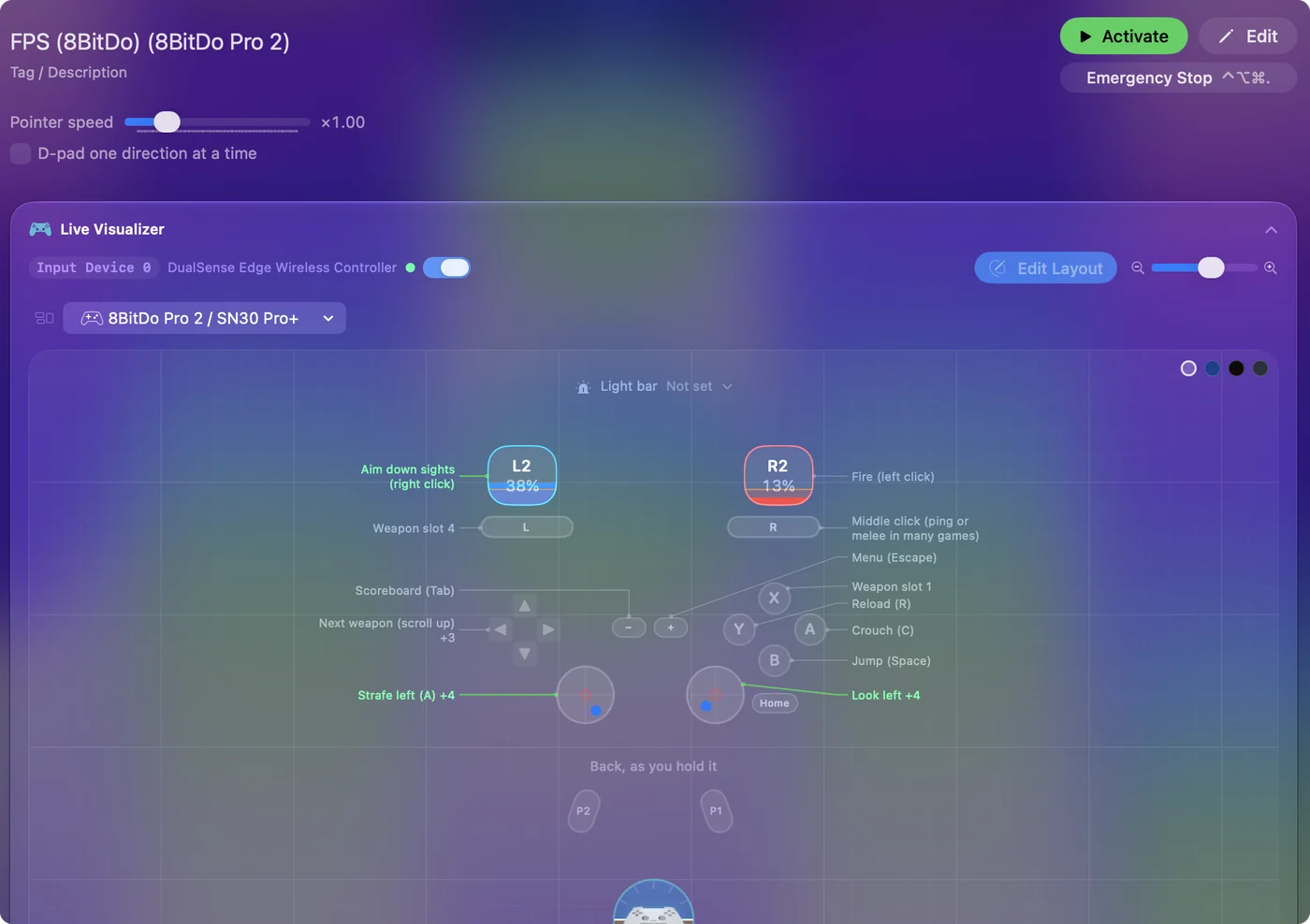
Tlačidlo Star a tlačidlo Profile sa na Pro 2 k Macu nikdy nedostanú: Star nastaví turbo vnútri padu a Profile prepína vlastné profily padu. Režim rozhoduje o tom, či je zadné tlačidlo vlastným tlačidlom, alebo nič.
Skontrolujte svoj za desať sekúnd
- Vy: V InputConfig otvorte preset, kliknite na Edit, stlačte Scan pri ľubovoľnom riadku a stlačte zadné tlačidlo.
- InputConfig: Vyplní riadok tým, čo pad poslal.
- Kontrola: Riadok porovnajte so zoznamom nižšie.
- P1 alebo P2 (L4 alebo R4 na Ultimate 2C). Prišlo ako vlastné tlačidlo. Naviažte ho na čokoľvek.
- A, kliknutie páčky alebo iné tlačidlo. Pad kopíruje to tlačidlo. Naviazanie riadku naviaže aj skutočné tlačidlo.
- Nič. Pad v tomto režime pre ne neposiela nič. Skontrolujte režim, potom profil.
Live Visualizer ukazuje to isté bez naviazania čohokoľvek: kreslí Pro 2 a Ultimate 2C s ich extra tlačidlami a rozsvieti ovládanie, ktoré prichádza. Bez akejkoľvek aplikácie Systémové nastavenia, Herné ovládače rozsvietia každé tlačidlo, ktoré macOS vidí. Scan odpovie na otázku skôr, než zmeníte akékoľvek nastavenie.
Presuňte riadky vytvorené pred 1.6
Staršie verzie čítali zadné tlačidlá padu 8BitDo ako tlačidlá Fn ovládača DualSense Edge. Verzia 1.6 ich číta ako zadné tlačidlá a opravuje aj zadné tlačidlá Pro 2 a káblový Pro 2, keď sa čítajú cez USB. Riadky nahraté na zadných tlačidlách pred 1.6 používali iné čísla a už nespúšťajú.
- Vy: Pripojte pad prvýkrát vo verzii 1.6.
- InputConfig: Pýta sa: Aktualizovať riadky zadných tlačidiel 8BitDo v starších presetoch?
- Kontrola: Zaškrtnite presety, ktoré ste vytvorili pre tento ovládač, a kliknite na Move in Ticked Presets.
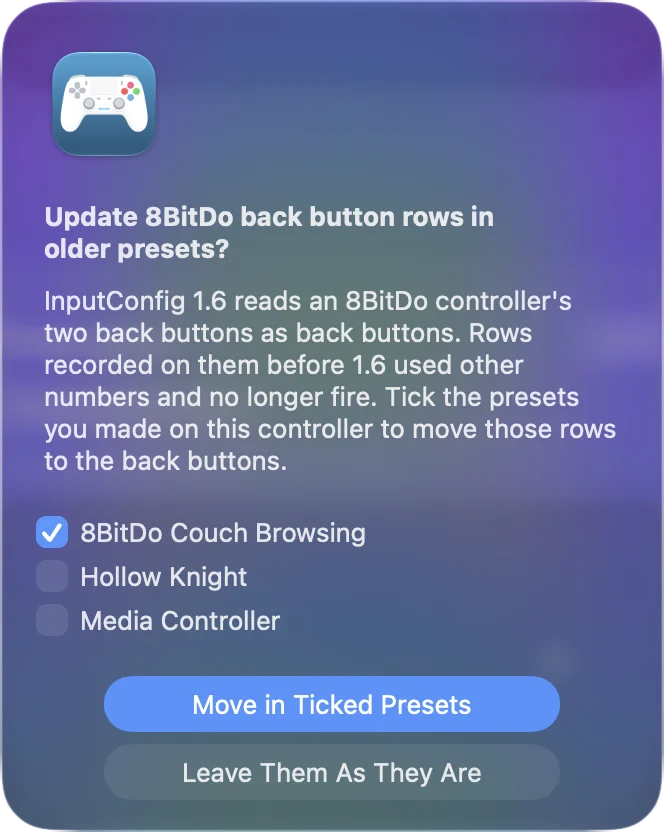
Ak ste povedali nie a zmenili ste názor, Check Older Presets Again v Nastaveniach ponúkne toto znova.
Urobte z kopírujúceho zadného tlačidla niečo užitočné
Ak pad kopíruje tlačidlo, nastavte zadné tlačidlo tak, aby kopírovalo tlačidlo, ktorého sa v tom, čo robíte, môžete vzdať, napríklad kliknutie páčky, a potom naviažte to tlačidlo v InputConfig.
- Kde ho priradiť. 8BitDo priraďuje zadné tlačidlá vo svojom softvéri Ultimate na Macu alebo priamo na ovládači pri Ultimate 2C.
- Skontrolujte po zmene. 8BitDo hovorí, že ten softvér nepodporuje režim Mac padu, takže priradenie urobené v inom režime sa možno neprenesie. Po zmene urobte Scan.
- Vyhnite sa Select alebo View. Ak sa držia spolu so Start tri sekundy, je to predvolene InputConfig núdzové zastavenie.
Skopírujte tlačidlo, ktoré v tej hre nikdy nepoužívate, aby sa zadné tlačidlo nezdvojilo.
Dajte im niečo užitočné
- Modifikátor akordu. Podržte P1 a každé iné tlačidlo dostane druhú úlohu, pomocou akordu.
- Často používaný kláves. Kláves, ktorý hra len s klávesnicou potrebuje často: skok, nabitie, mapa, hovor cez stlačenie.
- Makro alebo dve úlohy. Makro, turbo alebo prepínač, alebo dvojica držanie a dvojité klepnutie.
- Systémová funkcia. Systémová funkcia: snímka obrazovky, hlasitosť, Mission Control.
Možnosť Smart Preset Maker naplniť zadné páčky je ponúkaná pre DualSense Edge, Xbox Elite a Steam Controller, nie pre pady 8BitDo. Vstavaný preset FPS (8BitDo) ich nechá voľné pre vás. Riadky zadných tlačidiel 8BitDo pridajte ručne pomocou Scan.
Ak hra ignoruje zadné tlačidlá
Hra s podporou ovládačov číta pad cez macOS, ktorý ponúka štandardné tlačidlá, a väčšina hier na Macu nepoužíva extra zadné tlačidlá, aj keď ich macOS vypíše. Naviažte P1 alebo P2 v InputConfig na kláves, ktorý hra používa pre tú akciu, a kláves príde spolu s ovládačom.
Čo to nedokáže
- Vibrácie a pohyb. 8BitDo hovorí, že na zariadeniach Apple nie sú podporované, takže zadné tlačidlo nemôže na týchto padoch spustiť vibráciu.
- Star a Profile. Na Pro 2 sa k Macu nikdy nedostanú.
- Zadné tlačidlá v režime X-input. Ultimate v tom režime pre ne nepošle nič vlastné.
Použite režim Mac padu a zadné tlačidlá sú bežné tlačidlá, ktoré môžete naviazať.
Stručne
- Najprv režim. Režim D na Pro 2, D-input na Ultimate a Bluetooth na Ultimate 2C.
- Potom Scan. P1 alebo P2 znamená naviazať ho. Iné tlačidlo znamená kópiu.
- Staré riadky. Prijmite ponuku na ich presun, alebo použite Check Older Presets Again.
Jeden Scan povie všetko: čo pad pošle, to môžete naviazať.
Otázky
Fungujú zadné tlačidlá 8BitDo na Macu?
Áno. Na Pro 2 alebo Ultimate v režime pre Mac sa môžu dostať ako vlastné tlačidlá, ktoré InputConfig 1.6 pomenúva P1 a P2. Ak profil priradí ich funkciu inému tlačidlu, Mac dostane toto tlačidlo. Scan povie, ktoré.
Prečo moje zadné tlačidlá 8BitDo na Macu nerobia nič?
Zvyčajne režim alebo profil: v režime X-input Ultimate pre ne nepošle nič a profil ich môže nechať nepriradené. Ak fungovali v staršom InputConfig a v 1.6 prestali, prijmite ponuku na presun týchto riadkov, alebo použite Check Older Presets Again v Nastaveniach.
Sú L4 a R4 na Ultimate 2C zadné tlačidlá?
Nie. Sú to malé extra ramená pod LB a RB na hornej hrane. Cez Bluetooth ich InputConfig číta ako vlastné tlačidlá. V režime X cez USB alebo prijímač nepošlú nič vlastné.
Môžem namapovať zadné tlačidlá 8BitDo na klávesy na Macu?
Áno. V InputConfig stlačte Scan pri riadku, stlačte zadné tlačidlo a vyberte kláves, skratku, kliknutie alebo makro. InputConfig je zadarmo v Mac App Store.
Viac po slovensky
Podrobné návody, v angličtine
Kto píše. Ryleigh Newman vyvíja InputConfig a svoj Mac každý deň ovláda ovládačom, pretože ruky nefungujú dobre. Táto stránka je preložená z angličtiny. Rozhranie aplikácie a zvyšok webu sú v angličtine.
Táto stránka v iných jazykoch: English, Čeština, Dansk, Deutsch, Español, Suomi, Français, עברית, Magyar, Bahasa Indonesia, Italiano, 日本語, Norsk, Nederlands, Polski, Português, Русский, Svenska, ไทย, Türkçe, Українська, Tiếng Việt, 简体中文
Zadarmo. macOS 14 alebo novší. Bez účtu, nič neopúšťa váš Mac. Open source na GitHube.