Čeština
Zadní tlačítka 8BitDo na Macu
 Tahle aplikace je úplně zdarma. Nemusíte si zakládat účet. Žádná předplatná, žádné složité stahování a nic není zamčené. Optimalizováno pro Apple Silicon.
Ano, a na Mac se dostávají jedním ze dvou způsobů. Pokud je pad v režimu pro Mac a žádný profil je nemění, mohou P1 a P2 na Pro 2 a Ultimate přijít jako vlastní tlačítka, která InputConfig 1.6, bezplatný mapovač, který vyvíjím, čte a pojmenovává jako P1 a P2. S profilem, který je přiřadí k jinému tlačítku, posílají kopii toho tlačítka a Mac nepozná rozdíl.
L4 a R4 u Ultimate 2C nejsou vůbec zadní tlačítka, ale malé extra spínače na horní hraně. Stisk Scan v InputConfig řekne, který případ máte, během vteřiny.
Verze 1.7 aplikace InputConfig, očekávaná v říjnu 2026, bude plně dostupná v češtině.
Postup
- Přepněte pad do režimu pro Mac, režim D u Pro 2 nebo D-input u Ultimate.
- V InputConfig otevřete předvolbu, klikněte na Edit a stiskněte Scan na řádku.
- Stiskněte zadní tlačítko a přečtěte si, co řádek naplní.
- Pokud se načte P1 nebo P2, vyberte pro něj výstup a uložte.
Zjistěte, které pady je mají
| Pad | Extra tlačítka | Co dorazí na Mac |
|---|---|---|
| Pro 2 | P2 na levém úchopu, P1 na pravém, když ho držíte | V režimu D: vlastní tlačítka, přes macOS nebo čtená přímo. S profilem ze softwaru 8BitDo: kopie přiřazeného tlačítka |
| Ultimate (2.4G, Bluetooth, kabel) | P1 a P2 na zadní straně | V režimu D-input: vlastní tlačítka, čtená přímo, a přes macOS, když je vypisuje. V režimu X-input: nic vlastního |
| Ultimate 2C | L4 a R4, schované pod ramenními tlačítky na horní hraně | Přes Bluetooth, čtená přímo: vlastní tlačítka. V režimu X přes USB nebo přijímač: žádný vlastní signál |
| SN30 Pro+, SN30 Pro, Lite 2 | Žádná | Nic k mapování; akord dá kterémukoli tlačítku druhou úlohu |
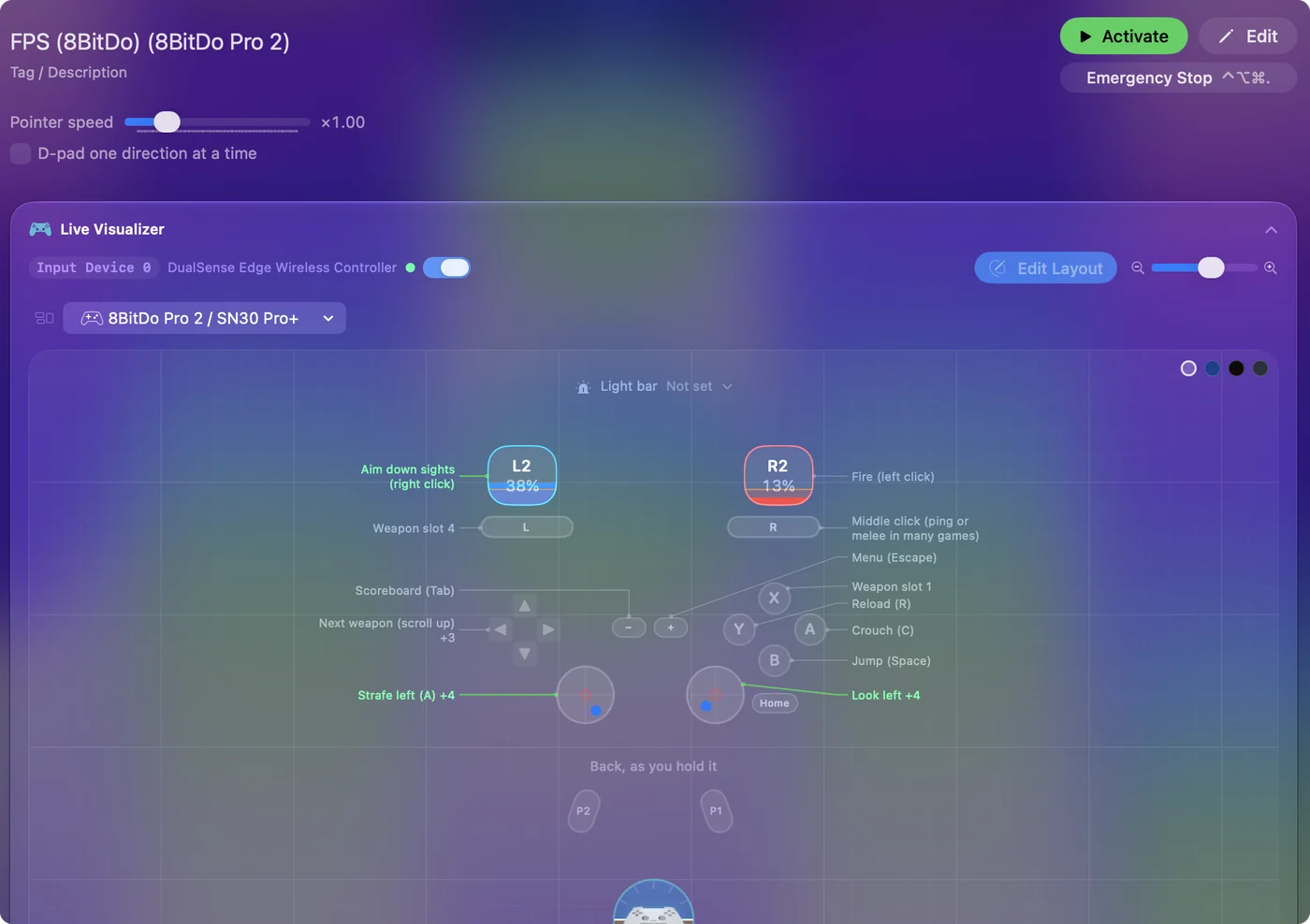
Tlačítko Star a tlačítko Profile se na Pro 2 na Mac nikdy nedostanou: Star nastavuje turbo uvnitř padu a Profile přepíná profily samotného padu. Režim rozhoduje, zda je zadní tlačítko vlastním tlačítkem, nebo vůbec ničím.
Zkontrolujte svůj pad za deset vteřin
- Vy: V InputConfig otevřete předvolbu, klikněte na Edit, stiskněte Scan na libovolném řádku a stiskněte zadní tlačítko.
- InputConfig: Naplní řádek tím, co pad poslal.
- Kontrola: Přečtěte řádek podle seznamu níže.
- P1 nebo P2 (L4 nebo R4 u Ultimate 2C). Dorazilo jako vlastní tlačítko. Svažte ho s čímkoli.
- A, stisk páčky nebo jiné tlačítko. Pad kopíruje to tlačítko. Svázání řádku svážete i skutečné tlačítko.
- Nic. Pad v tomto režimu pro něj nic neposílá. Zkontrolujte režim, potom profil.
Live Visualizer ukazuje totéž, aniž by cokoli svazoval: kreslí Pro 2 a Ultimate 2C s jejich extra tlačítky a rozsvítí ovládání, které dorazí. Bez jakékoli aplikace rozsvítí Nastavení systému, Herní ovladače každé tlačítko, které macOS vidí. Skenování odpoví na otázku dřív, než změníte jakékoli nastavení.
Přesuňte řádky vytvořené před verzí 1.6
Dřívější verze četly dvě zadní tlačítka pada 8BitDo jako tlačítka Fn u DualSense Edge. Verze 1.6 je čte jako zadní tlačítka a opravuje také zadní tlačítka Pro 2 a kabelového Pro 2, když jsou čtena přes USB. Řádky nahrané na zadní tlačítka před verzí 1.6 používaly jiná čísla a už nespouštějí.
- Vy: Připojte pad poprvé ve verzi 1.6.
- InputConfig: Ptá se: Aktualizovat řádky zadních tlačítek 8BitDo ve starších předvolbách?
- Kontrola: Zaškrtněte předvolby, které jste pro ten ovladač vytvořili, a klikněte na Move in Ticked Presets.
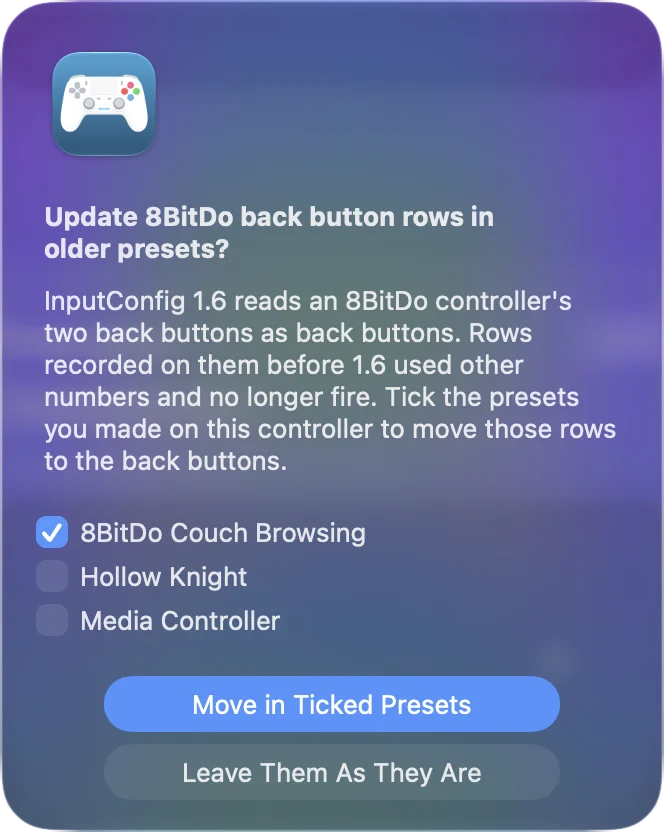
Pokud jste řekli ne a změníte názor, Check Older Presets Again v nastavení to nabídne ještě jednou.
Udělejte z kopírujícího zadního tlačítka něco užitečného
Pokud váš pad kopíruje tlačítko, nastavte zadní tlačítko tak, aby kopírovalo to, bez kterého se v tom, co děláte, obejdete, třeba stisk páčky. Pak to tlačítko svažte v InputConfig.
- Kde přiřadit. 8BitDo přiřazuje zadní tlačítka ve svém Ultimate Software na Macu, nebo na samotném ovladači u Ultimate 2C.
- Zkontrolujte po změně. 8BitDo uvádí, že tento software nepodporuje režim pro Mac u pada, takže přiřazení vytvořené v jiném režimu se nemusí přenést. Po změně naskenujte.
- Vyhněte se Select nebo View. Držené se Start tři sekundy je ve výchozím stavu nouzové zastavení.
Kopírujte tlačítko, které ve hře nikdy nepoužíváte, aby se zadní tlačítko nezdvojovalo.
Dejte jim něco užitečného
- Modifikátor v akordu. Podržte P1 a každé další tlačítko dostane druhou úlohu, pomocí akordu.
- Často používaná klávesa. Klávesa, kterou hra bez ovladače potřebuje často: skok, přebití, mapa, stisk pro mluvení.
- Makro nebo dvojice úloh. Makro, turbo, nebo přepínač, nebo dvojice podržení a dvojitého klepnutí.
- Systémová funkce. Systémová funkce: snímek obrazovky, hlasitost, Mission Control.
Volba Smart Preset Makeru pro plnění zadních pádel se nabízí pro DualSense Edge, Xbox Elite a Steam Controller, ne pro pady 8BitDo. Vestavěná předvolba FPS (8BitDo) je nechává volné pro vás. Přidejte řádky zadních tlačítek 8BitDo ručně skenováním.
Pokud hra zadní tlačítka ignoruje
Hra s podporou ovladačů čte pad přes macOS, který nabízí standardní tlačítka, a většina her na Macu nepoužívá extra zadní tlačítka, i když je macOS vypisuje. Svažte P1 nebo P2 v InputConfig s klávesou, kterou hra používá pro tuto akci, a klávesa dorazí spolu s ovladačem.
Co to nedokáže
- Vibrace a pohyb. 8BitDo uvádí, že nejsou na zařízeních Apple podporovány, takže zadní tlačítko nemůže spustit vibraci na těchto padech.
- Star a Profile. Na Pro 2 se nikdy nedostanou na Mac.
- Zadní tlačítka v režimu X-input. Ultimate v tomto režimu pro ně nic vlastního neposílá.
Používejte režim pro Mac a zadní tlačítka jsou obyčejná tlačítka, která můžete svázat.
Stručně
- Nejdřív režim. Režim D u Pro 2, D-input u Ultimate a Bluetooth u Ultimate 2C.
- Pak naskenujte. P1 nebo P2 znamená svázat. Jiné tlačítko znamená kopii.
- Staré řádky. Přijměte nabídku je přesunout, nebo použijte Check Older Presets Again.
Jedno skenování řekne vše: co pad posílá, to můžete svázat.
Otázky
Fungují zadní tlačítka 8BitDo na Macu?
Ano. U Pro 2 nebo Ultimate v režimu pro Mac mohou přijít jako vlastní tlačítka, která InputConfig 1.6 pojmenuje P1 a P2. Pokud je profil přiřadí k jinému tlačítku, Mac dostane místo nich to tlačítko. Scan řekne, které.
Proč moje zadní tlačítka 8BitDo na Macu nic nedělají?
Obvykle režim nebo profil: v režimu X-input Ultimate pro ně nic neposílá a profil je může nechat nepřiřazená. Pokud fungovala ve starším InputConfig a v 1.6 přestala, přijměte nabídku přesunout ty řádky, nebo použijte Check Older Presets Again v nastavení.
Jsou L4 a R4 u Ultimate 2C zadní tlačítka?
Ne. Jsou to malé extra spínače pod LB a RB na horní hraně. Přes Bluetooth je InputConfig čte jako vlastní tlačítka. V režimu X přes USB nebo přijímač nic vlastního neposílají.
Můžu na Macu namapovat zadní tlačítka 8BitDo na klávesy?
Ano. V InputConfig stiskněte Scan na řádku, stiskněte zadní tlačítko a vyberte klávesu, zkratku, klik nebo makro. InputConfig je zdarma v Mac App Store.
Další v češtině
Podrobné návody, v angličtině
Kdo píše. Ryleigh Newman vyvíjí InputConfig a svůj Mac každý den ovládá ovladačem, protože ruce nefungují dobře. Tato stránka je přeložená z angličtiny. Rozhraní aplikace a zbytek webu jsou v angličtině.
Tato stránka v dalších jazycích: English, Dansk, Deutsch, Español, Suomi, Français, עברית, Magyar, Bahasa Indonesia, Italiano, 日本語, Norsk, Nederlands, Polski, Português, Русский, Slovenčina, Svenska, ไทย, Türkçe, Українська, Tiếng Việt, 简体中文
Zdarma. macOS 14 nebo novější. Bez účtu, nic neopouští váš Mac. Open source na GitHubu.