Čeština
Ovladač MIDI pro Photoshop
 InputConfig je zdarma v Mac App Storu. macOS 14 nebo novější, bez účtu, bez sledování, open source.
Ano, přes aplikaci, která změní pady a knoflíky na zkratky Photoshopu, protože Photoshop nemá nastavení MIDI: poslouchá klávesnici a pero. InputConfig, zdarma v Mac App Store, je ta aplikace a najde zařízení MIDI vyhovující třídě přes USB nebo Bluetooth MIDI bez ovladače.
Panel níže je pro padový ovladač s několika knoflíky a sustain pedálem, s klávesami Photoshopu za ním a úkoly, které ještě potřebují modul.
Postup
- Připojte ovladač MIDI přes USB nebo Bluetooth MIDI.
- Přidejte v InputConfig řádek na pad, stiskněte Scan, udeřte do padu a vyberte klávesu Photoshopu.
- Dejte knoflíky do režimu Turn se závorkou na každém směru pro velikost štětce.
- Přidejte Photoshop pod Activate when these apps are in front a aktivujte předvolbu.
Sestavte panel z padů
Pady a klávesy fungují jako tlačítka a zůstávají stisknuté, dokud je držíte.
- Vy: Přidejte řádek na pad, stiskněte Scan, udeřte do padu a vyberte klávesu z tabulky.
- InputConfig: Stiskne tu klávesu pokaždé, když se do padu udeří.
- Kontrola: Udeřte do padu 1 ve Photoshopu a vybere se Štětec.
| Pad, knoflík nebo pedál | Klávesa Photoshopu | Úkol |
|---|---|---|
| Pad 1 | B | Štětec |
| Pad 2 | E | Guma |
| Pad 3 | V | Přesun |
| Pad 4 | L | Laso |
| Pad 5 | Command Z | Zpět, opakovaně dál zpět |
| Pad 6 | Command Shift Z | Znovu |
| Pad 7 | X | Prohodit barvy popředí a pozadí |
| Pad 8 | Command Shift N | Nová vrstva |
| Knoflík 1, režim Turn | ] po směru hodin, [ proti směru | Velikost štětce |
| Knoflík 2, režim Turn | Shift ] po směru hodin, Shift [ proti směru | Tvrdost štětce |
| Knoflík 3, režim Turn | Command plus po směru hodin, Command minus proti směru | Zoom |
| Sustain pedál | Space, držený | Nástroj Ruka: posun perem, dokud je pedál dole |
- Krytí. S aktivním malířským nástrojem ho nastavují číselné klávesy: 1 je 10 procent, 5 je 50, 0 je 100. Čtyři náhradní pady na 2, 5, 7 a 0 dají rychlé kroky krytí.
- Kapátko. Druhý pedál nebo pad držený na Option změní štětec na kapátko, dokud je dole.
Pedál na Space pro nástroj Ruka uvolní obě ruce pro pero a pady.
Nastavte knoflíky: Turn, Dial a Switch
Knoflík lze číst třemi způsoby:
- Turn. Každých pár kroků otočení vyšle krátké cuknutí, po směru hodin pro jeden řádek a proti směru pro druhý, čímž se knoflík stane velikostí štětce: každé cuknutí je jeden stisk klávesy závorky. Turn Step nastavuje, jak daleko otočit na jeden stisk.
- Dial. Bere střed jako nulu, jako páku, a běží rychleji, čím dál otočíte, což se hodí k posouvání dlouhého panelu vrstev s výstupem Mouse Wheel.
- Switch. Spustí se jednou za polovinou dráhy, pro pedály a tlačítka, která posílají CC. Sustain pedál se čte takto.
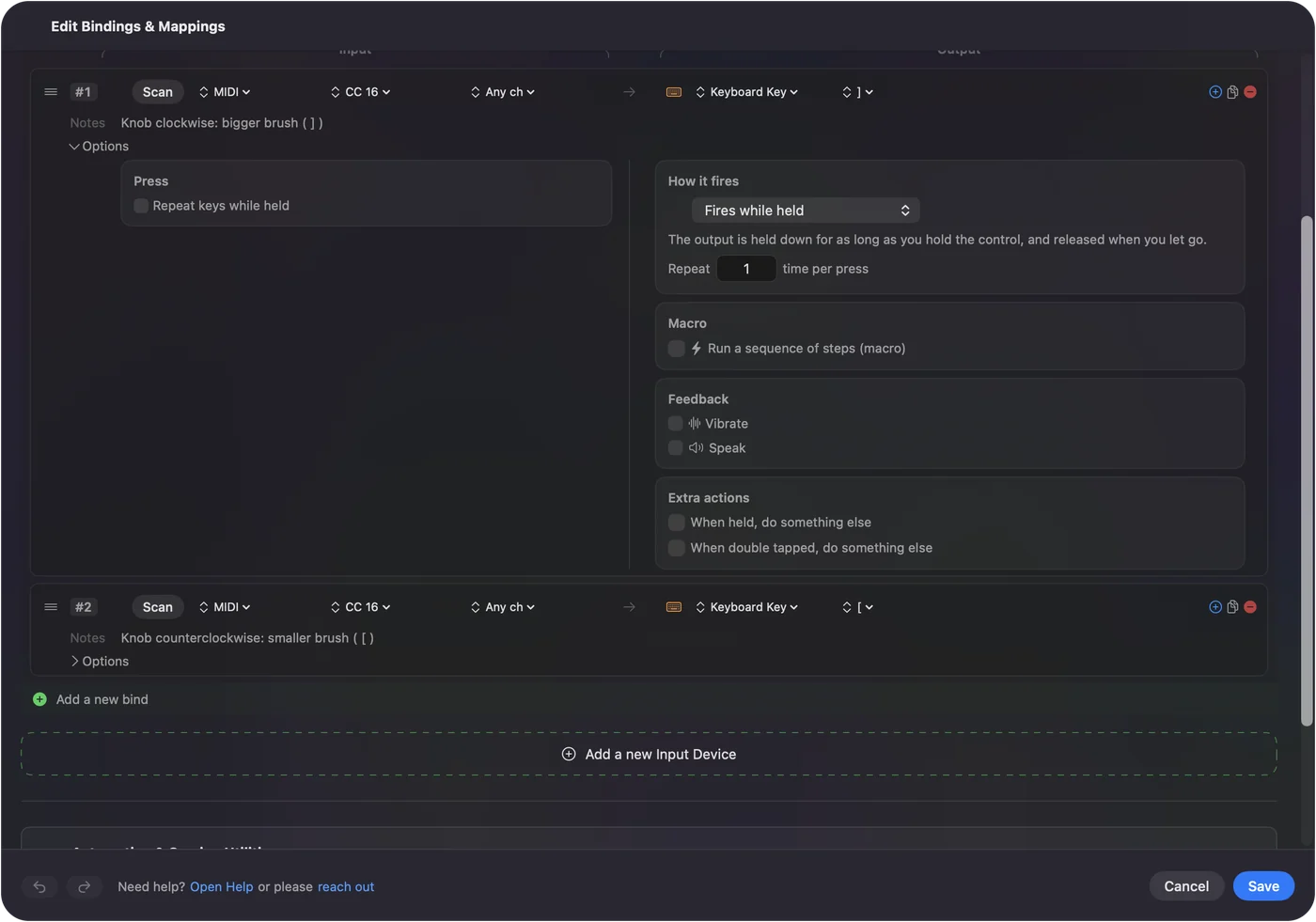
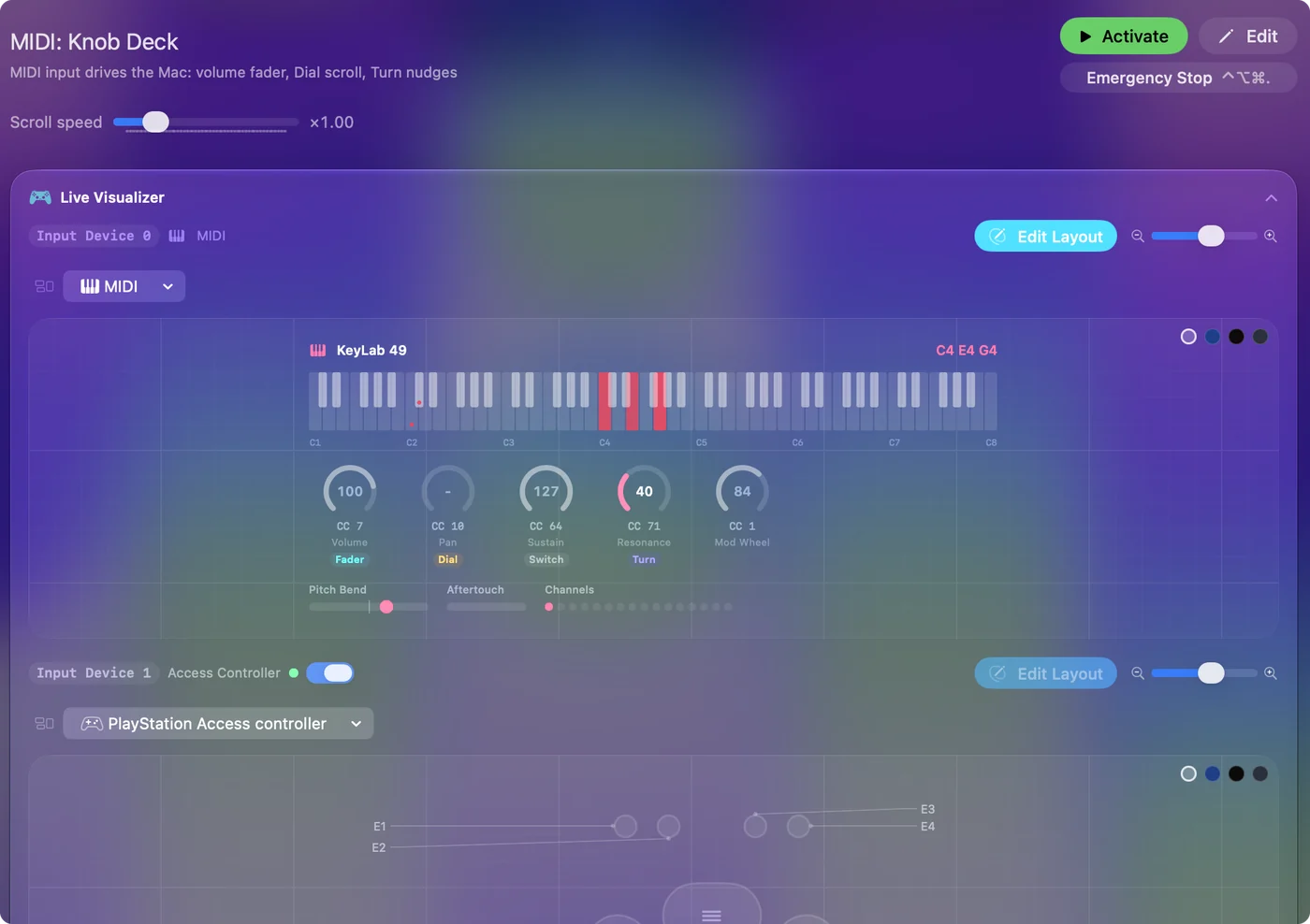
Knoflíky, které posílají svou polohu, fungují v režimu Turn, včetně nekonečných enkodérů nastavených na absolutní režim. Enkodér v relativním režimu se nedekóduje, takže ho nastavte na absolutní ve vlastním editoru. Abyste zjistili, co knoflík posílá, otevřete zobrazení MIDI v Live Visualizer a otočte jím.
Držte to u Photoshopu a DAW dál poslouchá
- Vy: Dejte předvolbě panelu záznam automatického přepnutí pro Photoshop pod Activate when these apps are in front a zapněte Switch presets when the front app changes v Settings, Advanced.
- InputConfig: Posílá klávesy Photoshopu z padů, jen dokud je Photoshop v popředí.
- Kontrola: Přepněte na jinou aplikaci. Stejné pady tam mohou dělat něco jiného.
InputConfig poslouchá vedle jiných aplikací a nikdy žádnou zprávu MIDI neodebere. Pokud je otevřený DAW se stopou připravenou k nahrávání, pady také nahraje. Použijte kanál, který DAW ignoruje, nebo stopu odpojte od nahrávání.
Když pad nebo knoflík nic nedělá
Vystupte po tomto žebříku, od nejmenšího kroku:
- Sledujte zobrazení MIDI. Pokud se při úderu do padu nic neukáže, Mac ovladač neslyší.
- Nastavte enkodéry na absolutní. Enkodér v relativním režimu se nedekóduje.
- Přineste Photoshop do popředí. Se zapnutým automatickým přepnutím panel běží jen tam.
- Zkontrolujte klávesy Photoshopu. Pokud jste ve Photoshopu změnili zkratku, řádek musí posílat vaši.
Pokud se to ukáže v zobrazení MIDI, může to použít jakýkoli řádek.
Co to neumí
Mapovač kláves mačká klávesy. Nemůže nastavit posuvník na hodnotu, takže knoflík, který přímo hýbe posuvníkem Hue ve Photoshopu nebo posuvníkem Camera Raw, potřebuje software, který mluví se samotným Photoshopem. Pro posuvníky vyvolávání v Lightroom Classic je nástrojem, který lidé používají, bezplatný open source MIDI2LR.
Pokud MIDI vybavení nevlastníte, stejnou práci udělá herní ovladač v pomocné ruce. Rozvržení ovladače pro Photoshop je hotové v Smart Preset Maker a řádky MIDI i řádky ovladače mohou žít v jedné předvolbě. Pro nástroje, velikost štětce, zoom, zpět, vrstvy a nástroj Ruka stačí Photoshopu zkratky.
Stručně
- Pady. Dejte jim nástroje, zpět, znovu a vrstvy, po jedné klávese.
- Knoflíky. Režim Turn s klávesami závorek pro velikost a tvrdost štětce.
- Pedál. Drží Space pro nástroj Ruka.
Padový ovladač, který už vlastníte, může být panelem pro Photoshop úplně bez modulu.
Otázky
Podporuje Photoshop ovladače MIDI?
Přímo ne. Nemá nastavení MIDI, takže ovladač MIDI potřebuje aplikaci, která změní jeho pady a knoflíky na klávesové zkratky Photoshopu, nebo modul, který mluví s Photoshopem.
Může knoflík MIDI měnit velikost štětce ve Photoshopu?
Ano. Dejte knoflík do režimu Turn s pravou závorkou po směru hodin a levou závorkou proti směru a každý krok knoflíku je jeden krok velikosti.
Potřebuji pro ovladač MIDI ovladač?
Ne pro zařízení USB nebo Bluetooth MIDI vyhovující třídě, kterých je většina.
Bude pad ve své hudební aplikaci pořád hrát noty?
Ano. InputConfig poslouchá vedle jiných aplikací, takže DAW poslouchající stejný ovladač noty pořád slyší.
Další v češtině
Podrobné návody, v angličtině
Kdo píše. Ryleigh Newman vyvíjí InputConfig a svůj Mac každý den ovládá ovladačem, protože ruce nefungují dobře. Tato stránka je přeložená z angličtiny. Rozhraní aplikace a zbytek webu jsou v angličtině.
Tato stránka v dalších jazycích: English, العربية, Dansk, Deutsch, Español, Suomi, Français, עברית, Magyar, Bahasa Indonesia, Italiano, 日本語, 한국어, Norsk, Nederlands, Polski, Português, Русский, Slovenčina, Svenska, ไทย, Türkçe, Українська, Tiếng Việt, 繁體中文, 简体中文
Zdarma. macOS 14 nebo novější. Bez účtu, nic neopouští váš Mac. Open source na GitHubu.