Čeština
Jak na Macu používat tlačítka myši ve Photoshopu
 Tahle aplikace je úplně zdarma. Nemusíte si zakládat účet. Žádná předplatná, žádné složité stahování a nic není zamčené. Optimalizováno pro Apple Silicon.
Na Macu se úloha Photoshopu dává na tlačítko myši tak, že tlačítko stiskne zkratku, kterou už Photoshop má, třeba levou hranatou závorku pro menší štětec nebo Command Z pro zpět. Dialog Keyboard Shortcuts v Photoshopu je určen pro klávesy a vlákna komunity Adobe o bočních tlačítkách, která byla zkontrolována 21. října 2026, většinou končí u softwaru výrobce myši. InputConfig, bezplatná aplikace pro Mac, kterou vyvíjím, dělá část s klávesami pro libovolnou myš a dokáže přepnout na rozložení Photoshopu jen tehdy, když je Photoshop v popředí. Tato aplikace je zcela zdarma a účet si nemusíte zakládat.
Každá klávesa Photoshopu na této stránce pochází z seznamu výchozích zkratek Photoshopu od Adobe, který byl zkontrolován 21. října 2026. Pokud dáváte přednost MIDI padu nebo tlačítkům tabletu, podívejte se na MIDI ovladač pro Photoshop a průvodce kreslením a úpravou fotografií. Tato stránka je o myši.
Verze 1.7 aplikace InputConfig, očekávaná v říjnu 2026, bude plně dostupná v češtině.
Postup
- Nainstalujte InputConfig a povolte přístup Accessibility v System Settings, Privacy & Security, Accessibility.
- Přidejte řádek, nastavte vstup na Mouse, stiskněte Scan a klikněte na boční tlačítko, které chcete použít.
- Nastavte výstup na Keyboard Key a vyberte klávesu Photoshopu, například levou hranatou závorku pro menší štětec.
- Zaškrtněte Block the button's own action, pokud tlačítko už něco dělá, a zaškrtněte Repeat keys while held pro velikost štětce.
- Přidejte Photoshop pod Activate when these apps are in front, zapněte Switch presets when the front app changes a klikněte na Activate.
Co Photoshop a macOS dávají myši
Photoshop čte levé tlačítko, pravé tlačítko a kolečko sám a všechno za tím je na vás, co přidáte. Nastavení myši v macOS v System Settings, Mouse mění rychlost, rolování a sekundární kliknutí a nedrží zkratky Photoshopu. Softwar výrobce myši může na Macu posílat klávesy podle aplikace, například Logi Options+ pro Logitech nebo Razer Synapse pro Mac, a to funguje, pokud vlastníte tuto značku.
Cesta přes mapovač je v jednom ohledu jiná: funguje pro libovolnou myš, která se hlásí jako myš, a rozložení žije na jednom místě. Obrázek je všude stejný. Boční tlačítko se stane stiskem klávesy a Photoshop slyší jen ten stisk.
Jedno vlákno komunity Adobe, které bylo zkontrolováno 21. října 2026, uvádí, že zpětné a dopředné tlačítko myši Logitech MX Master po aktualizaci ve Photoshopu rolují do strany. Toto nebylo zopakováno a příčina není známa. Pokud tlačítko ve Photoshopu dělá něco divného, nejdřív ho naskenujte a teprve pak rozhodněte, co má dělat.
Zjistěte, co posílá každé tlačítko
Tlačítko myši přichází do Macu jako Left click, Right click, Middle click nebo Button 4 a výš. InputConfig je čte všechny z zařízení This Mac's mouse or trackpad a jedna myš se počítá jako jedno zařízení. Stiskněte Scan a pak klikněte na tlačítko. Pokud Scan pojmenuje klávesu místo tlačítka myši, myš posílá klávesu a oprava je v F13 až F19 na Macu.
| Tlačítko | Jak se obvykle hlásí | Dobrá úloha ve Photoshopu |
|---|---|---|
| Levé a pravé kliknutí | Left click a Right click | Nechte je být. Nelze je blokovat, takže zkratka na nich by se spustila při každém běžném kliknutí. |
| Stisk kolečka | Middle click | Nástroj ruka, zatímco je držen, nebo přizpůsobit na okno. |
| Boční tlačítka | Button 4 a Button 5 | Menší a větší štětec. |
| Palcová mřížka nebo dodatečná tlačítka | Button 6 a výš, nalezené pod More buttons až do Button 32 | Zpět, krok zpět v historii, guma, prohodit barvy. |
| Boční kolečko | Rolování do strany | Tvrdost štětce, s jedním řádkem pro každý směr. |
| Tlačítko DPI nebo profilu | Obvykle nic, co Mac přečte | Nic. Pokud Scan neslyší stisk, žádná aplikace ho nepřečte. |
Stránka test myši na tomto webu ukáže každé tlačítko, které myš posílá, dřív než otevřete aplikaci. Deset minut se Scan ušetří večer přemýšlení, které tlačítko je které.
Dejte klávesy Photoshopu na tlačítka
Začněte dvojicí, kterou většina lidí chce nejdřív, velikostí štětce. Photoshop uvádí levou hranatou závorku jako zmenšení štětce a pravou jako zvětšení a Shift s hranatými závorkami (klávesy se složenými závorkami v tabulce Adobe) mění tvrdost.
Krok 1: Naskenujte boční tlačítko
- Vy: Přidejte řádek, nastavte zařízení na This Mac's mouse or trackpad, vstup na Mouse a druh na Button, pak stiskněte Scan a klikněte na boční tlačítko.
- InputConfig: Pojmenuje ho, například Button 4.
- Kontrola: Řádek ukazuje název tlačítka.
Krok 2: Dejte mu klávesu
- Vy: Nastavte výstup na Keyboard Key a vyberte levou hranatou závorku. Přidejte druhý řádek pro druhé boční tlačítko s pravou hranatou závorkou.
- InputConfig: Při každém stisku tlačítka stiskne tuto klávesu.
- Kontrola: Ve Photoshopu s aktivním nástrojem Štětec stiskněte tlačítko a kruh štětce se zmenší. Stiskněte druhé a zvětší se.

Krok 3: Zastavte starou úlohu
- Vy: Otevřete možnosti řádku a v poli Press zaškrtněte Block the button's own action.
- InputConfig: Dokud předvolba běží, aplikace to tlačítko přestanou vidět.
- Kontrola: Stiskněte tlačítko jednou. Velikost štětce se změní a nic jiného se nestane.
Tuto tabulku je vhodné použít jako výchozí, s klávesami z výchozího seznamu Adobe na Macu.
| Úloha | Klávesa Photoshopu | Dobré místo |
|---|---|---|
| Menší nebo větší štětec | Levá a pravá hranatá závorka | Button 4 a Button 5 |
| Měkčí nebo tvrdší štětec | Shift levá a Shift pravá hranatá závorka | Náklon doleva a doprava, nebo Button 6 a 7 |
| Zpět poslední příkaz | Command Z | Palcové tlačítko |
| Krok zpět a vpřed v historii | Command Option Z a Command Shift Z | Dvě sousední palcová tlačítka |
| Přiblížit a oddálit | Command plus a Command minus | Dvě palcová tlačítka |
| Přizpůsobit na okno a 100 procent | Command 0 a Command 1 | Stisk kolečka a palcové tlačítko |
| Nástroj ruka | Space, držená | Palcové tlačítko |
| Nástroj lupa, přiblížit a oddálit | Command Space a Option Space, držené | Pár horních tlačítek |
| Štětec a guma | B a E | Dvě palcová tlačítka |
| Výchozí barvy a prohození | D a X | Dvě palcová tlačítka |
Makra a vícekrokové úlohy
Řádek může spustit krátké makro místo jedné klávesy. V možnostech řádku zaškrtněte Run a sequence of steps (macro) a pak přidejte kroky. Každý krok je klávesa, zkratka nebo kliknutí s vlastním čekáním a dobou držení.
- Reset a otočení barev. Klepnutí na D nastaví výchozí barvy Photoshopu a klepnutí na X je prohodí. Dva kroky na jednom tlačítku vám dají opačnou dvojici barev, což je rychlý způsob přepnutí mezi malbou a mazáním na masce.
- Štětec připravený. Klepnutí na B a potom na D vybere najednou štětec a výchozí barvy.
- Přizpůsobit, pak 100 procent. Command 0 a po krátkém čekání Command 1. Hodí se na kontrolu okraje v plné velikosti a návrat.
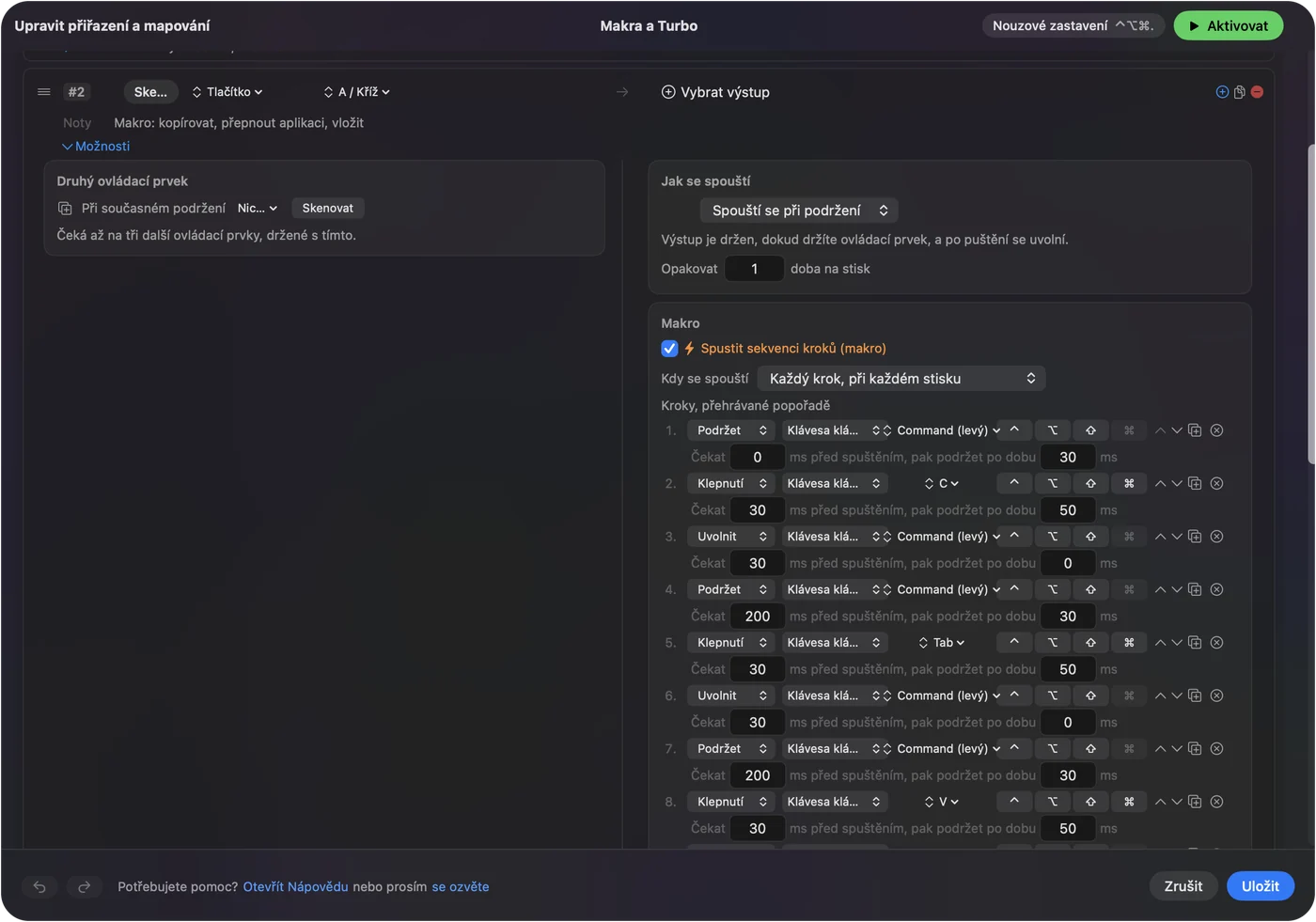
Tato makra ve Photoshopu přesně takto nebyla spouštěna. Používají zkratky z Adobe, takže pokud některé nic nedělá, zkontrolujte, zda je Photoshop aplikace v popředí a zda se neupravuje textová vrstva. Držte makro krátké, protože každý další krok je další místo, kde je Photoshop zaneprázdněn.
Držení, opakování, dvojklik a přepínání podle aplikace
Tyto volby promění čtyři tlačítka ve víc než čtyři úlohy a všechny sídlí v možnostech řádku.
- Opakovat klávesy při držení. U řádků velikosti štětce to udrží držené boční tlačítko, jak zmenšuje nebo zvětšuje štětec, stejně jako držení klávesy s hranatou závorkou na klávesnici. Pro zpět to vypněte.
- Spustit při držení. Toto je výchozí nastavení. Klávesa zůstává dole, dokud držíte tlačítko, takže řádek s Space dělá z palcového tlačítka ruku, kterou držíte, a při tom táhnete levým tlačítkem. Photoshop se na nástroj ruka takto přepne jen tehdy, když neupravujete text.
- Klepnutí a podržení na jednom tlačítku. Rychlé klepnutí pošle běžný výstup a podržení přes nastavený čas pošle něco jiného. Dobré rozdělení je zpět na klepnutí a krok zpět v historii na podržení.
- Zablokovat vlastní akci tlačítka. Dostupné pro prostřední a boční tlačítka, takže aplikace je přestanou vidět, dokud předvolba běží.

Teď udržte rozložení mimo ostatní aplikace. V předvolbě otevřete sekci Automation & Gaming Utilities, přidejte Photoshop pod Activate when these apps are in front a v Settings, Advanced zapněte Switch presets when the front app changes. Běží vždy jen jedna předvolba, takže každá aplikace dostane vlastní a ta pro Photoshop se spustí, když Photoshop přijde do popředí. Delší průvodce je na stránce různé akce tlačítek myši podle aplikace.
Nouzové zastavení je Control Option Command period. Hranaté závorky na bočních tlačítkách by v textové aplikaci psaly závorky, takže nechte rozložení sledovat aplikaci.
Rozložení pro myš, kterou máte
- Myš s palcovou mřížkou. Photoshop je pro ni dobré místo. Dejte nástroje na první řádek, B, E, V a L, a zpět a krok zpět v historii na druhý. Stránka MMO myš na Macu popisuje samotnou mřížku.
- Trackball. Držte velké tlačítko pro Space a nástroj ruka a velikost štětce nechte na dvou malých tlačítkách, aby kulička jen polohovala kurzor.
- Vertikální nebo ergonomická myš. Obvykle má jen dvě boční tlačítka. Velikost štětce na těch dvou a zpět na podržení středního tlačítka udrží ruku na jednom místě.
- Uživatel pera s myší v druhé ruce. Pero dělá malbu, takže myš je na tiché úlohy: zpět, zoom, ruka. Pro stranu pera viz tlačítka grafického tabletu.
Začněte velikostí štětce a zpět a přidejte jednu úlohu týdně. Rozložení, které si zapamatujete bez pohledu, je lepší než úplné, které si nepamatujete.
Když tlačítko ve Photoshopu nic nedělá
Projděte tento žebřík, nejmenší krok první:
- Zkontrolujte, že předvolba je zapnutá. Řádky nic nedělají, dokud neklikněte na Activate, a předvolba musí být ta, která běží pro Photoshop.
- Zkontrolujte Accessibility. V System Settings, Privacy & Security, Accessibility musí být InputConfig povolený.
- Zkontrolujte Scan. Pokud tlačítko nikdy neskenuje, mluví jen se softwarem výrobce. Pokud se skenuje jako klávesa, nejdřív ho v softwaru výrobce nastavte na F13 až F20.
- Zkontrolujte nástroj. Hranaté závorky mění velikost aktivního nástroje malby, takže nejdřív vyberte Štětec. Space potřebuje dokument v popředí, ne textovou vrstvu.
- Ukončete software výrobce. Logi Options+ a podobné aplikace mohou tlačítko převzít. Ukončete ho, nebo tam nastavte tlačítko na obyčejné kliknutí.
- Zkuste jinou aplikaci. Stiskněte stejné tlačítko v TextEdit. Pokud se tam klávesa objeví, řádek funguje a potíž je uvnitř Photoshopu.
Co nedokáže
- Rozlišit dvě myši. Každá připojená myš se počítá jako jedno zařízení, takže jedno tlačítko nemůže dělat dvě úlohy pro dvě myši.
- Měnit pocit ze štětce. Tlak, vyhlazení a nastavení štětce patří Photoshopu. InputConfig posílá jen klávesy, kliknutí a rolování.
- Měnit rychlost nebo DPI. To dělá aplikace výrobce, nebo LinearMouse, Mac Mouse Fix a SteerMouse, a běží vedle InputConfig.
- Číst soukromá tlačítka. Tlačítko DPI nebo profilu, které se nikdy nedostane do Macu, nemůže nést klávesu Photoshopu.
- Nahradit grafický tablet. Myš nemá tlak, takže přidává zkratky a nenahrazuje pero.
Stručně
- Klávesy, ne tlačítka. Photoshop přijímá klávesy, takže každé tlačítko myši posílá jednu. Hranaté závorky na velikost, Command Z na zpět, Space na ruku.
- Naskenujte a blokujte. Naskenujte tlačítko, pak zablokujte jeho starou akci na bočních a prostředním tlačítku.
- Sledujte aplikaci. Dejte předvolbu Photoshopu pod Activate when these apps are in front.
Začněte dvěma bočními tlačítky na hranatých závorkách štětce a rozdíl pocítíte v první minutě.
Otázky
Můžu na Macu ve Photoshopu změnit velikost štětce tlačítkem myši?
Ano, s mapovačem. Dejte levou a pravou hranatou závorku, což jsou klávesy velikosti štětce Photoshopu, na dvě boční tlačítka v InputConfig a zaškrtněte Repeat keys while held, aby se velikost dál měnila.
Můžu přiřadit tlačítko myši ke zpět ve Photoshopu?
Photoshop v dialogu zkratek přijímá jen klávesy, takže přiřaďte Command Z tlačítku v InputConfig. Akce při podržení může na stejném tlačítku poslat Command Option Z, které dělá krok zpět.
Jak používám nástroj ruka tlačítkem myši ve Photoshopu?
Nastavte palcové tlačítko na klávesu Space. Zůstane dole, dokud tlačítko držíte, takže můžete táhnout levým tlačítkem a posouvat, pokud zrovna neupravujete text.
Proč mi boční tlačítka myši rolují ve Photoshopu do strany?
Jedno vlákno komunity Adobe to po aktualizaci hlásí u myši Logitech. Naskenujte tlačítko, svažte vlastní klávesu a zaškrtněte Block the button's own action, a pokud to přetrvá, zkontrolujte softwar výrobce.
Funguje to s Magic Mouse ve Photoshopu?
Magic Mouse nemá boční tlačítka, takže nabízí méně míst pro klávesy. Podívejte se na stránku o Magic Mouse, co všechno hlásí.
Další v češtině
Podrobné návody, v angličtině
Kdo píše. Ryleigh Newman vyvíjí InputConfig a svůj Mac každý den ovládá ovladačem, protože ruce nefungují dobře. Tato stránka je přeložená z angličtiny. Rozhraní aplikace a zbytek webu jsou v angličtině.
Tato stránka v dalších jazycích: English, العربية, Dansk, Deutsch, Español, Suomi, Français, עברית, Magyar, Bahasa Indonesia, Italiano, 日本語, 한국어, Norsk, Nederlands, Polski, Português, Русский, Slovenčina, Svenska, ไทย, Türkçe, Українська, Tiếng Việt, 繁體中文, 简体中文
Zdarma. macOS 14 nebo novější. Bez účtu, nic neopouští váš Mac. Open source na GitHubu.