Čeština
Jak používat vertikální myš na Macu
 Tahle aplikace je úplně zdarma. Nemusíte si zakládat účet. Žádná předplatná, žádné složité stahování a nic není zamčené. Optimalizováno pro Apple Silicon.
Ano, vertikální myš funguje na Macu bez čehokoli nainstalovaného, protože je to obyčejná myš držená na hraně, jako při podání ruky. Ukazatel, hlavní tlačítka a kolečko fungují hned a mezi modely se liší dodatečná tlačítka a to, zda software výrobce běží na Macu. InputConfig, bezplatná aplikace pro Mac, kterou vyvíjím, dá těmto dodatečným tlačítkům úlohy.
Nejsem lékař a vertikální myš není léčba. Tato stránka popisuje, co čekat od oblíbených modelů, co bylo zjištěno o jejich softwaru pro Mac a jak svazovat jejich tlačítka.
Verze 1.7 aplikace InputConfig, očekávaná v říjnu 2026, bude plně dostupná v češtině.
Postup
- Připojte myš přes Bluetooth, přijímač nebo kabel a ověřte ukazatel a kolečko.
- Nastavte Tracking speed a Natural scrolling v System Settings, Mouse.
- Nainstalujte software výrobce, jen pokud váš model má verzi pro Mac a chcete jeho nastavení.
- V InputConfig přidejte řádek, stiskněte Scan a stiskněte každé palcové tlačítko, abyste viděli, co posílá.
- Dejte tlačítkům úlohy, například zpět, vpřed, Mission Control nebo zkratku.
- Používejte ji nějaký týden v krátkých relacích, než se rozhodnete, zda se vám tvar hodí.
Zjistěte, co funguje bez čehokoli nainstalovaného
Tvar je to, co vertikální myš mění, protože předloktí se otočí z dlaní dolů do polohy při podání ruky. Mac na to nehledí. Tady je to, co bylo zjištěno u čtyř oblíbených:
- Logitech Lift. Páruje se přes Bluetooth Low Energy nebo s přijímačem Logi Bolt, který se prodává zvlášť. Logitech uvádí čtyři přizpůsobitelná tlačítka nastavená v Logi Options+, kolečko SmartWheel, přepínač rychlosti kurzoru a tlačítko Easy-Switch pro až tři zařízení. Logitech prodává také Lift pro Mac a jeho stránka Getting Started byla zkontrolována 21. října 2026.
- Anker. Běžná vertikální myš Anker používá přijímač 2,4 GHz, má tři úrovně DPI a pět tlačítek, a kanadská stránka Anker uvádí, že předchozí a další palcová tlačítka se na Mac OS X nerozpoznávají.
- Microsoft. Viz myši Microsoft na Macu, protože jejich software je jen pro Windows.
- Evoluent VerticalMouse. Dlouho běžící ergonomická myš s palcovými tlačítky a tlačítkem rychlosti. Evoluent na své stránce uvádí, že už neposkytuje software pro přizpůsobení svých modelů Bluetooth a pro Mac, a že výchozí funkce myši v macOS fungují i bez něj.
Každá vertikální myš zde funguje jako myš a liší se v tom, jaký má software.
Zjistěte, co posílají palcová tlačítka
Vertikální myš dává palci jedno nebo dvě tlačítka, obvykle zpět a vpřed. Stiskněte Scan a stiskněte je, protože odpovědi se liší.
| Myš | Dodatečné ovládací prvky | Co kontrolovat |
|---|---|---|
| Logitech Lift | Tlačítka zpět a vpřed, kliknutí na kolečko SmartWheel, přepínač rychlosti kurzoru | Naskenujte každé. Přepínač rychlosti je řešen uvnitř myši. |
| Vertikální Anker | Předchozí a další palcová tlačítka, tlačítko DPI | Anker uvádí, že palcová tlačítka se na Mac OS X nerozpoznávají, takže Scan nemusí nic slyšet. |
| Evoluent VerticalMouse | Palcová tlačítka a tlačítko rychlosti ukazatele | Naskenujte každé palcové tlačítko. Tlačítko rychlosti je řešeno v myši. |
Tlačítko, které dorazí do macOS, dostane název jako Button 4 nebo Button 5, a to, které nedorazí, nedostane nic. Živý vizualizér v InputConfig ukazuje totéž v reálném čase a test myši dělá totéž v prohlížeči. Pokud Scan nic neslyší, tlačítko se k macOS nikdy nedostane a nemá smysl s ním bojovat.
Svažte dodatečná tlačítka
- Vy: V InputConfig vytvořte předvolbu, přidejte řádek, jako vstupní zařízení zvolte This Mac's mouse or trackpad, stiskněte Scan a stiskněte palcové tlačítko.
- InputConfig: Zaznamená ho jako Button 4, Button 5 nebo jiné číslo a ukáže tento název na řádku.
- Kontrola: Zvolte výstup, uložte a aktivujte, pak stiskněte tlačítko v aplikaci a uvidíte, jak úloha běží.
Běžným prvním nastavením je Command Left Bracket na zpětném tlačítku a Command Right Bracket na dopředném, což dělá vestavěná předvolba Trackpad & Mouse a což mnoho aplikací bere jako zpět a vpřed. Zapněte Block the button's own action v možnostech řádku, aby prohlížeč, který na tlačítko už reaguje, nešel zpět dvakrát.
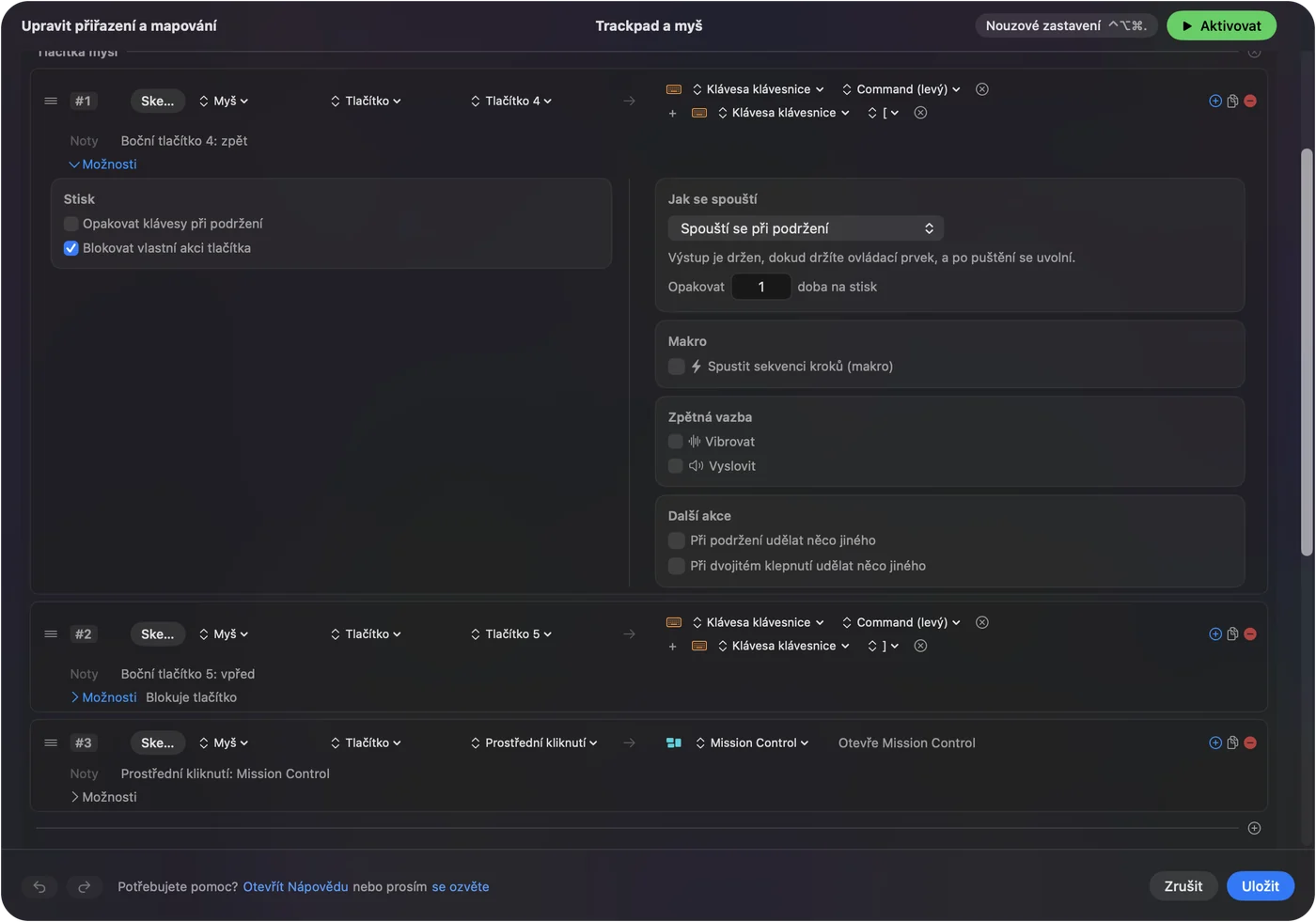
Celé nastavení je na stránce boční tlačítka myši na Macu. Nejdřív dejte tlačítka, která palec už najde, a odtud pokračujte.
Spouštějte makra z palcového tlačítka
Vertikální myš má méně tlačítek než herní myš, takže každé musí dělat hodně. Otevřete možnosti řádku a zaškrtněte Run a sequence of steps (macro). Každý krok je klávesa, zkratka nebo kliknutí s vlastním čekáním a dobou držení.
- Kopírovat a vložit. Command C, krátké čekání, pak Command V.
- Uložit a zavřít. Command S, čekání, pak Command W.
- Odpověď, kterou často posíláte. Pro ni použijte místo makra Type Text.

Jak vytvořit makro na Macu ukazuje každý krok. Makro na palcovém tlačítku je o jedno natažení ruky ke klávesnici méně.
Použijte podržení, dvojklik a rozložení podle aplikace
Dvě palcová tlačítka mohou udělat šest úloh. Klepnutí spustí jednu úlohu, podržení jinou a dvojklik třetí. Řádek druhu Double click se spustí na druhé kliknutí dvojice, takže jeden klik si ponechá svou úlohu. Druhé ovládání v řádku, While also holding, vytvoří kombinaci.
- Zpět a vpřed. Klepnutí jde zpět a podržení zavře kartu.
- Podle aplikace. Předvolba může vypsat aplikace v části Automation & Gaming Utilities a při zapnutém Switch presets when the front app changes v Settings, Advanced se palcová tlačítka v editoru změní na zpět a znovu a v prohlížeči na zpět a vpřed.
Běží vždy jen jedna předvolba a nouzové zastavení je Control Option Command period. Stejná dvě tlačítka mohou být správná pro každou aplikaci, kterou používáte.
Mluvme upřímně o pohodlí a RSI
Vertikální myš je oblíbený první krok pro lidi s bolestí zápěstí nebo předloktí, protože odstraní kroucení předloktí. Myslím, že stojí za vyzkoušení, ale nemohu slíbit, že pomůže. Práci dělají jiné svaly a pro některé ruce je nová poloha horší. Pokud máte bolest, lékař se podívá na vaše ruce, já ne.
- Velikost. Velikosti se liší podle modelu a Evoluent uvádí malý VerticalMouse 4 pro menší ruce.
- Ruka. Logitech prodává levoruký Lift, takže zkontrolujte, pro kterou ruku je výpis.
- Méně kliknutí. Makra na palcových tlačítkách a zkratky s dvojklikem snižují počet kliknutí, což je jiný způsob, jak snížit zátěž.
- Přestávka. Nová myš nenahrazuje přestávku.
Další možnosti jsou v alternativách myši pro karpální tunel a RSI a průvodci trackballem. Rozložte práci na různé svaly a dělejte přestávky.
Když tlačítko nebo ukazatel zlobí
Projděte tento žebřík, nejmenší krok první:
- Zkontrolujte připojení. Spárujte ji znovu v System Settings, Bluetooth, nebo přesuňte přijímač do přímého portu.
- Zkontrolujte její kanál. Myš s Easy-Switch, jako je Lift, mluví jen se zařízením na svém aktuálním kanálu.
- Sledujte, jak tlačítko přichází. Stiskněte je s otevřeným Live Visualizer.
- Zkuste klávesu F. Pokud tlačítko nic neposílá, aplikace výrobce s verzí pro Mac mu může dát F13 až F20 a pak můžete naskenovat tuto klávesu.
- Zkontrolujte oprávnění. InputConfig čte kliknutí přes Accessibility.
Tlačítko, které se neukáže ve vizualizéru, je mezi vámi a myší, ne mezi vámi a Macem.
Co nedokáže
- Měnit DPI, frekvenci dotazování nebo osvětlení. InputConfig ne. Dělá to myš a software výrobce.
- Číst tlačítko, které zůstává v myši. Tlačítka DPI a profilů neposílají do macOS nic.
- Dát vertikální myši a jiné myši různé úlohy. Každá myš se počítá jako jedna.
- Zprovoznit software Evoluent. Jeho stránka uvádí, že už neposkytuje software pro přizpůsobení na Macu.
Vertikální myš s InputConfig nebyla testována a Scan vám za minutu řekne, co vaše myš dělá.
Stručně
- Funguje už teď. Vertikální myš je na Macu běžná myš.
- Software. Lift má Logi Options+, Anker nemá na Macu přizpůsobení palcových tlačítek a Evoluent uvádí, že přestal poskytovat software pro Mac.
- Tlačítka. Naskenujte palcová tlačítka v InputConfig a dejte jim úlohy.
Tvar vyzkoušejte týden, než si koupíte druhou.
Otázky
Funguje vertikální myš na Macu?
Ano. Vertikální myš funguje jako běžná myš bez ovladače. Software výrobce je důležitý jen pro nastavení tlačítek a ne každý model má verzi pro Mac.
Funguje Logitech Lift na Macu?
Ano. Logitech prodává Lift pro Mac a jeho stránka pro nastavení říká přidat ji v System Settings, Bluetooth. Logitech uvádí, že její čtyři tlačítka se přizpůsobují v Logi Options+.
Funguje Evoluent VerticalMouse na Macu?
Ano, s výchozími funkcemi myši. Stránka Evoluent uvádí, že už neposkytuje software pro přizpůsobení svých modelů pro Mac, takže InputConfig může palcovým tlačítkům dát úlohy.
Fungují palcová tlačítka vertikální myši Anker na Macu?
Ukazatel a hlavní tlačítka ano. Kanadská stránka Anker uvádí, že její předchozí a další palcová tlačítka se na Mac OS X nerozpoznávají, takže stiskem Scan zjistěte, zda ta vaše dorazí.
Jak přemapuji tlačítka vertikální myši na Macu?
Použijte aplikaci, která čte tlačítka, jež macOS přijímá. InputConfig je čte pomocí Scan a aplikace jako Mac Mouse Fix nebo LinearMouse také přemapovávají tlačítka myši a běží vedle ní.
Proč jedno z tlačítek mé vertikální myši na Macu nerozpoznávám?
Některá tlačítka se řeší uvnitř myši, například tlačítka DPI nebo profilu, a macOS nic neposílají. Stiskněte Scan v InputConfig nebo otevřete Live Visualizer a uvidíte, zda tlačítko vůbec dorazí.
Další v češtině
Podrobné návody, v angličtině
Kdo píše. Ryleigh Newman vyvíjí InputConfig a svůj Mac každý den ovládá ovladačem, protože ruce nefungují dobře. Tato stránka je přeložená z angličtiny. Rozhraní aplikace a zbytek webu jsou v angličtině.
Tato stránka v dalších jazycích: English, العربية, Dansk, Deutsch, Español, Suomi, Français, עברית, Magyar, Bahasa Indonesia, Italiano, 日本語, 한국어, Norsk, Nederlands, Polski, Português, Русский, Slovenčina, Svenska, ไทย, Türkçe, Українська, Tiếng Việt, 繁體中文, 简体中文
Zdarma. macOS 14 nebo novější. Bez účtu, nic neopouští váš Mac. Open source na GitHubu.