Suomi
Miten käytän pystyhiirtä Macilla?
 Tämä sovellus on täysin ilmainen. Tiliä ei tarvitse luoda. Ei tilauksia, ei hankalia latauksia, eikä mitään ole lukittu. Optimoitu Apple siliconille.
Kyllä, pystyhiiri toimii Macilla ilman asennuksia, koska se on tavallinen hiiri, jota pidetään reunalta, kuin kättelyssä. Osoitin, pääpainikkeet ja rulla toimivat heti, ja mallien välinen ero on lisäpainikkeissa ja siinä, onko valmistajan ohjelmisto Macille. InputConfig, ilmainen Mac-sovellus jonka teen, antaa noille lisäpainikkeille tehtävät.
En ole lääkäri, eikä pystyhiiri ole hoito. Tämä sivu kertoo, mitä odottaa suosituista malleista, mitä löysin niiden Mac-ohjelmistosta ja miten niiden painikkeet sidotaan.
InputConfigin versio 1.7, jonka odotetaan ilmestyvän lokakuussa 2026, on kokonaan saatavilla suomeksi.
Vaiheet
- Yhdistä hiiri Bluetoothilla, vastaanottimella tai kaapelilla ja tarkista osoitin ja rulla.
- Aseta sille Tracking speed ja Natural scrolling kohdassa System Settings, Mouse.
- Asenna valmistajan ohjelmisto vain, jos mallissasi on Mac-versio ja haluat sen asetukset.
- Lisää InputConfigissa rivi, paina Scan ja paina jokaista peukalopainiketta nähdäksesi, mitä se lähettää.
- Anna painikkeille tehtävät, kuten takaisin, eteenpäin, Mission Control tai pikanäppäin.
- Käytä hiirtä lyhyissä jaksoissa viikon ajan, ennen kuin päätät, sopiiko muoto sinulle.
Mitä toimii ilman asennuksia
Muoto on se, minkä pystyhiiri muuttaa, koska kyynärvarsi kääntyy kämmen alaspäin -asennosta kättelyasentoon. Mac ei välitä siitä. Tässä on, mitä löysin neljästä suositusta mallista:
- Logitech Lift. Se yhdistyy Bluetooth Low Energyllä tai erikseen myytävällä Logi Bolt -vastaanottimella. Logitechin mukaan siinä on neljä muokattavaa painiketta, jotka asetetaan kohdassa Logi Options+, SmartWheel, nopeuden vaihtokytkin ja Easy-Switch-painike enintään kolmelle laitteelle. Logitech myy Liftin myös Macille, ja luin sen aloitussivun 21. lokakuuta 2026.
- Anker. Yleinen Anker-pystyhiiri käyttää 2,4 GHz:n vastaanotinta, siinä on kolme DPI-asetusta ja viisi painiketta, ja Ankerin oma kanadalainen sivu sanoo, ettei edellistä ja seuraavaa peukalopainiketta tunnisteta Mac OS X:ssä.
- Microsoft. Katso Microsoft-hiiret Macilla, koska niiden ohjelmisto on vain Windowsille.
- Evoluent VerticalMouse. Pitkään myyty ergonominen hiiri, jossa on peukalopainikkeet ja nopeuspainike. Evoluent sanoo sivullaan, ettei se enää tarjoa ohjelmistoa Bluetooth- ja Mac-mallien muokkaamiseen, ja että oletushiiritoiminnot toimivat macOS:ssä ilman sitä.
Jokainen pystyhiiri tässä toimii hiirenä, ja ohjelmistotarina on se kohta, jossa ne eroavat.
Selvitä, mitä peukalopainikkeet lähettävät
Pystyhiiri antaa peukalolle yhden tai kaksi painiketta, yleensä takaisin ja eteenpäin. Paina Scan ja paina niitä, koska vastaukset eroavat.
| Hiiri | Lisäsäätimet | Mitä tarkistaa |
|---|---|---|
| Logitech Lift | Takaisin- ja eteenpäin-painikkeet, SmartWheelin napsautus, nopeuden vaihtokytkin | Skannaa jokainen. Nopeuskytkin hoidetaan hiiren sisällä. |
| Anker-pystyhiiri | Edellinen ja seuraava peukalopainike, DPI-painike | Anker sanoo, ettei peukalopainikkeita tunnisteta Mac OS X:ssä, joten Scan ei ehkä kuule mitään. |
| Evoluent VerticalMouse | Peukalopainikkeet ja osoittimen nopeuspainike | Skannaa jokainen peukalopainike. Nopeuspainike hoidetaan hiiressä. |
Painike, joka tulee Maciin, saa nimen, kuten Button 4 tai Button 5. Painike, joka ei tule, ei saa mitään. Live Visualizerin Mouse-malli näyttää sen reaaliajassa, ja hiiritesteri tekee saman selaimessa. Jos Scan ei kuule mitään, painike ei koskaan tavoita macOS:ää, enkä ajaisi sitä vastaan.
Sido lisäpainikkeet
- Sinä: Tee esiasetus InputConfigissa, lisää rivi, valitse syötelaitteeksi This Mac's mouse or trackpad, paina Scan ja paina peukalopainiketta.
- InputConfig: Nimeää painikkeen, esimerkiksi Button 4, ja antaa valita ulostulon.
- Tarkista: Valitse ulostulo, tallenna, aktivoi ja paina painiketta sovelluksessa.
Yleinen ensimmäinen asetus on Command vasen hakasulku takaisin-painikkeelle ja Command oikea hakasulku eteenpäin-painikkeelle. Sen tekee sisäänrakennettu Trackpad & Mouse -esiasetus, ja monet sovellukset käsittelevät sitä takaisin ja eteenpäin -toimintoina. Kytke päälle Block the button's own action rivin Options-kohdassa, jotta selain, joka jo reagoi painikkeeseen, ei mene takaisin kahdesti.
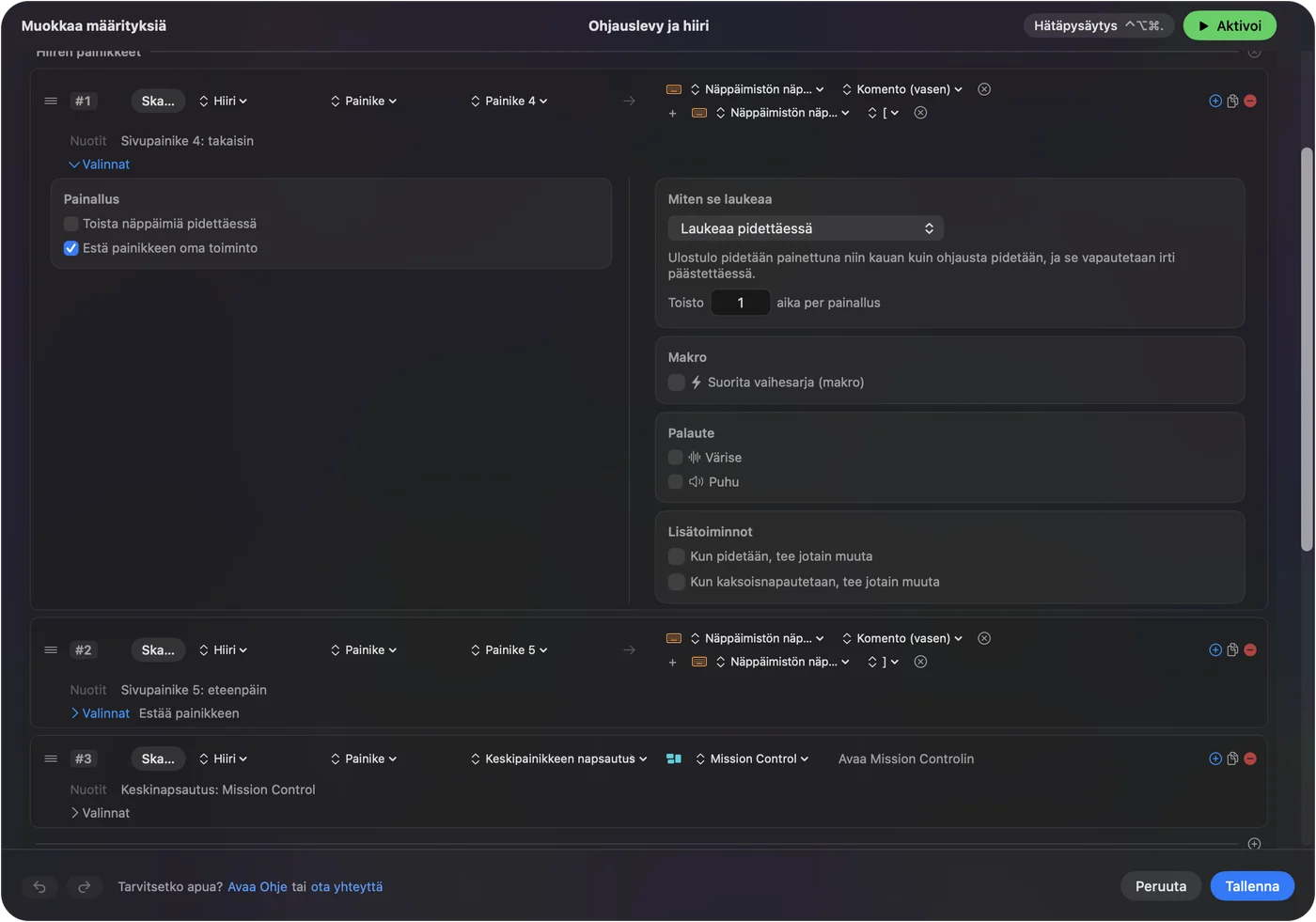
Koko asetus on sivulla hiiren sivupainikkeet Macilla. Anna ensin tehtävät painikkeille, jotka peukalo jo löytää, ja jatka siitä.
Aja makro peukalopainikkeesta
Pystyhiirellä on vähemmän painikkeita kuin pelihiirellä, joten jokaisen pitää tehdä paljon. Avaa rivin Options, rastita Run a sequence of steps (macro) ja lisää näppäin-, pikanäppäin- tai napsautusvaiheita, joilla kullakin on oma odotus ja pitoaika.
- Kopioi ja liitä. Command C, lyhyt odotus, sitten Command V.
- Tallenna ja sulje. Command S, odotus, sitten Command W.
- Vastaus, jonka lähetät usein. Käytä siihen Type Text -ulostuloa makron sijaan.

Miten Macilla tehdään makro näyttää kaikki vaiheet. Makro peukalopainikkeella on yksi käsi vähemmän näppäimistölle.
Pidä, toista, napauta kahdesti ja vaihda sovelluksen mukaan
Kahdella peukalopainikkeella voi tehdä kuusi tehtävää. Napautus tekee yhden, pitkä painallus toisen ja kaksoisnapautus kolmannen. Syötteen Double click -laji laukeaa parin toisesta napsautuksesta, joten yksittäinen napsautus säilyttää tehtävänsä. Rivillä, jossa on toinen ohjaus, While also holding, tulee yhdistelmä.
- Takaisin ja eteenpäin. Napautus menee taaksepäin ja pitkä painallus sulkee välilehden.
- Sovelluskohtaisesti. Esiasetus voi listata sovellukset kohdassa Automation & Gaming Utilities. Kun Switch presets when the front app changes on päällä kohdassa Settings, Advanced, peukalopainikkeet muuttuvat editorissa kumoamiseksi ja tekemiseen uudelleen, ja selaimessa takaisin ja eteenpäin.
Vain yksi esiasetus on kerrallaan käynnissä, ja Control Option Command period on hätäpysäytys. Sama kaksi painiketta voi olla oikea kullekin sovellukselle, jota käytät.
Ajattele mukavuutta ja RSI:tä rehellisesti
Pystyhiiri on suosittu ensiaskel ihmisille, joilla on ranteen tai kyynärvarren rasitusta, koska se poistaa kyynärvarren kierron. Pidän sitä kokeilun arvoisena, mutta en voi luvata, että se auttaa. Eri lihakset kantavat työn, ja joillekin käsille uusi asento on huonompi. Jos sinulla on kipua, lääkäri voi katsoa kättäsi, minä en voi.
- Koko. Koot vaihtelevat mallien välillä, ja Evoluent listaa pienemmän VerticalMouse 4:n pienemmille käsille.
- Käsi. Logitech myy vasenkätisen Liftin, joten tarkista, mille kädelle ilmoitus on.
- Vähemmän napsautuksia. Peukalopainikkeiden makrot ja kaksoisnapautukset vähentävät napsautuksia, mikä on eri tapa vähentää rasitusta.
- Tauko. Uusi hiiri ei korvaa taukoa.
Muut vaihtoehdot ovat sivuilla hiiren vaihtoehdot karpaalitunnelille ja RSI:lle ja trackball-opas. Jaa työ eri lihasten kesken ja pidä tauot.
Jos painike tai osoitin käyttäytyy oudosti
Kiipeä tämä portaikko, ja aloita pienimmästä askelesta:
- Tarkista yhteys. Pariuta hiiri uudelleen kohdassa System Settings, Bluetooth, tai siirrä vastaanotin suoraan porttiin.
- Tarkista kanava. Hiiri, jossa on Easy-Switch kuten Lift, puhuu vain nykyisellä kanavallaan olevalle laitteelle.
- Katso painikkeen saapuvan. Avaa Live Visualizer ja paina painiketta.
- Kokeile F-näppäintä. Jos painike ei lähetä mitään, Mac-yhteensopiva valmistajan sovellus voi antaa sille F13:n tai F20:n, ja silloin voit skannata sen näppäimen.
- Tarkista oikeus. InputConfig lukee napsautukset saavutettavuuden kautta.
Painike, joka ei näy visualisoijassa, on hiiren ja sinun välissä, ei sinun ja Macin.
Mitä se ei pysty tekemään
- Muuttaa DPI:tä, pollausta tai valoja. InputConfig ei tee sitä. Hiiri ja valmistajan sovellus tekevät.
- Lukea painiketta, joka pysyy hiiressä. DPI- ja profiilipainikkeet eivät lähetä mitään macOS:lle.
- Antaa eri tehtäviä pystyhiirelle ja toiselle hiirelle. Jokainen hiiri lasketaan yhdeksi.
- Korjata Evoluentin ohjelmistoa. Sen oma sivu sanoo, ettei se enää tarjoa Mac-muokkausohjelmistoa.
En ole testannut pystyhiirtä InputConfigilla itse. Scan kertoo minuutissa, mitä oma hiiresi tekee.
Lyhyesti
- Toimii jo. Pystyhiiri on tavallinen hiiri Macilla.
- Ohjelmisto. Lift-hiirellä on Logi Options+, Ankerin peukalopainikkeille ei ole Mac-muokkausta, ja Evoluent sanoo lopettaneensa Mac-ohjelmiston tarjoamisen.
- Painikkeet. Skannaa peukalopainikkeet InputConfigissa ja anna niille tehtävät.
Kokeile muotoa viikon ajan ennen kuin ostat toisen.
Kysymykset
Toimiiko pystyhiiri Macilla?
Kyllä. Pystyhiiri toimii tavallisena hiirenä ilman ajuria. Valmistajan ohjelmisto vaikuttaa vain painikkeiden asetuksiin, eikä jokaisella mallilla ole Mac-versiota.
Toimiiko Logitech Lift Macilla?
Kyllä. Logitech myy Liftin myös Macille, ja sen asennussivu neuvoo lisäämään sen kohdassa System Settings, Bluetooth. Logitechin mukaan sen neljä painiketta muokataan Logi Options+-ohjelmassa.
Toimiiko Evoluent VerticalMouse Macilla?
Kyllä, oletushiiritoiminnoilla. Evoluentin sivun mukaan se ei enää tarjoa ohjelmistoa Mac-mallien muokkaamiseen, joten InputConfig voi antaa peukalopainikkeille tehtäviä.
Toimivatko Anker-pystyhiiren peukalopainikkeet Macilla?
Osoitin ja pääpainikkeet toimivat. Ankerin kanadalainen sivu sanoo, ettei edellistä ja seuraavaa peukalopainiketta tunnisteta Mac OS X:ssä, joten skannaa nähdäksesi, tuleeko omasi perille.
Miten kartoitan pystyhiiren painikkeita Macilla?
Käytä sovellusta, joka lukee painikkeet, jotka macOS vastaanottaa. InputConfig lukee ne Scan-toiminnolla, ja sovellukset, kuten Mac Mouse Fix tai LinearMouse, kartoittavat myös hiiren painikkeita ja toimivat sen rinnalla.
Miksi yksi pystyhiiren painike ei tunnisteta Macilla?
Jotkin painikkeet hoidetaan hiiren sisällä, kuten DPI- tai profiilipainikkeet, eivätkä ne lähetä mitään macOS:lle. Paina Scan InputConfigissa tai avaa Live Visualizer nähdäksesi, tuleeko painike perille lainkaan.
Lisää suomeksi
Tarkemmat oppaat, englanniksi
Kuka kirjoittaa. Ryleigh Newman kehittää InputConfigia ja ohjaa omaa Maciaan joka päivä peliohjaimella, koska kädet eivät toimi hyvin. Tämä sivu on käännetty englannista. Sovelluksen käyttöliittymä ja muu sivusto ovat englanniksi.
Tämä sivu muilla kielillä: English, العربية, Čeština, Dansk, Deutsch, Español, Français, עברית, Magyar, Bahasa Indonesia, Italiano, 日本語, 한국어, Norsk, Nederlands, Polski, Português, Русский, Slovenčina, Svenska, ไทย, Türkçe, Українська, Tiếng Việt, 繁體中文, 简体中文
Ilmainen. macOS 14 tai uudempi. Ei tiliä, mikään ei lähde Macistasi. Avoin lähdekoodi GitHubissa.