Suomi
Toimiiko ASUS ROG -hiiri Macilla?
 Tämä sovellus on täysin ilmainen. Tiliä ei tarvitse luoda. Ei tilauksia, ei hankalia latauksia, eikä mitään ole lukittu. Optimoitu Apple siliconille.
Kyllä, hiirenä: ASUS ROG -hiiri liikuttaa osoitinta ja napsauttaa Macilla kaapelilla, 2,4 GHz:n vastaanottimella tai Bluetoothilla ilman asennuksia. Armoury Crate, ASUSin asetusohjelma, on tehty Windowsille, ja Mac-versio, Armoury Crate Gear for Mac, kattaa vain lyhyen luettelon laitteita. Kysytyistä hiiristä löysin yhden tuetun luettelosta, ROG Harpe Ace Aim Lab Editionin, enkä yhtään Keriksen, Gladiuksen tai Chakramin malleista.
Macilla voi silti antaa painikkeille tehtävän. Teen InputConfigin, ilmaisen Mac-sovelluksen, joka lukee hiiren ylimääräiset painikkeet ja sitoo jokaisen. En ole testannut ROG-hiirtä itse, joten kaikki ROG-yksityiskohdat tällä sivulla tulevat ASUSin sivuilta ja arvioista, ja sanon, missä en voinut vahvistaa jotain.
InputConfigin versio 1.7, jonka odotetaan ilmestyvän lokakuussa 2026, on kokonaan saatavilla suomeksi.
Vaiheet
- Kytke hiiri tai yhdistä se Bluetoothilla tai 2,4 GHz:n vastaanottimella. Osoitin ja napsautukset toimivat heti.
- Tarkista mallisi ASUSin listalta Armoury Crate Gear for Mac.
- Jos sitä ei ole listalla, aseta DPI ja painikemuisti kerran Windows-tietokoneella, koska monet ROG-hiiret tallentavat asetukset hiireen.
- Lisää InputConfigissa rivi, paina Scan ja paina jokaista sivupainiketta nähdäksesi, mitä tulee.
- Sido painikkeet, jotka skannautuvat, ja tallenna ja aktivoi esiasetus.
Katso, mitkä ROG-hiiret saavat Mac-ohjelman
ASUSin tukisivu Armoury Crate Gear for Mac -ohjelmalle, jonka luin 21. lokakuuta 2026, listaa neljä laitetta: ROG Azoth Extreme, ROG Azoth, ROG Falchion RX Low Profile ja ROG Harpe Ace Aim Lab Edition. Kolme ensimmäistä ovat näppäimistöjä. Sivu vaatii macOS 13.6:n tai uudemman, sillä on erillinen Intel-versio ja se pyytää Bluetooth-, saavutettavuus- ja syötteen tarkkailu -oikeuksia. Sivu näyttää Harpe Acen Intel-version tulossa pian.
| Hiiri | Mitä löysin | Mac-ohjelmisto |
|---|---|---|
| ROG Keris Wireless AimPoint | Viisi ohjelmoitavaa painiketta, kolmimoodi | Ei Gear for Mac -luettelossa |
| ROG Gladius III Wireless AimPoint | Kuusi ohjelmoitavaa painiketta, kolmimoodi | Ei luettelossa |
| ROG Harpe Ace Aim Lab Edition | Viisi ohjelmoitavaa painiketta, kolmimoodi | Luettelossa, ja laitekokoonpano lisättiin versiossa 1.4.11 |
| ROG Chakram X | 11 ohjelmoitavaa painiketta, analoginen joystick, kolmimoodi | Ei luettelossa |
Painikemäärät tulevat ASUSin listauksista, jotka luin hakutuloksesta 21. lokakuuta 2026, joten tarkista oman mallisi sivu ennen kuin luotat niihin. RTINGSin Chakram Core -arvion mukaan hiirellä ei ole macOS:n mukautusohjelmistoa ja sen joystick ei ole tuettu siellä. Ainoa ROG-hiiri, jonka löysin Mac-ohjelmistolla, on yksi, joten suunnittele muiden asetukset muualla.
Tiedä, mikä toimii ilman asennuksia
- Osoitin, napsautukset ja rulla. Mikä tahansa ROG-hiiri on macOS:lle tavallinen hiiri.
- Sivupainikkeet. Niiden pitäisi tulla Button 4:nä ja Button 5:nä, ja Scan vahvistaa sen.
- DPI ja valot. DPI-painike toimii hiiren sisällä. Macilla ei ole tapaa muuttaa askelia tai valoja.
- Hiireen tallennetut asetukset. En voinut vahvistaa, että jokainen ROG-malli tallentaa profiilit hiireen, joten testaa yksi muutos omalla mallillasi ensin.
ASUS sanoo, että macOS tarvitsee Gear for Mac -sovelluksen listatuille laitteille, ja muille en löytänyt ASUSilta mitään. Jos hiirtäsi ei ole listalla, aseta se kerran Windows-tietokoneella ja katso, pysyvätkö asetukset.
Selvitä, mitä kukin painike lähettää
Avaa InputConfig, lisää rivi ja paina Scan, ja napsauta jokaista painiketta kerran. Chakram-perhe on se, jossa on yllätyksiä, koska sen joystick ja ylimääräiset painikkeet eroavat paljon tavallisesta hiirestä.
| Säädin | Mitä odottaa | Mitä tehdä |
|---|---|---|
| Vasen, oikea ja rullan napsautus | Left click, Right click ja Middle click | Sido rullan napsautus, jos haluat, muut jätä |
| Kaksi peukalopainiketta | Todennäköisesti Button 4 ja Button 5 | Skannaa varmistaaksesi, sitten sido |
| Ylimääräiset sivupainikkeet Chakram X:ssä tai Gladiuksessa | Button-numeroita tai ei mitään | Skannaa jokainen. Kaikki, mikä skannautuu, voi saada tehtävän |
| Chakram-joystick | En voinut vahvistaa, mitä se lähettää Macilla | Paina Scan ja työnnä sitä jokaiseen suuntaan. Jos rivejä ilmestyy, sido ne. Jos ei, hiiri pitää sen Armoury Crate -ohjelmalle |
| DPI- tai profiilipainike | Usein ei mitään, minkä Mac näkee | Jos Scan pysyy tyhjänä, Mac-sovellus ei voi lukea sitä |
Sanon "odottaa", koska en ole skannannut näitä malleja. Painike, joka puhuu vain Armoury Crate -ohjelmalle, ei lähetä mitään macOS:lle, joten mikään ei skannaudu eikä mikään sovellus voi lukea sitä. Skannaa kaikki painikkeet, ja anna tuloksen päättää, ei pakkauksen.

Sido painikkeet
- Sinä: Lisää rivi, valitse Mouse, paina Scan ja napsauta painiketta. Valitse ulostulo: näppäin muokkaimilla, Type Text, makro, System Function tai Siri-pikanäppäin.
- InputConfig: Nimeää painikkeen, kuten Button 5, ja suorittaa ulostulon aina, kun painat sitä.
- Tarkista: Tallenna ja aktivoi, paina painiketta sovelluksessa ja seuraa tehtävän tapahtuvan.
Peukalopainikkeille takaisin ja eteenpäin on oletustehtävä: Command [ ja Command ] toimivat Safarissa, Finderissa ja monissa sovelluksissa. Gladius-tyylisille sivupainikkeille Mission Control ja Näytä työpöytä sopivat hyvin, koska mikään muu Macilla ei käytä niitä. Rastittamalla Block the button's own action sivupainikkeella estät sovellusta näkemästä sitä kahdesti.
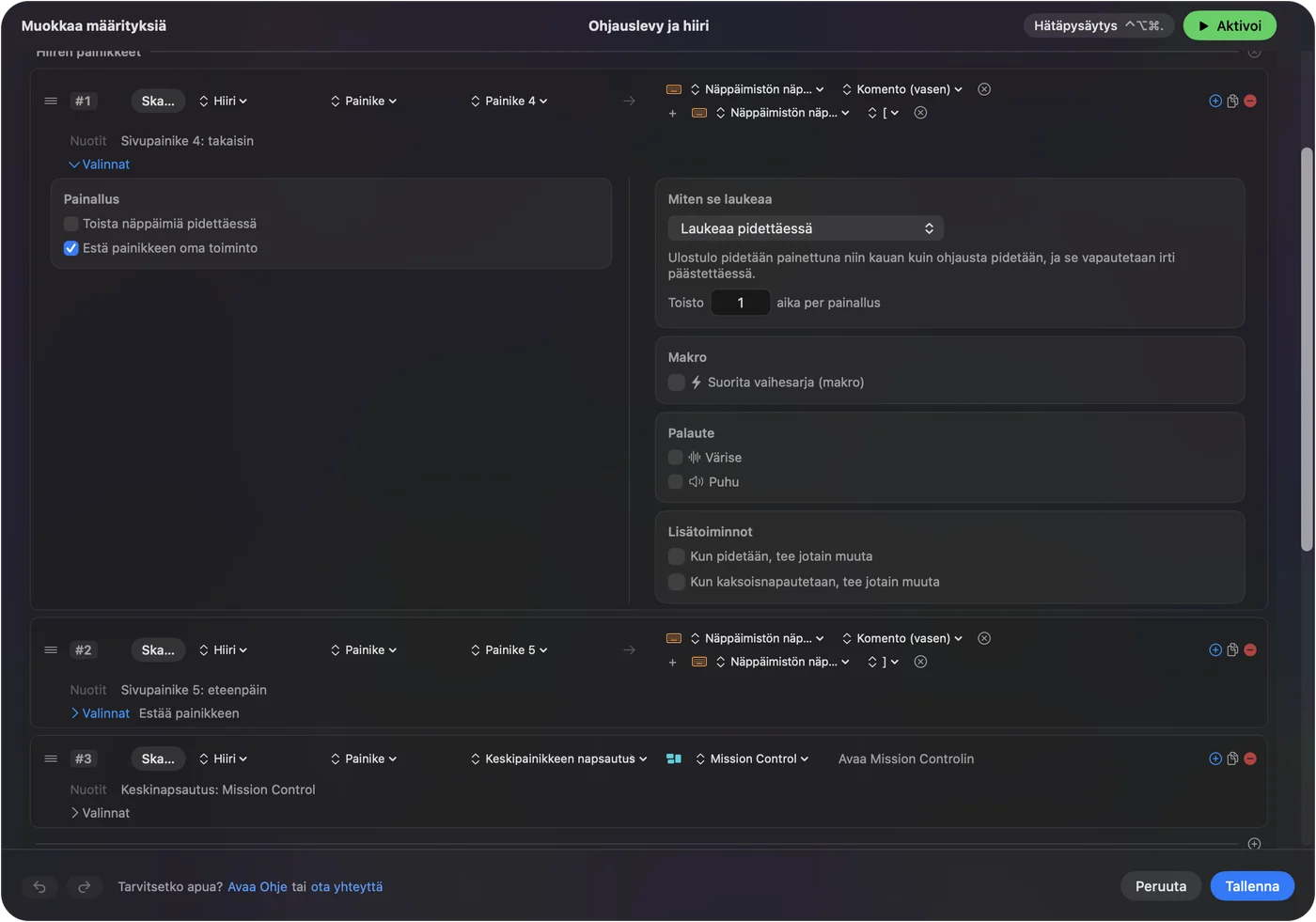
Tarvitsetko ensin perusasiat? Hiiren sivupainikkeet Macilla kertoo koko vaiheet.
Käytä Chakram-joystickia ja ylimääräisiä painikkeita
Chakram X on se, joka saa ihmiset kysymään. Peukalon alla on analoginen joystick, ja ASUSin mukaan siinä on 11 ohjelmoitavaa painiketta. Armoury Crate -ohjelmassa joystick voidaan asettaa muutamaan tehtävään. Macilla en voinut vahvistaa mitään siitä, mitä se lähettää, ja RTINGS sanoo, ettei se ole tuettu macOS:lle Core-mallissa.
- Jos joystick skannautuu. Jokainen suunta saa oman rivin, ja nuolet tai pari Spaces-pikanäppäintä sopivat luontevasti.
- Jos se ei skannaudu. Silloin hiiri ei lähetä mitään, minkä Mac näkee, ja ainoa reitti on asettaa se Windows-tietokoneella lähettämään näppäimiä.
- Aseta näppäimet F13:sta F20:een. Jos painike lähettää näppäimen, siirrä se F13:sta F20:een Armoury Cratessa Windowsilla ja sido ne. F21:stä F24:ään eivät välity sovelluksille macOS:llä.
InputConfig kuuntelee näppäimistöä macOS:n rinnalla, joten painike, joka lähettää tavallisen näppäimen, kirjoittaa sen yhä. Siirrä painike F13:sta F20:een, ja kirjoittaminen loppuu. Katso F13:sta F19:ään Macilla.
Makrot, pitkät painallukset ja sovelluskohtaiset asettelut
- Makro. Rivin asetuksissa rastita Run a sequence of steps (macro) ja lisää näppäin-, pikanäppäin- ja napsautusvaiheita, joilla kullakin on odotus ja pitoaika. Kopioi, odota ja liitä yhdellä painikkeella on klassinen esimerkki.
- Pitkä painallus ja kaksoisnapautus. Jokaisella rivillä voi olla molemmat, joten peukalopainike kantaa kolme tehtävää.
- Toisto pidettäessä. Pidä painiketta alhaalla askeltaaksesi välilehtiä tai kehyksiä.
- Toinen ohjaus. While also holding tekee yhdistelmän, kuten sivupainikkeen ja rullan napsautuksen.
- Sovelluskohtaisesti. Listaa sovellukset esiasetuksessa kohdassa Automation & Gaming Utilities, ja se seuraa etualan sovellusta.
Hiiren makrot Macilla ja eri hiiren toiminnot sovelluksittain menevät pidemmälle.
Ideoita ROG-hiiren omistajille
- FPS-pelaaja Macilla. Pidä pelin lukemat hiiren painikkeet ennallaan ja laita pikatallennus tai puhe painettuna sivupainikkeille vain sovelluksissa, jotka niitä tarvitsevat.
- Chakram X piirtosovelluksessa. Kumoa ja tee uudelleen sivupainikkeilla ja siveltimen koon näppäin toisella.
- Keris matkaan. Kun painikkeita on vähän, anna jokaiselle pitkä painallus, jotta viisi painiketta tekee kymmenen tehtävää.
- Kaksi laitetta. Jos hiirtä käytetään myös Windows-koneella, hiireen tallennetut asetukset seuraavat sitä, kun taas InputConfig-tehtävät pysyvät Macilla.
Pelit, jotka lukevat hiirtä suoraan, näkevät yhä raa'an painikkeen, joten testaa peli itsessään.
Jos painike ei tee mitään
Kiipeä tämä portaikko, ja aloita pienimmästä askelesta:
- Skannaa painike. Jos se tallentaa Button-numeron, Mac vastaanottaa sen ja ongelma on esiasetuksessa.
- Tarkista, ettei se ole profiili- tai DPI-painike. Ne jäävät usein hiiren sisälle.
- Aktivoi esiasetus ja tarkista saavutettavuus. Kohdassa System Settings, Privacy & Security, Accessibility pitää olla InputConfig listattuna.
- Sulje muut hiiritoiminnot. SteerMouse, LinearMouse ja Mac Mouse Fix voivat jo käyttää painiketta.
- Aseta se Windowsilla. Jos painike lähettää näppäimen, jota et halua, vaihda se kerran F13:sta F20:een Armoury Cratessa.
Jos Scan pysyy tyhjänä, painike kuuluu vain Armoury Crate -ohjelmalle.
Mitä se ei pysty tekemään
InputConfig ei muuta DPI:tä, pollausnopeutta, valoja tai osoittimen tuntumaa, eikä se aja Armoury Crate -profiileja. Se ei voi lukea painiketta, joka ei lähetä mitään macOS:lle. Se ei myöskään voi antaa kahdelle hiirelle eri tehtäviä samalle painikkeelle. Käytä Armoury Cratea Windows-tietokoneella tai Gear for Macia, jos mallisi on listalla, itse hiireen liittyvissä asetuksissa.
Lyhyesti
- Toimii. Osoitin, napsautukset ja rulla jokaisessa ROG-hiiressä.
- Ohjelmisto. Armoury Crate on Windows-ohjelma, ja Gear for Mac kattaa vain muutamia laitteita, joista yksi on hiiri.
- Painikkeet. Skannaa, sido ja aseta itsepäiset painikkeet F13:sta F20:een Windowsilla.
Skannaa jokainen painike ensin, koska se, mikä tulee perille, päättää, mitä voit tehdä.
Kysymykset
Toimiiko Armoury Crate Macilla?
Ei Windows-ohjelma. ASUSilla on Armoury Crate Gear for Mac, mutta sen luettelossa oli neljä laitetta, kun luin sen lokakuussa 2026, ja ainoa hiiri oli ROG Harpe Ace Aim Lab Edition.
Toimiiko ROG Chakram Macilla?
Hiirenä kyllä. RTINGSin mukaan Chakram Corella ei ole macOS:n mukautusohjelmistoa, ja sen joystick ei ole tuettu siellä.
Miten käytän ROG-hiiren sivupainikkeita Macilla?
Paina InputConfigissa Scan ja napsauta jokaista painiketta. Ne, jotka skannautuvat, voivat lähettää takaisin, eteenpäin, pikanäppäimen tai makron.
Voiko ROG-hiiren asettaa Windowsilla ja käyttää Macilla?
Se on tavallinen ratkaisu hiirille, jotka tallentavat asetukset itseensä, mutta en voinut vahvistaa, mitkä ROG-mallit tekevät niin. Kokeile yhtä asetusta ja tarkista se Macilla.
Onko ROG Keris -ohjelmistoa Macille?
En löytänyt sitä ASUSin Gear for Mac -luettelosta. Keris toimii hiirenä, ja kartoitin voi sitoa sen painikkeet.
Lisää suomeksi
Tarkemmat oppaat, englanniksi
Kuka kirjoittaa. Ryleigh Newman kehittää InputConfigia ja ohjaa omaa Maciaan joka päivä peliohjaimella, koska kädet eivät toimi hyvin. Tämä sivu on käännetty englannista. Sovelluksen käyttöliittymä ja muu sivusto ovat englanniksi.
Tämä sivu muilla kielillä: English, العربية, Čeština, Dansk, Deutsch, Español, Français, עברית, Magyar, Bahasa Indonesia, Italiano, 日本語, 한국어, Norsk, Nederlands, Polski, Português, Русский, Slovenčina, Svenska, ไทย, Türkçe, Українська, Tiếng Việt, 繁體中文, 简体中文
Ilmainen. macOS 14 tai uudempi. Ei tiliä, mikään ei lähde Macistasi. Avoin lähdekoodi GitHubissa.