Bahasa Indonesia
Apakah tetikus ASUS ROG bekerja di Mac?
 Aplikasi ini sepenuhnya gratis. Kamu tidak perlu membuat akun. Tidak ada langganan, tidak ada unduhan yang merepotkan, dan tidak ada yang dikunci. Dioptimalkan untuk Apple silicon.
Ya, sebagai tetikus: tetikus ASUS ROG menggerakkan penunjuk dan mengklik di Mac lewat kabel, dongle 2,4 GHz, atau Bluetooth, tanpa instalasi apa pun. Armoury Crate, program pengaturan ASUS, dibuat untuk Windows, dan versi Mac-nya, Armoury Crate Gear for Mac, hanya mencakup daftar perangkat yang pendek. Dari tetikus yang sering ditanyakan orang, saya menemukan satu di daftar itu, yaitu ROG Harpe Ace Aim Lab Edition, dan tidak satu pun model Keris, Gladius, atau Chakram.
Yang masih bisa dilakukan Mac adalah memberi tombol tugas. Saya membuat InputConfig, aplikasi Mac gratis yang membaca tombol tambahan tetikus dan mengikat setiap tombol. Saya belum menguji tetikus ROG sendiri, jadi setiap detail ROG di halaman ini berasal dari halaman ASUS dan ulasan, dan saya menyebutkan di bagian mana saya tidak bisa memastikan sesuatu.
InputConfig versi 1.7, yang diperkirakan rilis pada Oktober 2026, akan sepenuhnya tersedia dalam bahasa Indonesia.
Langkah
- Colokkan tetikus, atau pasangkan lewat Bluetooth, atau gunakan dongle 2,4 GHz-nya. Penunjuk dan klik langsung bekerja.
- Periksa daftar Armoury Crate Gear for Mac dari ASUS untuk modelmu.
- Jika tidak tercantum, atur DPI dan memori tombol sekali di PC Windows, karena banyak tetikus ROG menyimpan pengaturan di dalam tetikus.
- Di InputConfig, tambahkan baris, tekan Scan, lalu tekan setiap tombol samping untuk melihat apa yang masuk.
- Ikat tombol yang terpindai, lalu simpan dan aktifkan preset.
Lihat tetikus ROG mana yang punya perangkat lunak Mac
Halaman dukungan ASUS untuk Armoury Crate Gear for Mac, yang saya baca pada 21 Oktober 2026, mencantumkan empat perangkat: ROG Azoth Extreme, ROG Azoth, ROG Falchion RX Low Profile, dan ROG Harpe Ace Aim Lab Edition. Tiga yang pertama adalah keyboard. Halaman itu meminta macOS 13.6 atau yang lebih baru, punya build Intel tersendiri, dan meminta izin Bluetooth, Aksesibilitas, dan Pemantauan Input. Halaman itu menunjukkan build Intel untuk Harpe Ace sebagai "segera hadir".
| Tetikus | Yang saya temukan | Perangkat lunak Mac |
|---|---|---|
| ROG Keris Wireless AimPoint | Lima tombol yang bisa diprogram, tiga mode | Tidak ada di daftar Gear for Mac |
| ROG Gladius III Wireless AimPoint | Enam tombol yang bisa diprogram, tiga mode | Tidak ada di daftar |
| ROG Harpe Ace Aim Lab Edition | Lima tombol yang bisa diprogram, tiga mode | Ada di daftar, dengan konfigurasi perangkat ditambahkan di v1.4.11 |
| ROG Chakram X | 11 tombol yang bisa diprogram, joystick analog, tiga mode | Tidak ada di daftar |
Jumlah tombol berasal dari daftar ASUS yang saya baca lewat pencarian pada 21 Oktober 2026, jadi periksa halaman modelmu sebelum mengandalkannya. Ulasan RTINGS tentang Chakram Core menyebut tetikus itu tidak punya perangkat lunak kustomisasi untuk macOS dan joystick-nya tidak didukung di sana. Hanya satu tetikus ROG yang saya temukan punya perangkat lunak Mac, jadi rencanakan agar yang lain diatur di tempat lain.
Ketahui apa yang bekerja tanpa instalasi apa pun
- Penunjuk, klik, dan roda. Tetikus ROG mana pun adalah tetikus biasa bagi macOS.
- Tombol samping. Seharusnya masuk sebagai Button 4 dan Button 5, dan tekan Scan untuk memastikan.
- DPI dan pencahayaan. Tombol DPI bekerja di dalam tetikus. Mac tidak punya cara untuk mengubah langkah atau pencahayaannya.
- Pengaturan yang disimpan di tetikus. Saya tidak bisa memastikan bahwa setiap model ROG menyimpan profil di dalam tetikus, jadi uji satu perubahan pada modelmu sendiri dulu.
ASUS menyebut macOS memerlukan aplikasi Gear for Mac untuk perangkat yang tercantum, dan untuk sisanya saya tidak menemukan apa pun dari ASUS sama sekali. Jika tetikusmu tidak tercantum, atur sekali di PC Windows dan lihat apakah pengaturannya tetap.
Cari tahu apa yang dikirim setiap tombol
Buka InputConfig, tambahkan baris, tekan Scan, dan klik setiap tombol sekali. Keluarga Chakram adalah yang paling penuh kejutan, karena joystick dan tombol tambahannya jauh dari tetikus biasa.
| Kontrol | Yang bisa diharapkan | Yang akan saya lakukan |
|---|---|---|
| Kiri, kanan, dan klik roda | Left click, Right click, dan Middle click | Ikat klik roda jika kamu mau, dan biarkan yang lain |
| Dua tombol ibu jari | Kemungkinan Button 4 dan Button 5 | Pindai untuk memastikan, lalu ikat |
| Tombol samping tambahan pada Chakram X atau Gladius | Nomor Button, atau tidak ada | Pindai setiap tombol. Apa pun yang terpindai bisa diikat |
| Joystick Chakram | Saya tidak bisa memastikan apa yang dikirimnya di Mac | Tekan Scan dan dorong ke setiap arah. Jika baris muncul, ikat. Jika tidak, tetikus menyimpannya untuk Armoury Crate |
| Tombol DPI atau profil | Sering kali tidak terlihat oleh Mac | Jika Scan tetap kosong, aplikasi Mac tidak bisa membacanya |
Saya menulis "diharapkan" karena saya belum memindai tetikus-tetikus ini. Tombol yang hanya berbicara dengan Armoury Crate tidak mengirim apa pun ke macOS, jadi tidak ada yang terpindai dan tidak ada aplikasi yang bisa membacanya. Tekan Scan pada semuanya dan biarkan itu yang memutuskan, bukan kemasannya.

Ikat tombolnya
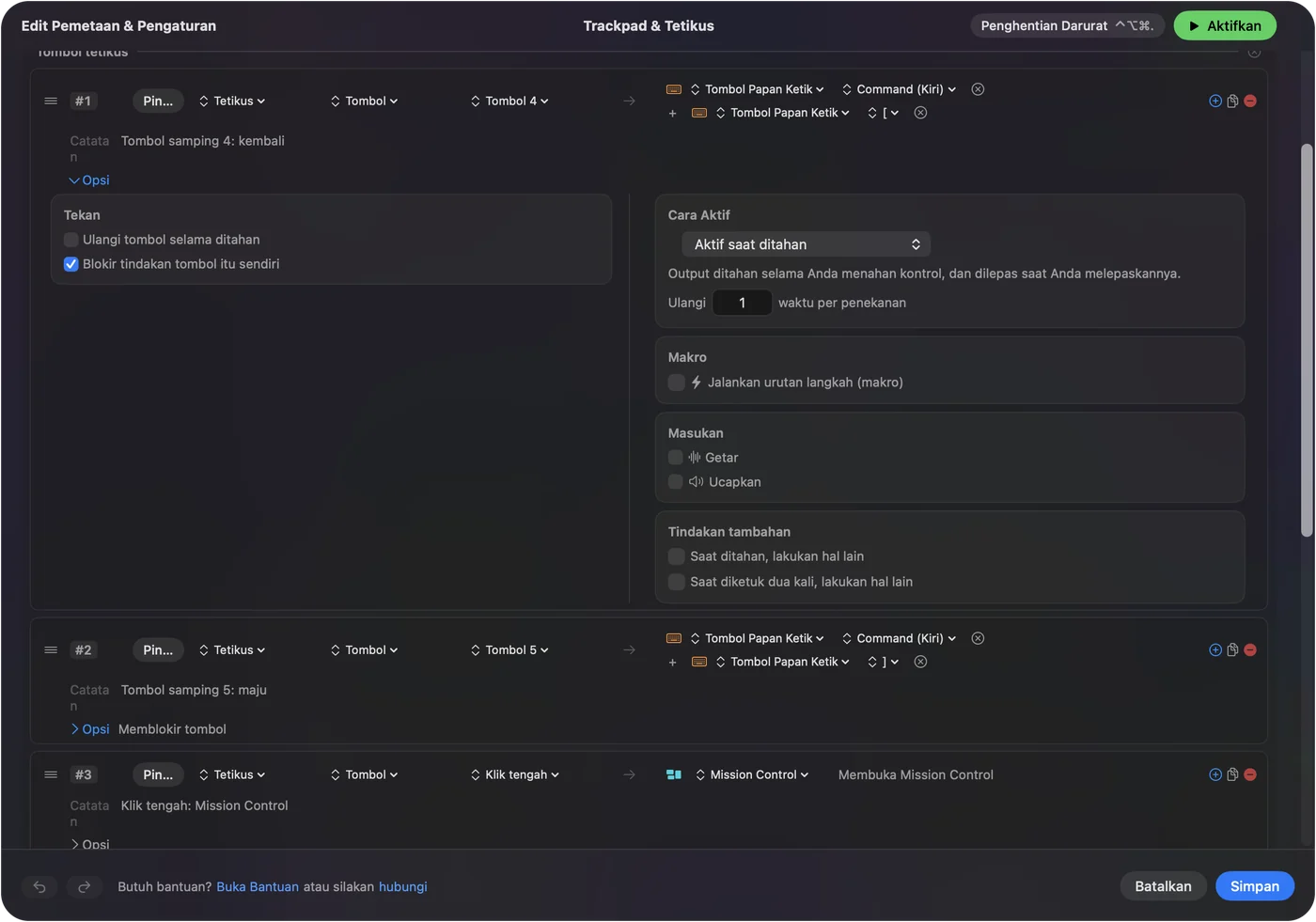
- Kamu: Tambahkan baris, pilih Mouse, tekan Scan dan klik tombolnya. Lalu pilih keluaran: tombol dengan pengubah, Type Text, makro, System Function, atau Siri Shortcut.
- InputConfig: Menyebut tombol, seperti Button 5, dan menjalankan keluaran setiap kali kamu menekannya.
- Periksa: Klik Save dan Activate, tekan tombolnya di aplikasi, dan lihat tugasnya terjadi.
Untuk tombol ibu jari, Back dan Forward adalah tugas bawaan: Command [ dan Command ] bekerja di Safari, Finder, dan banyak aplikasi lain. Untuk tombol samping bergaya Gladius, Mission Control dan Show Desktop adalah pilihan yang baik, karena tidak ada yang lain di Mac memakai tombol itu. Mencentang Block the button's own action untuk tombol samping mencegah aplikasi melihatnya dua kali.
Butuh dasarnya dulu? Tombol samping tetikus di Mac punya panduan lengkapnya.
Pakai joystick Chakram dan tombol tambahan
Chakram X adalah yang membuat orang bertanya. Ia punya joystick analog di bawah ibu jari dan, menurut ASUS, 11 tombol yang bisa diprogram. Di Armoury Crate, joystick bisa diatur ke beberapa tugas. Di Mac saya tidak bisa memastikan apa pun tentang apa yang dikirimnya, dan RTINGS menyebut joystick itu tidak didukung untuk macOS pada Core.
- Jika joystick terpindai. Setiap arah menjadi baris tersendiri, dan panah atau pintasan Space berpasangan cocok untuk itu.
- Jika tidak terpindai. Maka tetikus tidak mengirim apa pun yang bisa dilihat Mac, dan satu-satunya jalan adalah mengaturnya di PC Windows agar mengirim tombol.
- Atur tombol ke F13 sampai F20. Jika sebuah tombol mengirim tombol keyboard, ubah ke F13 sampai F20 di Armoury Crate pada Windows dan ikat tombol-tombol itu. F21 sampai F24 tidak sampai ke aplikasi di macOS.
InputConfig mendengarkan keyboard bersama macOS, jadi tombol yang mengirim tombol biasa tetap mengetik. Pindahkan tombol ke F13 sampai F20 dan pengetikan itu berhenti. Lihat F13 sampai F19 di Mac.
Makro, tahan, dan tata letak per aplikasi
- Makro. Di Options sebuah baris, centang Run a sequence of steps (macro) dan tambahkan langkah tombol, pintasan, dan klik, masing-masing dengan jeda dan lama tekan. Salin, jeda, tempel pada satu tombol adalah contoh klasiknya.
- Tahan dan ketuk dua kali. Setiap baris bisa punya keduanya, sehingga satu tombol ibu jari membawa tiga tugas.
- Ulangi saat ditahan. Tahan tombol untuk terus melangkah melewati tab atau bingkai.
- Kontrol kedua. Gunakan While also holding untuk membuat kombinasi, seperti tombol samping ditambah klik roda.
- Per aplikasi. Cantumkan aplikasi dalam preset di bawah Automation & Gaming Utilities, dan preset itu mengikuti aplikasi di depan.
Makro tetikus di Mac dan aksi tombol tetikus yang berbeda per aplikasi membahas lebih jauh.
Ide untuk pemilik tetikus ROG
- Pemain FPS di Mac. Biarkan tombol yang dibaca game seperti apa adanya, dan letakkan simpan cepat atau dorong untuk bicara pada tombol samping, hanya di aplikasi yang membutuhkannya.
- Chakram X di aplikasi menggambar. Batalkan dan ulangi pada tombol samping, dan tombol ukuran kuas pada yang kedua.
- Keris untuk bepergian. Dengan tombol yang sedikit, beri setiap tombol aksi tahan agar lima tombol menjalankan sepuluh tugas.
- Pengaturan ganda. Jika satu tetikus dipakai bersama PC Windows, pengaturan yang disimpan di dalam tetikus ikut berpindah, sementara tugas InputConfig tetap di Mac.
Game yang membaca tetikus secara langsung masih akan melihat tombol mentahnya, jadi uji di dalam game itu sendiri.
Jika sebuah tombol tidak melakukan apa-apa
Naiki tangga ini, mulai dari langkah terkecil:
- Pindai tombolnya. Jika nomor Button tercatat, masalahnya ada pada preset.
- Periksa bukan tombol profil atau DPI. Tombol-tombol itu sering tetap berada di dalam tetikus.
- Aktifkan preset dan periksa Aksesibilitas. System Settings, Privacy & Security, Accessibility harus mencantumkan InputConfig.
- Tutup alat tetikus lain. SteerMouse, LinearMouse, dan Mac Mouse Fix mungkin sudah memakai tombolnya.
- Atur di Windows. Jika tombol mengirim tombol keyboard yang tidak kamu inginkan, ubah sekali ke F13 sampai F20 di Armoury Crate.
Jika Scan tetap kosong, tombol itu hanya untuk Armoury Crate.
Yang tidak bisa dilakukannya
InputConfig tidak mengubah DPI, laju polling, pencahayaan, atau rasa pelacakan, dan ia tidak menjalankan profil Armoury Crate. Ia tidak bisa membaca tombol yang tidak mengirim apa pun ke macOS. Ia juga tidak bisa memberi dua tetikus tugas yang berbeda untuk tombol yang sama. Gunakan Armoury Crate di PC Windows, atau Gear for Mac jika modelmu ada di daftar, untuk tetikusnya sendiri.
Versi singkatnya
- Bekerja. Penunjuk, klik, dan roda pada tetikus ROG mana pun.
- Perangkat lunak. Armoury Crate adalah perangkat lunak Windows, dan Gear for Mac hanya mencakup beberapa perangkat, salah satunya tetikus.
- Tombol. Pindai, ikat, dan atur tombol yang keras kepala ke F13 sampai F20 di Windows.
Pindai setiap tombol dulu, karena apa yang masuk menentukan apa yang bisa kamu lakukan.
Pertanyaan
Apakah Armoury Crate bekerja di Mac?
Bukan program Windows-nya. ASUS punya Armoury Crate Gear for Mac, tetapi daftarnya hanya memuat empat perangkat ketika saya membacanya pada Oktober 2026, dan satu-satunya tetikus adalah ROG Harpe Ace Aim Lab Edition.
Apakah ROG Chakram bekerja di Mac?
Sebagai tetikus, ya. RTINGS melaporkan bahwa Chakram Core tidak punya perangkat lunak kustomisasi untuk macOS, dan joystick-nya tidak didukung di sana.
Bagaimana cara memakai tombol samping tetikus ROG di Mac?
Tekan Scan di InputConfig dan klik setiap tombol. Tombol apa pun yang terpindai bisa mengirim Back, Forward, pintasan, atau makro.
Bisakah saya mengatur tetikus ROG di Windows lalu memakainya di Mac?
Itulah jalan keluar yang biasa untuk tetikus yang menyimpan pengaturan di dalamnya, tetapi saya tidak bisa memastikan model ROG mana saja yang begitu. Coba satu pengaturan dan periksa di Mac setelahnya.
Apakah ada perangkat lunak ROG Keris untuk Mac?
Saya tidak menemukannya di daftar Gear for Mac dari ASUS. Keris bekerja sebagai tetikus, dan tombolnya bisa diikat oleh pemeta.
Lainnya dalam bahasa Indonesia
Panduan lengkap, dalam bahasa Inggris
Siapa yang menulis. Ryleigh Newman mengembangkan InputConfig dan setiap hari mengendalikan Mac miliknya dengan controller, karena tangannya tidak berfungsi dengan baik. Halaman ini diterjemahkan dari bahasa Inggris. Tampilan aplikasi dan bagian lain situs ini berbahasa Inggris.
Halaman ini dalam bahasa lain: English, العربية, Čeština, Dansk, Deutsch, Español, Suomi, Français, עברית, Magyar, Italiano, 日本語, 한국어, Norsk, Nederlands, Polski, Português, Русский, Slovenčina, Svenska, ไทย, Türkçe, Українська, Tiếng Việt, 繁體中文, 简体中文
Gratis. macOS 14 atau lebih baru. Tanpa akun, tidak ada yang keluar dari Mac Anda. Open source di GitHub.