Bahasa Indonesia
Bagaimana cara memakai tombol samping tetikus di Final Fantasy XIV di Mac?
 Aplikasi ini sepenuhnya gratis. Kamu tidak perlu membuat akun. Tidak ada langganan, tidak ada unduhan yang merepotkan, dan tidak ada yang dikunci. Dioptimalkan untuk Apple silicon.
Di Final Fantasy XIV, buka System, lalu Keybind, klik sebuah slot hotbar atau aksi, dan tekan tombol samping. Jika game menolaknya, atur tombol agar mengirim tombol keyboard di perangkat lunak tetikusnya sendiri, lalu ikat tombol itu. Klien Mac adalah milik Square Enix sendiri, dan manualnya menyebut menu Keybind adalah tempat pengikatan berubah. Manual itu tidak menyebut tombol tetikus mana yang bisa diatur ulang, jadi saya memperlakukan tombol samping sebagai sesuatu yang perlu diuji. InputConfig adalah aplikasi Mac gratis buatan saya, dan ia mengubah tombol apa pun menjadi penekanan tombol, tahan, ketuk dua kali, atau makro.
InputConfig versi 1.7, yang diperkirakan rilis pada Oktober 2026, akan sepenuhnya tersedia dalam bahasa Indonesia.
Langkah
- Tekan NUM minus, atau buka System dan Keybind, lalu coba ikat sebuah aksi ke tombol samping.
- Jika game mengatakan perintah itu tidak bisa ditetapkan, atur tombol ke sebuah tombol keyboard di perangkat lunak tetikus.
- Di InputConfig, tambahkan baris Mouse, tekan Scan, lalu tekan tombol samping.
- Pilih Keyboard Key dan tombol yang sudah dipakai slot hotbarmu, lalu blokir aksi tombol itu sendiri.
- Tambahkan game ke daftar aplikasi preset, tekan Activate, lalu uji tombolnya pada sebuah slot hotbar.
Yang bekerja tanpa instalasi apa pun
Final Fantasy XIV punya klien Mac yang kamu unduh dari situs game setelah membuat akun Square Enix. Persyaratan sistem yang saya baca pada 21 Oktober 2026 lewat Console Games Wiki mencantumkan macOS Ventura, Sonoma, dan Sequoia, Mac M1 atau yang lebih baik, dan menyebut Mac Apple silicon harus memasang Rosetta. Persyaratan itu tidak menyebut apakah game ini asli, jadi saya tidak akan menyatakannya.
Manual game mencantumkan bawaan tetikus berikut: tombol kiri memilih target dan menyeret untuk memutar kamera, tombol kanan menyeret untuk memutar kamu dan kamera, kiri dan kanan bersama menggerakkanmu maju, roda memperbesar, dan mengklik roda mengaktifkan lari otomatis. Tombol samping tidak punya bawaan. Tugas apa pun untuk tombol samping adalah pilihanmu, dan pilihan itu dibuat di menu Keybind atau di InputConfig.
Manual juga menyebut bahwa di Mac tombol Command bisa berfungsi seperti Control, dan perintah sistem operasi untuk Shift, Control, Option, dan semua tombol fungsi didahulukan atas sistem dalam game. Itulah alasan utama saya mengarahkan orang menjauhi F1 sampai F12 untuk kisi ibu jari, dan beralih ke F13 sampai F20.
Cari tahu apa yang dikirim setiap tombol
Forum Square Enix memiliki sebuah utas tempat seorang pemain tidak bisa memindahkan ikatan kembali ke tombol tetikus dan mendapat pesan bahwa perintah tidak bisa ditetapkan ke tombol itu. Saya tidak bisa membukanya sepenuhnya, jadi anggap itu laporan satu pemain, tetapi itu sesuai dengan saran umum: buat tetikus mengirim tombol keyboard, lalu ikat tombolnya.
- Kamu: Buka InputConfig, tambahkan baris, tekan Scan, lalu tekan tombolnya. Gunakan baris Mouse untuk tombol samping dan baris Keyboard Key untuk kisi ibu jari.
- InputConfig: Menyebut apa yang masuk, seperti Button 4, atau tombol seperti 1.
- Periksa: Tombol samping yang terpindai sebagai Button 5 adalah tombol tetikus. Tombol kisi yang terpindai sebagai angka adalah tombol keyboard dan akan mengetik.
| Tombol | Cara melaporkannya biasanya | Di game ini |
|---|---|---|
| Tombol samping | Button 4 dan Button 5 pada sebagian besar tetikus | Tidak ada bawaan. Uji menu Keybind, atau kirim tombol keyboard. |
| Kisi ibu jari | Baris angka, lalu minus dan sama dengan, pada sebagian besar tetikus MMO | Atur ke F13 sampai F20 di perangkat lunak pembuatnya. |
| Tekan roda | Klik tengah | Mengaktifkan lari otomatis secara bawaan. |
| Gulir roda | Gulir | Memperbesar kamera. |
| Tombol DPI dan profil | Sering kali tidak ada | Tetap di perangkat lunak tetikus. |

Ikat tombol samping ke slot hotbar
Tentukan tombolnya dulu. Di dalam game, buka System, Keybind, lalu pilih atau catat tombol slot yang kamu inginkan. Setelah itu, buat tombol samping mengirim tombol itu.
- Kamu: Tambahkan baris Mouse, tekan Scan, tekan tombol samping, pilih Keyboard Key, lalu pilih tombol yang dipakai slotmu. Gunakan tombol plus untuk menambahkan keluaran pengubah jika slot berada di Control atau Shift ditambah angka.
- InputConfig: Menekan tombol itu setiap kali kamu menekan tombol samping.
- Periksa: Klik Activate, lalu tekan tombol samping di dalam game. Slotnya menyala dan aksinya berjalan.
Karena manual menyebut Command bisa berfungsi sebagai Control di Mac, saya akan menguji slot berbasis Control dengan tombol yang benar-benar kamu tekan. Tekan sendiri dulu, lalu bandingkan. InputConfig memerlukan izin Aksesibilitas, di System Settings, Privacy & Security, Accessibility, dan Control Option Command titik adalah henti darurat.
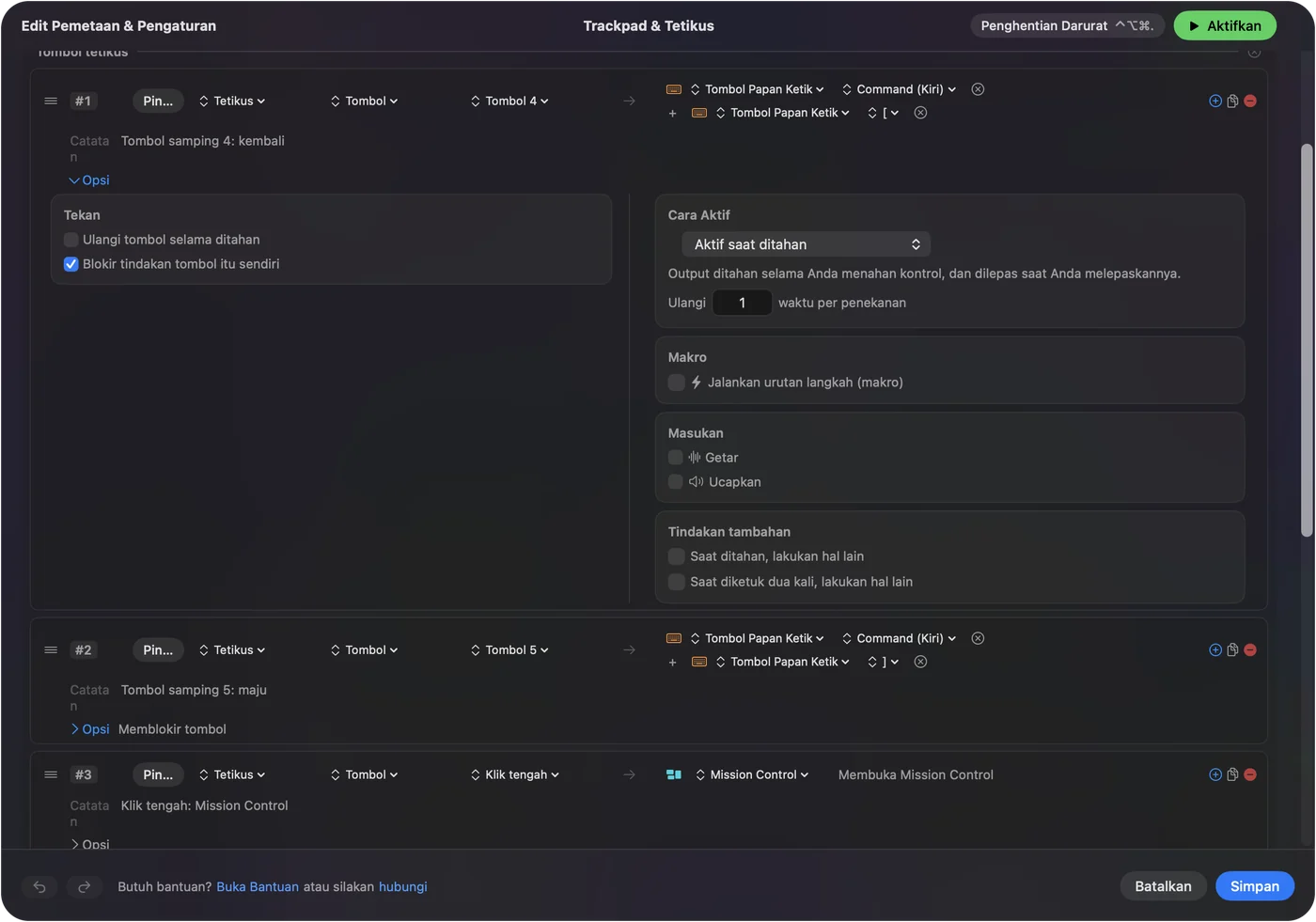
Sasaran dan gerakan di tombol samping
Manual memberi dua tombol sasaran yang layak diletakkan di ibu jari: Tab berputar di antara musuh dari yang terdekat ke yang terjauh, dan F11 menargetkan musuh terdekat. Dengan Tab pada tombol samping, kamu bisa berpindah target tanpa memindahkan tangan kiri dari gerakan. Kandidat baik lainnya adalah lari otomatis, yang sudah diaktifkan tekan roda secara bawaan, jadi tombol samping yang mengirim tombol yang sama hanya berguna jika kamu tidak ingin menekan roda.
- Button 4. Tab, untuk berputar di antara target.
- Button 5. Lapisan pengubah, yang ditahan saat kamu menekan tombol hotbar.
- Tombol ibu jari yang ditahan. Gunakan While also holding sebagai kontrol kedua, dan seluruh kisi menjadi kumpulan tugas kedua selama kamu menahannya.
Perintah chat langsung harus dimatikan di game agar perintah keyboard bekerja, menurut manual. Jika tombol yang diikat membuka atau mengetik ke dalam chat, itulah hal pertama yang akan saya periksa.
Makro dan baris dengan lebih dari satu tugas
Options sebuah baris bisa menjalankan makro: langkah tombol, pintasan, dan klik, masing-masing dengan jeda dan lama tekan. Untuk game ini saya akan memakainya untuk pekerjaan rutin, seperti membuka inventaris lalu peta, dan bukan untuk rotasi pertarungan. Game punya aturan tentang otomatisasi, dan saya belum memeriksa aturan Square Enix yang berlaku sekarang, jadi baca dulu sebelum membuat sesuatu yang panjang. Satu tekanan untuk satu aksi adalah pola yang saya percaya.

Setiap baris bisa punya aksi tahan dan aksi ketuk dua kali, masing-masing keluaran kedua yang penuh, sehingga dua tombol samping bisa mencakup enam tugas. Aksi klik ganda dan tahan pada tombol tetikus berisi rinciannya.
Satu tata letak untuk setiap topi yang kamu pakai
Cantumkan Final Fantasy XIV di bawah Automation & Gaming Utilities, pada Activate when these apps are in front, dan nyalakan Switch presets when the front app changes di Settings, Advanced. Hanya satu preset yang berjalan dalam satu waktu, jadi tetikus yang sama bisa menjadi hotbar di game dan papan penyuntingan di aplikasi lain.
- Pembuat dan pengumpul. Aksi panjang yang berulang adalah kasus terbaik untuk makro atau pengulangan saat ditahan.
- Healer dan tank. Letakkan tombol yang paling sering kamu tekan pada ibu jari, dan yang jarang ditekan pada tahanan.
- Pemain dengan tangan yang lelah. Saya membuat InputConfig karena tangan saya sulit dipakai, jadi tombol ibu jari yang menggantikan kombinasi dua tombol adalah jenis perubahan yang akan saya mulai.
- Pemain pengendali. Game ini punya mode gamepad, jadi tetikus bersifat opsional. Lihat MMO, MOBA, dan game strategi dengan pengendali dan tata letak Final Fantasy XIV.
Jika sebuah tombol tidak melakukan apa-apa di game
Naiki tangga ini, mulai dari langkah terkecil:
- Tekan Scan. Lihat apakah tombolnya tombol tetikus atau tombol keyboard.
- Coba tombol lain. Manual menyebut perintah sistem untuk Shift, Control, Option, dan tombol fungsi didahulukan, jadi tombol yang juga dipakai macOS mungkin tidak pernah sampai ke game.
- Periksa chat langsung. Perintah yang memakai keyboard memerlukan chat langsung dimatikan.
- Periksa profil tetikus. Profil onboard di tetikus bisa mengirim hal lain. Lihat tetikus MMO di Mac dan tetikus gaming di Mac.
- Periksa Aksesibilitas. InputConfig harus terdaftar dan aktif di System Settings.
- Hentikan preset. Control Option Command titik mematikannya, dan game kemudian hanya melihat tetikus.
Yang tidak bisa dilakukannya
- Memblokir tombol keyboard yang diketik. InputConfig mendengarkan keyboard dan tidak memblokir atau memetakan ulang tombol sendiri.
- Membaca tombol profil. Pergantian DPI dan profil yang hanya berbicara dengan perangkat lunak pembuatnya tidak mengirim apa pun ke macOS.
- Mengubah DPI atau polling. Itu tetap di aplikasi pembuat atau alat seperti LinearMouse, Mac Mouse Fix, atau SteerMouse.
- Memastikan setiap tetikus. Saya belum menguji Final Fantasy XIV dengan setiap tetikus, jadi Scan pada tetikusmu yang akan menjawabnya.
Versi singkatnya
- Uji. Coba tombol samping di System, Keybind, dan perkirakan kamu perlu tombol keyboard.
- Kirim tombolnya. InputConfig mengubah tombol menjadi tombol yang dipakai hotbarmu.
- Berlapis. Tahan, ketuk dua kali, dan tata letak per aplikasi memberi setiap tombol lebih dari satu tugas.
Game akan menerima tombol apa pun yang bisa kamu kirim, jadi buat tombolnya mengirim satu.
Pertanyaan
Apakah Final Fantasy XIV bekerja di Mac?
Bekerja, ada klien Mac dari Square Enix. Persyaratan yang saya baca menyebut Mac Apple silicon harus memasang Rosetta, dan tidak menyebut game ini asli.
Bisakah saya mengikat tombol samping tetikus di FFXIV di Mac?
Manual tidak menyebut tombol tetikus mana yang bisa diatur ulang, dan seorang pemain di forum Square Enix mendapat pesan bahwa perintah tidak bisa ditetapkan ke tombol itu. Jalan yang paling andal adalah mengirim tombol keyboard dari tombol samping.
Apa bawaan tombol tetikus FFXIV?
Tombol kiri memilih dan memutar kamera, tombol kanan memutarmu dan kamera, kiri dan kanan bersama bergerak maju, roda memperbesar, dan mengklik roda mengaktifkan lari otomatis.
Apakah Command bekerja seperti Control di Final Fantasy XIV di Mac?
Manual menyebut tombol Command bisa berfungsi seperti tombol Control. Manual juga menyebut perintah sistem untuk Shift, Control, Option, dan tombol fungsi didahulukan atas game.
Tombol apa yang sebaiknya dikirim kisi tetikus MMO untuk FFXIV di Mac?
F13 sampai F20, diatur di perangkat lunak pembuatnya, lalu diikat di dalam game atau dengan InputConfig. F21 sampai F24 tidak diteruskan ke aplikasi oleh macOS.
Lainnya dalam bahasa Indonesia
Panduan lengkap, dalam bahasa Inggris
Siapa yang menulis. Ryleigh Newman mengembangkan InputConfig dan setiap hari mengendalikan Mac miliknya dengan controller, karena tangannya tidak berfungsi dengan baik. Halaman ini diterjemahkan dari bahasa Inggris. Tampilan aplikasi dan bagian lain situs ini berbahasa Inggris.
Halaman ini dalam bahasa lain: English, العربية, Čeština, Dansk, Deutsch, Español, Suomi, Français, עברית, Magyar, Italiano, 日本語, 한국어, Norsk, Nederlands, Polski, Português, Русский, Slovenčina, Svenska, ไทย, Türkçe, Українська, Tiếng Việt, 繁體中文, 简体中文
Gratis. macOS 14 atau lebih baru. Tanpa akun, tidak ada yang keluar dari Mac Anda. Open source di GitHub.