Русский
Как использовать боковые кнопки мыши в Final Fantasy XIV на Mac?
 Это приложение полностью бесплатное. Создавать учётную запись не нужно. Нет подписок, нет сложных загрузок, и ничего не заблокировано. Оптимизировано для Apple Silicon.
В Final Fantasy XIV откройте System, затем Keybind, щёлкните слот панели или действие и нажмите боковую кнопку. Если игра её не принимает, задайте кнопке посылать клавишу в собственной программе мыши, а затем назначьте эту клавишу. Клиент для Mac это собственная версия Square Enix, и в её руководстве сказано, что назначения меняются в меню Keybind. Там не сказано, какие кнопки мыши можно переназначить, поэтому боковые кнопки я считаю тем, что нужно проверить. InputConfig, бесплатное приложение для Mac, которое я делаю, превращает любую кнопку в нажатие клавиши, удержание, двойное нажатие или макрос.
Версия InputConfig 1.7, ожидаемая в октябре 2026 года, будет полностью доступна на русском языке.
Шаги
- Нажмите NUM minus или откройте System и Keybind и попробуйте назначить действие на боковую кнопку.
- Если игра пишет, что команду нельзя назначить, задайте кнопке клавишу в программе мыши.
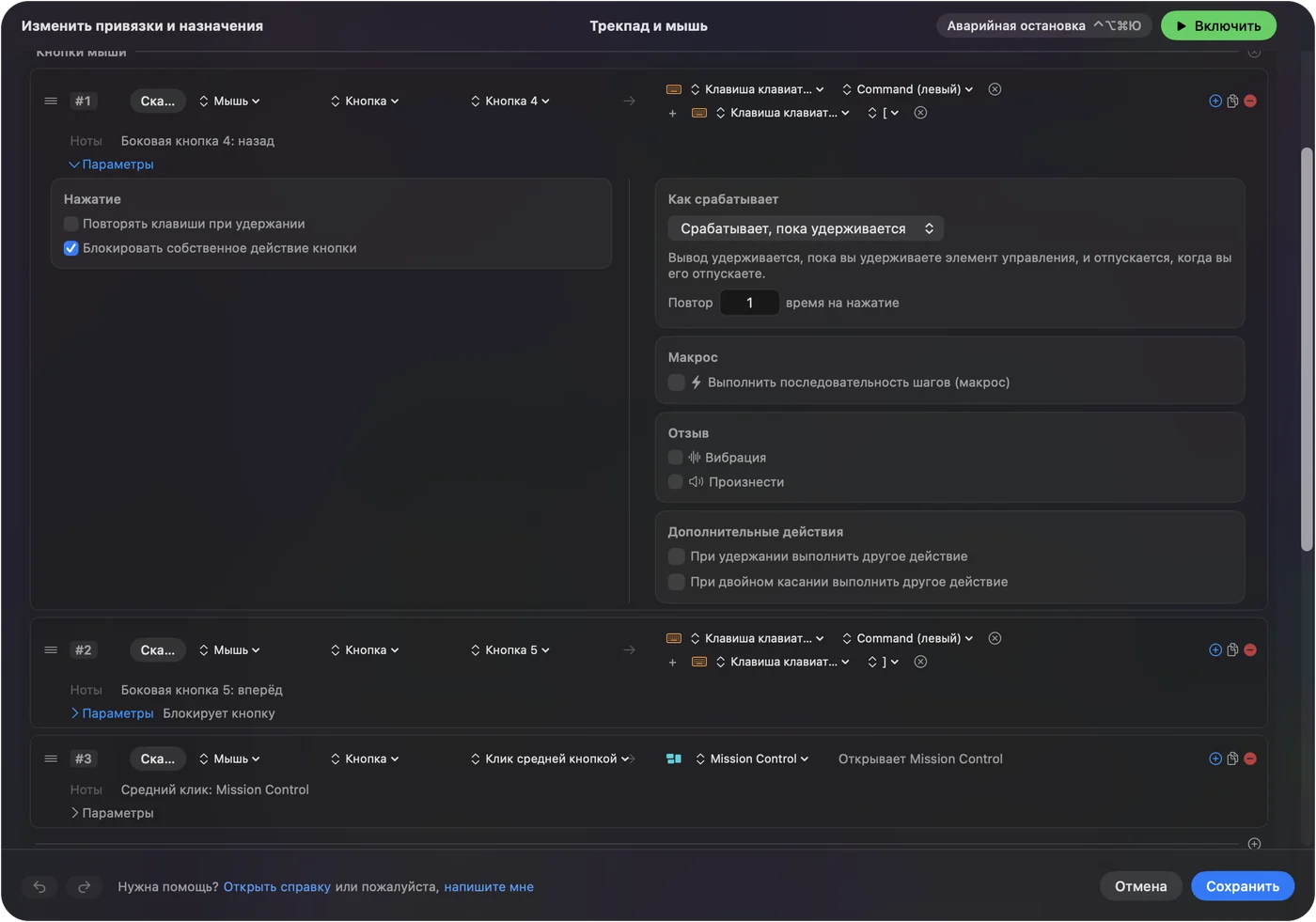
- В InputConfig добавьте строку мыши, нажмите Scan и нажмите боковую кнопку.
- Выберите Keyboard Key и клавишу, которую уже использует слот панели, и отметьте блокировку собственного действия кнопки.
- Добавьте игру в список приложений пресета, нажмите Activate и проверьте кнопку на слоте панели.
Что работает без установки чего-либо
У Final Fantasy XIV есть клиент для Mac, который скачивается с сайта игры после создания учётной записи Square Enix. Системные требования, прочитанные 21 октября 2026 года через Console Games Wiki, перечисляют macOS Ventura, Sonoma и Sequoia, Mac на M1 или новее, и говорят, что на Mac с чипами Apple silicon должен быть установлен Rosetta. Нативна ли игра, не сказано, поэтому этого утверждать не стоит.
Руководство игры перечисляет такие стандартные назначения мыши: левая кнопка выбирает цель и тянется для поворота камеры, правая кнопка тянется для поворота и вас, и камеры, левая и правая вместе двигают вперёд, колесо приближает, а нажатие на колесо переключает авто-бег. У боковой кнопки стандартного назначения нет. Любую задачу для боковой кнопки выбираете вы, и выбор делается в меню Keybind или в InputConfig.
В руководстве также сказано, что на Mac клавиша Command может работать как Control, и что системные команды для Shift, Control, Option и всех функциональных клавиш имеют приоритет над внутриигровыми. Именно поэтому для сетки больших пальцев я советую не F1 до F12, а F13 до F20.
Выясните, что посылает каждая кнопка
На форуме Square Enix есть тема, где игрок не смог вернуть назначения на кнопки мыши и получил сообщение, что команды нельзя назначить на эту клавишу. Тема открыта не полностью, поэтому это отчёт одного игрока, но он совпадает с обычным советом: сделать так, чтобы мышь посылала клавишу, и назначить клавишу.
- Вы: Откройте InputConfig, добавьте строку, нажмите Scan и нажмите кнопку. Для боковой кнопки используйте строку мыши, а для сетки больших пальцев строку Keyboard Key.
- InputConfig: Называет то, что пришло, например Button 4, или клавишу, например 1.
- Проверка: Боковая кнопка, которая определяется как Button 5, это кнопка мыши. Кнопка сетки, которая определяется как цифра, это клавиша, и она её напечатает.
| Кнопка | Как обычно передаётся | В этой игре |
|---|---|---|
| Боковые кнопки | Button 4 и Button 5 у большинства мышей | Стандартного назначения нет. Проверьте меню Keybind или посылайте клавишу. |
| Сетка больших пальцев | Цифровой ряд, затем минус и равно, у большинства MMO-мышей | Задайте F13 до F20 в программе производителя. |
| Нажатие на колесо | Средний клик | По умолчанию включает авто-бег. |
| Прокрутка колеса | Прокрутка | Приближает камеру. |
| Кнопки DPI и профилей | Часто ничего | Остаются в собственной программе мыши. |

Назначьте боковую кнопку на слот панели
Сначала решите клавишу. В игре откройте System, Keybind и выберите или запомните клавишу слота, который вам нужен. Затем заставьте боковую кнопку посылать эту клавишу.
- Вы: Добавьте строку мыши, нажмите Scan, нажмите боковую кнопку, выберите Keyboard Key и клавишу, которую использует ваш слот. Кнопкой «плюс» добавьте выход с модификатором, если слот стоит на Control или Shift плюс цифра.
- InputConfig: Нажимает эту клавишу каждый раз, когда вы нажимаете кнопку.
- Проверка: Нажмите Activate, затем кнопку в игре. Слот загорается и действие срабатывает.
Поскольку в руководстве сказано, что Command на Mac может работать как Control, слот на основе Control стоит проверить с той клавишей, которую вы действительно нажали. Сначала нажмите её сами, а затем сравните. InputConfig нужно разрешение «Универсальный доступ» в Системных настройках, Конфиденциальность и безопасность, Универсальный доступ, а аварийная остановка это Control Option Command period.
Прицеливание и движение на боковых кнопках
В стандартных назначениях руководства есть два ключа цели, которые стоит поставить на большой палец: Tab переключает врагов от ближайшего к самому дальнему, а F11 выбирает ближайшего врага. Если поставить Tab на боковую кнопку, вы переключаете цель, не сдвигая левую руку с движения. Другой хороший кандидат это авто-бег, который колесо уже переключает по умолчанию, поэтому боковая кнопка, посылающая ту же клавишу, полезна, только если не хочется нажимать колесо.
- Button 4. Tab, для переключения целей.
- Button 5. Слой модификатора, который удерживается, пока вы нажимаете клавиши панели.
- Удерживаемая кнопка на большом пальце. Используйте While also holding как второе управление, и вся сетка станет вторым набором задач, пока вы её держите.
По руководству, чтобы клавиатурные команды работали, в игре должен быть выключен прямой чат. Если назначенная клавиша открывает чат или печатает в нём, это первое, что стоит проверить.
Макросы и строки с несколькими задачами
В параметрах строки можно запустить макрос: шаги с клавишами, сочетаниями и кликами, у каждого есть ожидание и время удержания. Для этой игры его стоит использовать для рутины, например для открытия инвентаря и затем карты, а не для боевой ротации. У игр есть правила об автоматизации, а текущие правила Square Enix не проверены, поэтому прочитайте их, прежде чем создавать что-то длинное. Надёжный подход это одно нажатие на одно действие.

Каждая строка может иметь действие при удержании и действие при двойном нажатии, каждое полноценный второй выход, так что две боковые кнопки могут покрыть шесть задач. Действия кнопок мыши при двойном нажатии и удержании описаны подробно.
Раскладка для каждой роли
Перечислите Final Fantasy XIV в разделе Automation & Gaming Utilities, пункт Activate when these apps are in front, и включите Switch presets when the front app changes в настройках, Advanced. Одновременно работает только один пресет, поэтому одна мышь может быть панелью в игре и блоком для редактирования в другом приложении.
- Крафтеры и собиратели. Длинные повторяющиеся действия лучше всего подходят для макроса или повтора при удержании.
- Целители и танки. Самые частые кнопки ставьте на большой палец, а редко нажимаемые на удержание.
- Игроки с уставшими руками. InputConfig создан потому, что моим рукам трудно пользоваться, поэтому кнопка на большом пальце, которая заменяет аккорд из двух клавиш, это изменение, с которого стоит начать.
- Игроки с контроллером. В игре есть режим геймпада, поэтому мышь не обязательна. См. MMO, MOBA и стратегии с контроллером и раскладку для Final Fantasy XIV.
Если кнопка ничего не делает в игре
Поднимайтесь по этой лестнице, начиная с самого простого шага:
- Нажмите Scan. Посмотрите, это кнопка мыши или клавиша.
- Попробуйте другую клавишу. В руководстве сказано, что системные команды для Shift, Control, Option и функциональных клавиш имеют приоритет, поэтому клавиша, которую использует macOS, может не дойти до игры.
- Проверьте прямой чат. Команды с клавиатурой требуют выключенного прямого чата.
- Проверьте профиль мыши. Профиль во встроенной памяти мыши может посылать что-то другое. См. MMO-мышь на Mac и игровую мышь на Mac.
- Проверьте «Универсальный доступ». InputConfig должен быть в списке и включён в Системных настройках.
- Остановите пресет. Control Option Command period его выключает, и тогда игра видит только мышь.
Чего это не умеет
- Блокировать печатаемую клавишу. InputConfig слушает клавиатуру наряду с macOS и не блокирует и не переназначает клавишу сам.
- Читать кнопки профилей. Переключатели DPI и профилей, которые говорят только с программой производителя, ничего не посылают в macOS.
- Менять DPI или опрос. Это остаётся в программе производителя или в инструменте вроде LinearMouse, Mac Mouse Fix или SteerMouse.
- Проверить каждую мышь. Final Fantasy XIV не проверялась со всеми мышами, поэтому Scan на вашей мыши решит вопрос.
Коротко
- Проверьте. Попробуйте боковую кнопку в System, Keybind и ожидайте, что понадобится клавиша.
- Отправьте клавишу. InputConfig превращает кнопку в клавишу, которую использует ваша панель.
- Добавьте слои. Удержание, двойное нажатие и раскладка для каждого приложения дают каждой кнопке больше одной задачи.
Игра примет любую клавишу, которую вы можете послать, поэтому пусть кнопка посылает одну из них.
Вопросы
Работает ли Final Fantasy XIV на Mac?
Да, есть клиент для Mac от Square Enix. Требования, которые были прочитаны, говорят, что на Mac с чипами Apple silicon должен быть установлен Rosetta, а нативность игры они не указывают.
Можно ли назначить боковые кнопки мыши в FFXIV на Mac?
Руководство не говорит, какие кнопки мыши можно переназначить, а один игрок на форуме Square Enix получил сообщение, что команды нельзя назначить на эту клавишу. Надёжный путь это послать клавишу с кнопки.
Какие стандартные кнопки мыши в FFXIV?
Левая кнопка выбирает и поворачивает камеру, правая поворачивает вас и камеру, левая и правая вместе двигают вперёд, колесо приближает, а нажатие на колесо переключает авто-бег.
Работает ли Command как Control в Final Fantasy XIV на Mac?
Руководство говорит, что клавиша Command может работать как клавиша Control. Оно также говорит, что системные команды для Shift, Control, Option и функциональных клавиш имеют приоритет над игрой.
Какие клавиши должна посылать сетка MMO-мыши для FFXIV на Mac?
F13 до F20, заданные в программе производителя, а затем назначенные в игре или через InputConfig. Клавиши от F21 до F24 macOS приложениям не передаёт.
Ещё на русском
Подробные руководства на английском
Кто это пишет. Ryleigh Newman разрабатывает InputConfig и каждый день управляет своим Mac с помощью геймпада, потому что руки плохо слушаются. Эта страница переведена с английского. Если на Mac выбран русский язык, основные кнопки и меню приложения показываются по-русски; на этой странице они названы так же, с английским названием в скобках. Остальная часть приложения и сайта на английском языке.
Эта страница на других языках: English, العربية, Čeština, Dansk, Deutsch, Español, Suomi, Français, עברית, Magyar, Bahasa Indonesia, Italiano, 日本語, 한국어, Norsk, Nederlands, Polski, Português, Slovenčina, Svenska, ไทย, Türkçe, Українська, Tiếng Việt, 繁體中文, 简体中文
Бесплатно. macOS 14 или новее. Без учётной записи, ничего не покидает ваш Mac. Исходный код на GitHub.