Svenska
Hur använder jag musens sidoknappar i Final Fantasy XIV på en Mac?
 Den här appen är helt gratis. Du behöver inte skapa något konto. Det finns inga prenumerationer, inga krångliga nedladdningar och inget är låst. Optimerad för Apple silicon.
Öppna System och sedan Keybind i Final Fantasy XIV, klicka på en snabbfältsplats eller en åtgärd och tryck på sidoknappen. Om spelet inte godtar den, ställ in knappen att skicka en tangent i musens egen programvara och binda sedan den tangenten. Mac-klienten är Square Enix egen, och dess manual säger att Keybind-menyn är där bindningarna ändras. Den säger inte vilka musknappar som kan tilldelas om, så jag behandlar sidoknappar som något att testa. InputConfig är den gratis Mac-app jag gör, och den gör vilken knapp som helst till ett tangenttryck, ett hållne, ett dubbeltryck eller ett makro.
Version 1.7 av InputConfig, som väntas i oktober 2026, blir helt tillgänglig på svenska.
Steg
- Tryck på NUM minus, eller öppna System och Keybind, och försök binda en åtgärd till en sidoknapp.
- Om spelet säger att kommandot inte kan tilldelas, ställ in knappen på en tangent i musens programvara.
- I InputConfig lägger du till en musrad, trycker på Scan och trycker på sidoknappen.
- Välj Keyboard Key och tangenten som din snabbfältsplats redan använder, och bocka sedan i Block the button's own action.
- Lägg till spelet i förinställningens applista, tryck på Activate och testa knappen på en snabbfältsplats.
Det som fungerar utan att något är installerat
Final Fantasy XIV har en Mac-klient som du laddar ner från spelets egen sida efter att du skapat ett Square Enix-konto. Systemkraven jag läste den 21 oktober 2026, via Console Games Wiki, listar macOS Ventura, Sonoma och Sequoia, en M1-Mac eller bättre, och säger att Mac:ar med Apple silicon måste ha Rosetta installerat. De säger inte om spelet är inbyggt, så jag tänker inte säga att det är det.
Spelets manual listar dessa musstandarder: vänster knapp väljer ett mål och dra vrider kameran, höger knapp drar och vrider både dig och kameran, vänster och höger tillsammans flyttar dig framåt, hjulet zoomar, och ett klick på hjulet växlar automatisk gång. En sidoknapp har ingen standard. Varje jobb för en sidoknapp är ditt att välja, och valet görs i Keybind-menyn eller i InputConfig.
Manualen säger också att Command-tangenten på en Mac kan fungera som Control, och att operativsystemets kommandon för Shift, Control, Option och alla funktionstangenter går före spelets system. Det är den viktigaste anledningen till att jag styr folk bort från F1 till F12 för ett tumknappnät, och mot F13 till F20.
Ta reda på vad varje knapp skickar
Square Enix forum har en tråd där en spelare inte kunde flytta bindningar tillbaka till musknappar och fick beskedet att kommandon inte kan tilldelas den tangenten. Jag kunde inte öppna den helt, så ta den som en spelares rapport, men den stämmer med det vanliga rådet: låt musen skicka en tangent och binda tangenten.
- Du: Öppna InputConfig, lägg till en rad, tryck på Scan och tryck på knappen. Använd en musrad för en sidoknapp och en tangentbordsrad för ett knappnät.
- InputConfig: Namnger det som kom, till exempel Button 4, eller en tangent som 1.
- Kontroll: En sidoknapp som scannas som Button 5 är en musknapp. En nätknapp som scannas som en siffra är en tangent och skriver den.
| Knapp | Hur den oftast rapporteras | I det här spelet |
|---|---|---|
| Sidoknappar | Button 4 och Button 5 på de flesta möss | Ingen standard. Testa Keybind-menyn, eller skicka en tangent. |
| Tumknappnät | Sifferraden, sedan minus och likamedtecken, på de flesta MMO-möss | Satt till F13 till F20 i tillverkarens programvara. |
| Hjultryck | Mittenklick | Växlar automatisk gång som standard. |
| Hjulrörelse | Scroll | Zoomar kameran. |
| DPI- och profilknappar | Ofta ingenting | De stannar i musens egen programvara. |

Binda en sidoknapp till en snabbfältsplats
Bestäm tangenten först. Öppna System och Keybind i spelet, och välj eller notera tangenten för platsen du vill ha. Låt sedan sidoknappen skicka den tangenten.
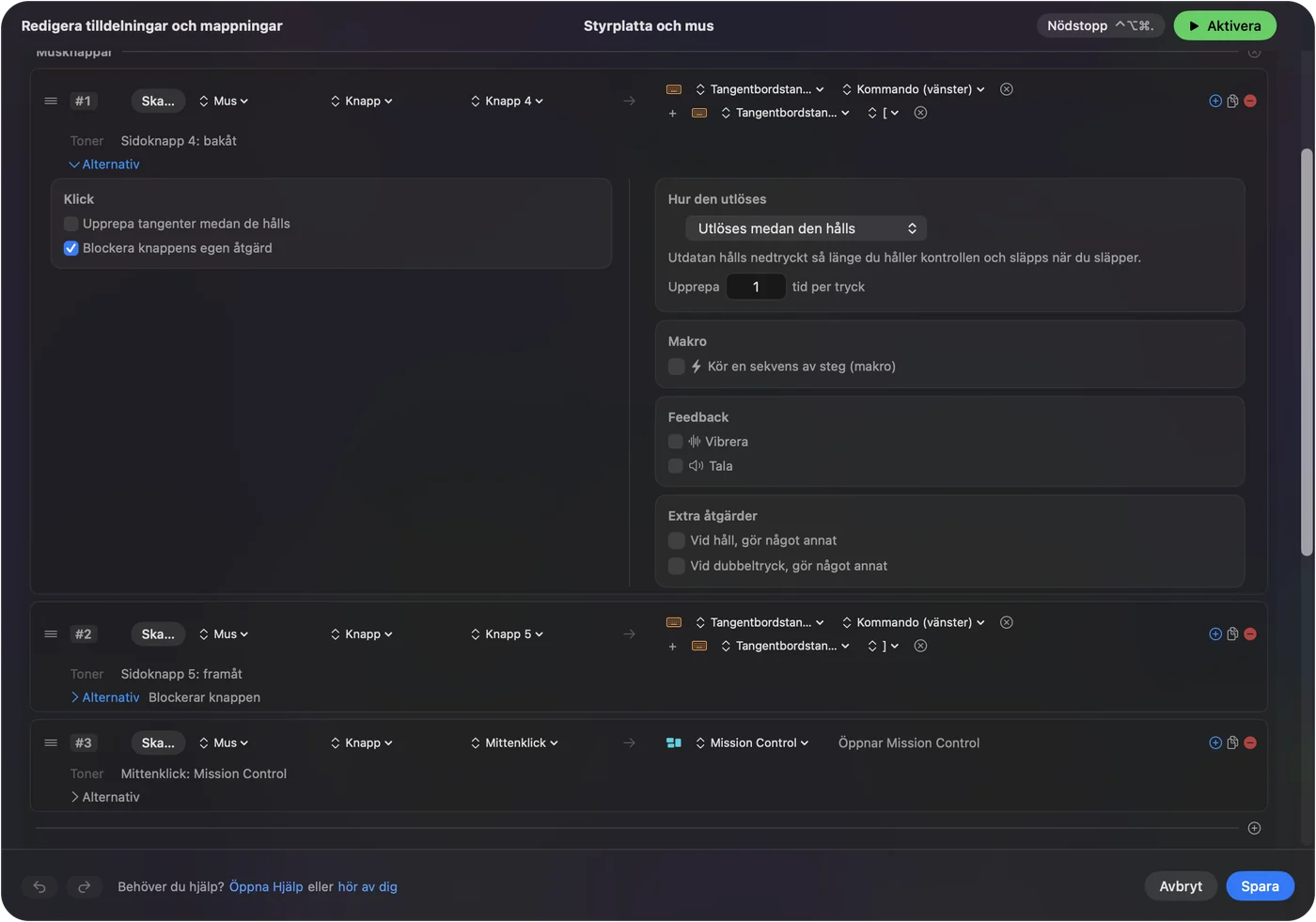
- Du: Lägg till en musrad, tryck på Scan, tryck på sidoknappen, välj Keyboard Key och välj tangenten som din plats använder. Använd plusknappen för att lägga till en modifierare som utdata om platsen ligger på Control eller Shift plus en siffra.
- InputConfig: Trycker på tangenten varje gång du trycker på knappen.
- Kontroll: Klicka på Activate, och tryck sedan på knappen i spelet. Platsen lyser och åtgärden utlöses.
Eftersom manualen säger att Command kan fungera som Control på en Mac, skulle jag testa en plats med Control med tangenten du faktiskt tryckte på. Tryck på den själv först och jämför sedan. InputConfig behöver behörigheten för Hjälpmedel, i Systeminställningar, Integritet och säkerhet, Hjälpmedel, och Control Option Command period är nödstoppet.
Förflyttning och mål på sidoknapparna
Manualens standarder ger två målnycklar som är värda att lägga på en tumme: Tab växlar mål från närmast till längst bort, och F11 väljer närmaste fiende. Om du lägger Tab på en sidoknapp kan du byta mål utan att flytta vänster hand från rörelsen. Den andra goda kandidaten är automatisk gång, som hjultrycket redan växlar som standard, så en sidoknapp som skickar samma tangent är bara användbar om du inte vill trycka på hjulet.
- Button 4. Tab, för att bläddra mellan mål.
- Button 5. Ett modifierarlager, hållet medan du trycker på snabbfältets tangenter.
- En hållen tumknapp. Använd While also holding som en andra kontroll, och hela nätet blir en andra uppsättning jobb så länge du håller den.
Direktchatt måste vara avslagen i spelet för att kommandon med tangentbordet ska fungera, enligt manualen. Om en bunden tangent öppnar eller skriver i chatten är det första jag skulle kontrollera.
Makron och rader med mer än ett jobb
En rads alternativ kan köra ett makro: tangent-, genväg- och klicksteg, vart och ett med en väntetid och en hålltid. För det här spelet skulle jag använda det till sysslor, till exempel att öppna ditt förråd och sedan kartan, och inte till en stridsrotation. Spel har regler om automation, och jag har inte kontrollerat Square Enix aktuella regler, så läs dem innan du bygger något långt. Ett tryck för en åtgärd är mönstret jag litar på.

Varje rad kan ha en hållåtgärd och en dubbeltryckåtgärd, var och en en fullständig andra utdata, så två sidoknappar kan täcka sex jobb. Dubbelklick- och hållåtgärder för musknappar på en Mac går igenom detaljerna.
En layout för varje hatt du bär
Lista Final Fantasy XIV under Automation & Gaming Utilities, under Activate when these apps are in front, och slå på Switch presets when the front app changes i Settings, Advanced. Bara en förinställning körs åt gången, så samma mus kan vara ett snabbfält i spelet och en redigeringsplatta i en annan app.
- Tillverkare och insamlare. Långa upprepade åtgärder är det bästa fallet för ett makro eller ett upprepat hållne.
- Healers och tanks. Lägg knapparna du trycker mest på tummen, och de sällan använda på ett hållne.
- Spelare med trötta händer. Jag gjorde InputConfig för att mina händer är svåra att använda, så en tumknapp som ersätter en kombination av två tangenter är den typ av ändring jag skulle börja med.
- Kontrollspelare. Spelet har ett gamepad-läge, så musen är valfri. Se MMO:er, MOBA:er och strategispel med kontroll och layouten för Final Fantasy XIV.
Om en knapp inte gör något i spelet
Klättra på den här stegen, minsta steg först:
- Tryck på Scan. Se om det är en musknapp eller en tangent.
- Prova en annan tangent. Manualen säger att systemkommandon för Shift, Control, Option och funktionstangenter går före, så en tangent som macOS också använder kanske aldrig når spelet.
- Kontrollera direktchatten. Kommandon som använder tangentbordet kräver att direktchatten är av.
- Kontrollera musens profil. En profil i musen kan skicka något annat. Se MMO-mus på en Mac och spelmus på en Mac.
- Kontrollera Hjälpmedel. InputConfig måste vara listat och på i Systeminställningar.
- Stoppa förinställningen. Control Option Command period stänger av den, och spelet ser då bara musen.
Vad den inte kan göra
- Blockera en skriven tangent. InputConfig lyssnar på tangentbordet och blockerar eller ommappar inte en tangent själv.
- Läsa profilknappar. DPI- och profilväxlar som bara pratar med tillverkarens programvara skickar ingenting till macOS.
- Ändra DPI eller avfrågning. Det stannar i tillverkarens app eller i ett verktyg som LinearMouse, Mac Mouse Fix eller SteerMouse.
- Bekräfta varje mus. Jag har inte testat Final Fantasy XIV med varje mus, så en Scan på din egen mus avgör det.
Den korta versionen
- Testa. Prova sidoknappen i System, Keybind och räkna med att du behöver en tangent.
- Skicka tangenten. InputConfig gör knappen till den tangent ditt snabbfält använder.
- Lägg på lager. Hållne, dubbeltryck och en layout per app ger varje knapp mer än ett jobb.
Spelet tar emot vilken tangent som helst du kan skicka, så gör knappen till en som skickar en.
Frågor
Fungerar Final Fantasy XIV på en Mac?
Ja, det finns en Mac-klient från Square Enix. Kraven jag läste säger att Mac:ar med Apple silicon måste ha Rosetta installerat, och de säger inte att spelet är inbyggt.
Kan jag binda musens sidoknappar i FFXIV på en Mac?
Manualen säger inte vilka musknappar som kan tilldelas om, och en spelare på Square Enix-forumet fick beskedet att kommandon inte kan tilldelas den tangenten. Det pålitliga sättet är att skicka en tangent från knappen.
Vilka är standardknapparna för musen i FFXIV?
Vänster knapp väljer och vrider kameran, höger knapp vrider dig och kameran, vänster och höger tillsammans flyttar dig framåt, hjulet zoomar och ett klick på hjulet växlar automatisk gång.
Fungerar Command som Control i Final Fantasy XIV på en Mac?
Manualen säger att Command-tangenten kan fungera som Control-tangenten. Den säger också att systemkommandon för Shift, Control, Option och funktionstangenter går före spelet.
Vilka tangenter ska ett MMO-musnät skicka för FFXIV på en Mac?
F13 till F20, satta i tillverkarens programvara, och sedan bundna i spelet eller med InputConfig. F21 till F24 skickas inte vidare till appar av macOS.
Mer på svenska
Fullständiga guider, på engelska
Vem som skriver. Ryleigh Newman utvecklar InputConfig och använder sin egen Mac varje dag med en controller, eftersom händerna inte fungerar bra. Den här sidan är översatt från engelska. Appens gränssnitt och resten av webbplatsen är på engelska.
Den här sidan på andra språk: English, العربية, Čeština, Dansk, Deutsch, Español, Suomi, Français, עברית, Magyar, Bahasa Indonesia, Italiano, 日本語, 한국어, Norsk, Nederlands, Polski, Português, Русский, Slovenčina, ไทย, Türkçe, Українська, Tiếng Việt, 繁體中文, 简体中文
Gratis. Inget konto, och ingenting lämnar din Mac. Öppen källkod på GitHub.