Magyar
Hogyan használom az egér oldalgombjait a Final Fantasy XIV-ben Macen?
 Ez az alkalmazás teljesen ingyenes. Nem kell fiókot létrehoznod. Nincs előfizetés, nincs bonyolult letöltés, és semmi sincs zárolva. Apple Silicon processzorokra optimalizálva.
A Final Fantasy XIV-ben nyisd meg a System, majd a Keybind menüt, kattints egy gyorssáv-helyre vagy egy műveletre, és nyomd meg az oldalgombot. Ha a játék nem fogadja el, állítsd a gombot az egér saját szoftverében úgy, hogy billentyűt küldjön, és ezt a billentyűt kösd. A Mac-kliens a Square Enixé, és a kézikönyve szerint a Keybind menüben lehet a kötéseket megváltoztatni. Azt nem írja le, mely egérgombok kaphatnak új kötést, ezért az oldalgombokat tesztelendő dolognak tekintem. Az InputConfig az ingyenes Mac-app, amelyet én készítek, és bármelyik gombot billentyűleütéssé, tartássá, dupla koppintássá vagy makróvá alakítja.
Az InputConfig 1.7-es verziója, amely várhatóan 2026 októberében jelenik meg, teljes egészében elérhető lesz magyarul.
Lépések
- Nyomd meg a NUM minus gombot, vagy nyisd meg a System, majd a Keybind menüt, és próbálj egy műveletet az oldalgombhoz kötni.
- Ha a játék azt mondja, hogy a parancs nem rendelhető hozzá, állítsd a gombot billentyűre az egér szoftverében.
- Az InputConfigban adj hozzá egy Mouse sort, nyomj Scan-t, és nyomd meg az oldalgombot.
- Válaszd a Keyboard Key lehetőséget és azt a billentyűt, amelyet a gyorssáv-helyed már használ, majd pipáld be a Block the button's own action opciót.
- Add hozzá a játékot a preset appjainak listájához, nyomd meg az Activate gombot, és próbáld ki a gombot egy gyorssáv-helyen.
Mi működik telepített szoftver nélkül
A Final Fantasy XIV-hez Mac-kliens tartozik, amelyet a játék saját oldaláról tölthetsz le, miután Square Enix-fiókot hoztál létre. A rendszerkövetelményeket, amelyeket 2026. október 21-én olvastam a Console Games Wikin keresztül, a macOS Ventura, Sonoma és Sequoia sorolja fel, M1-es Macet vagy jobbat, és azt írják, hogy az Apple szilíciumos Macekre telepíteni kell a Rosettát. Azt nem írják le, natív-e a játék, ezért nem állítom.
A játék kézikönyve ezeket az egéralapértelmezéseket sorolja fel: a bal gomb célpontot választ és húzva kamerát forgat, a jobb gomb húzva téged és a kamerát is forgat, a bal és a jobb együtt előre mozgat, a görgő zoomol, a görgőgomb kattintása pedig be- és kikapcsolja az automatikus futást. Az oldalgombnak nincs alapértelmezése. Az oldalgombra szánt feladatot te választod, és a választás a Keybind menüben vagy az InputConfigban történik.
A kézikönyv azt is írja, hogy Macen a Command billentyű működhet Controlként, és hogy a Shift, a Control, az Option és az összes funkcióbillentyű operációs rendszer-parancsai elsőbbséget élveznek a játékon belüli rendszerekkel szemben. Ez a fő oka, amiért a hüvelykujj-rácsnál az F1-től F12-ig terjedő billentyűkről az F13-tól F20-ig terjedők felé terelek.
Tudd meg, mit küld minden gomb
A Square Enix fórumán van egy szál, ahol egy játékos nem tudta visszavinni a kötéseket egérgombokra, és azt az üzenetet kapta, hogy a parancsok ahhoz a billentyűhöz nem rendelhetők. Nem tudtam teljesen megnyitni, ezért ezt egy játékos jelentésének tekintsd, de megfelel a szokásos tanácsnak: küldjön az egér billentyűt, és a billentyűt kösd.
- Te: Nyisd meg az InputConfigot, adj hozzá egy sort, nyomj Scan-t, és nyomd meg a gombot. Oldalgombhoz egér-sort, hüvelykujj-rácshoz billentyűzet-sort használj.
- InputConfig: Megnevezi, ami érkezett, például Button 4 vagy egy billentyű, például 1.
- Ellenőrzés: Az oldalgomb, amely Button 5 néven szkennelődik, egérgomb. A rácsgomb, amely számként szkennelődik, billentyű, és gépelni fogja.
| Gomb | Hogyan jelentkezik általában | Ebben a játékban |
|---|---|---|
| Oldalgombok | A legtöbb egéren Button 4 és Button 5 | Nincs alapértelmezés. Teszteld a Keybind menüt, vagy küldj billentyűt. |
| Hüvelykujj-rács | A számsor, majd a mínusz és az egyenlőségjel a legtöbb MMO-egéren | Állítsd F13-tól F20-ig a gyártó szoftverében. |
| Görgőgomb | Középső kattintás | Alapértelmezés szerint be- és kikapcsolja az automatikus futást. |
| Görgetés | Görgetés | A kamerát zoomolja. |
| DPI- és profilgombok | Gyakran semmi | A gyártó saját szoftverében maradnak. |

Kösd az oldalgombot egy gyorssáv-helyhez
Előbb döntsd el a billentyűt. A játékban nyisd meg a System, Keybind menüt, és válaszd ki vagy jegyezd fel annak a helynek a billentyűjét, amelyet szeretnél. Utána tedd úgy, hogy az oldalgomb ezt a billentyűt küldje.
- Te: Adj egy egér-sort, nyomj Scan-t, nyomd meg az oldalgombot, válaszd a Keyboard Key lehetőséget, és válaszd ki a hely billentyűjét. Ha a hely Control vagy Shift plusz szám, használd a plusz gombot egy módosító kimenet hozzáadásához.
- InputConfig: Minden gombnyomásra lenyomja azt a billentyűt.
- Ellenőrzés: Kattints az Activate gombra, majd nyomd meg a gombot a játékban. A hely kigyullad, és a művelet elsül.
Mivel a kézikönyv szerint a Command Macen Controlként működhet, egy Controllal működő helyet azzal a billentyűvel teszteld, amelyet valóban megnyomtál. Nyomd meg először te magad, aztán hasonlítsd össze. Az InputConfignak kell a Kisegítő lehetőségek engedély, a Rendszerbeállítások, Adatvédelem és biztonság, Kisegítő lehetőségek alatt, a vészleállító pedig a Control Option Command period kombináció.
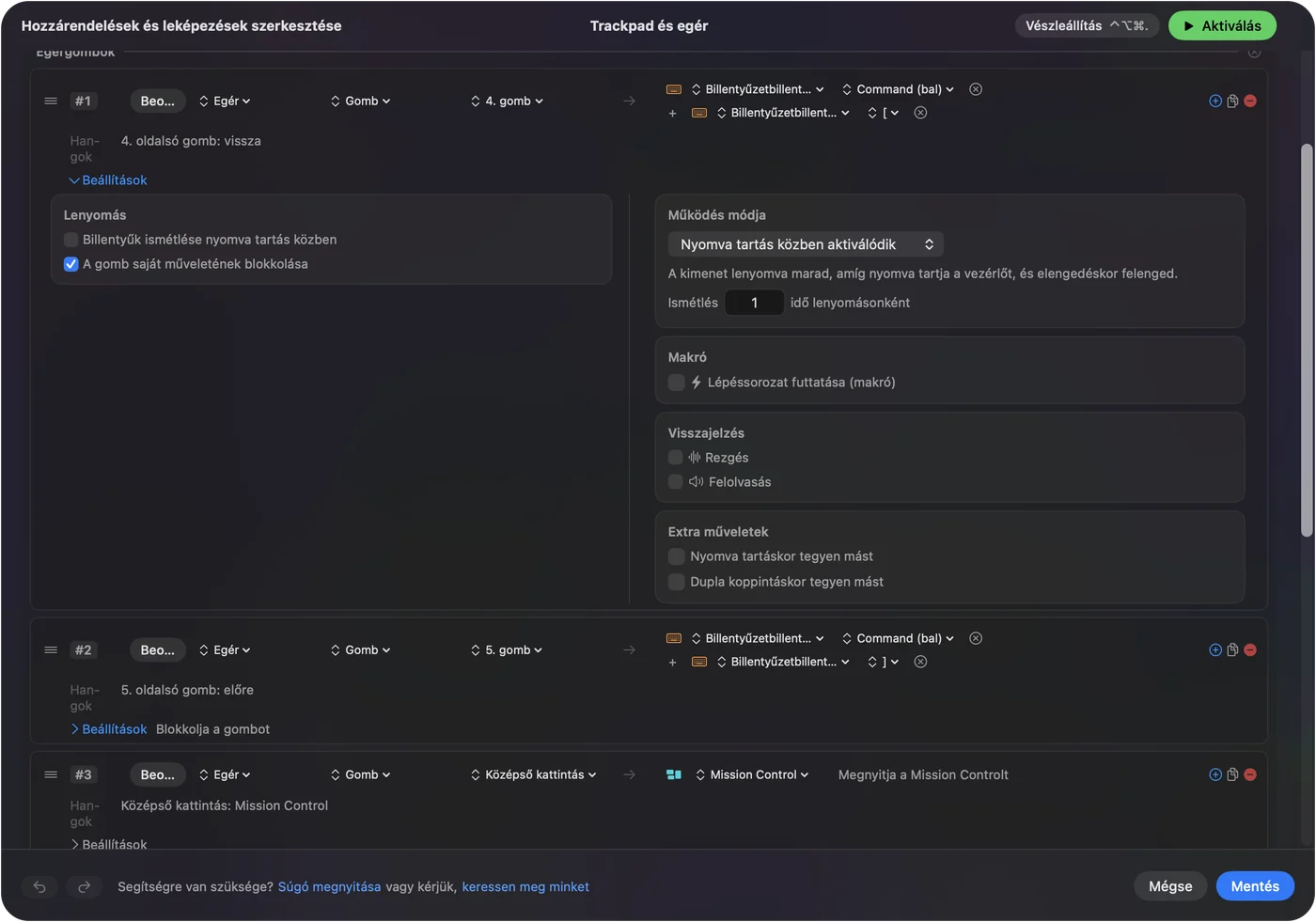
Célzás és mozgás az oldalgombokon
A kézikönyv alapértelmezései két célzóbillentyűt adnak, amelyet érdemes hüvelykujjra tenni: a Tab a legközelebbitől a legtávolabbi ellenfélig lépkedi a célpontokat, az F11 pedig a legközelebbi ellenfelet célozza. A Tab egy oldalgombon azt jelenti, hogy a bal kezed a mozgáson marad, miközben célpontot váltasz. A másik jó jelölt az automatikus futás, amelyet a görgőgomb alapértelmezés szerint már be- és kikapcsol, ezért egy oldalgomb, amely ugyanazt a billentyűt küldi, csak akkor hasznos, ha nem akarod megnyomni a görgőt.
- Button 4. Tab, a célpontok váltásához.
- Button 5. Egy módosító réteg, amelyet a gyorssáv-billentyűk nyomása közben tartasz.
- Tartott hüvelykujj-gomb. A While also holding használatával második vezérlőként, és amíg tartod, az egész rács második feladatkészletté válik.
A kézikönyv szerint a közvetlen chatnek ki kell lennie a játékban ahhoz, hogy a billentyűparancsok működjenek. Ha egy kötött billentyű chatet nyit meg vagy a chatbe ír, ezt ellenőriznem kell először.
Makrók és több feladatot adó sorok
Egy sor Beállításai között futhat makró: billentyű-, parancsikon- és kattintás-lépések, mindegyik várakozással és nyomva tartási idővel. Ehhez a játékhoz inkább teendőkre használnám, például az ellenőrző megnyitására, majd a térképre, és nem harci forgatókönyvre. A játékoknak vannak szabályaik az automatizálásra, a Square Enix aktuális szabályait pedig nem ellenőriztem, ezért olvasd el őket, mielőtt hosszú makrót építesz. Egy megnyomás egy műveletre az a minta, amelyben bízom.

Minden sornak lehet tartási művelete és dupla koppintási művelete, mindkettő teljes második kimenet, így két oldalgomb hat feladatot fed le. A részleteket a egérgomb dupla kattintás és tartás műveletei Macen oldal adja.
Egy elrendezés minden szerepre
Vedd fel a Final Fantasy XIV-et az Automation & Gaming Utilities alá, az Activate when these apps are in front listába, és a Beállításokban, az Advanced részen kapcsold be a Switch presets when the front app changes opciót. Egyszerre csak egy preset fut, így ugyanaz az egér lehet gyorssáv a játékban, és szerkesztőpad egy másik appban.
- Kézművesek és gyűjtögetők. A hosszú, ismétlődő műveletek a legjobb eset egy makróhoz vagy egy tartás közbeni ismétléshez.
- Gyógyítók és tankok. A leggyakrabban nyomott gombokat tedd a hüvelykujjra, a ritkán nyomottakat tartásra.
- Fáradt kezű játékosok. Azért építettem az InputConfigot, mert a kezeim nehezen használhatók, ezért egy hüvelykujj-gombot, amely egy kétbillentyűs kombinációt helyettesít, választanék először.
- Kontrolleres játékosok. A játéknak van gamepad-módja, így az egér nem kötelező. Lásd az MMO-k, MOBA-k és stratégiai játékok kontrollerrel oldalt és a Final Fantasy XIV elrendezést.
Ha egy gomb nem tesz semmit a játékban
Ezt a létrát mássz végig, a legkisebb lépéssel kezdve:
- Nyomj Scan-t. Nézd meg, egérgomb-e a gomb, vagy billentyű.
- Próbálj másik billentyűt. A kézikönyv szerint a Shift, a Control, az Option és a funkcióbillentyűk rendszerparancsai elsőbbséget élveznek, ezért egy billentyű, amelyet a macOS is használ, sosem juthat el a játékhoz.
- Nézd meg a közvetlen chatet. A billentyűzetes parancsokhoz a közvetlen chatnek ki kell lennie.
- Nézd meg az egér profilját. Az egéren tárolt profil mást küldhet. Lásd az MMO-egér Macen és a gamer egér Macen oldalt.
- Nézd meg a Kisegítő lehetőségek engedélyt. Az InputConfignak szerepelnie kell és be kell lennie kapcsolva a Rendszerbeállítások-ben.
- Állítsd le a presetet. A Control Option Command period kikapcsolja, és a játék ekkor csak az egeret látja.
Amit nem tud megtenni
- Begépelt billentyű blokkolása. Az InputConfig figyeli a billentyűzetet, és nem blokkolja vagy cseréli le magától.
- Profilgombok olvasása. A DPI- és profilváltók, amelyek csak a gyártó szoftverével beszélnek, semmit sem küldenek a macOS-nek.
- A DPI vagy a lekérdezési sebesség módosítása. Ez marad a gyártó appjában, vagy olyan eszközben, mint a LinearMouse, a Mac Mouse Fix vagy a SteerMouse.
- Minden egér ellenőrzése. A Final Fantasy XIV-et nem teszteltem minden egérrel, ezért a te egeredet a Scan dönti el.
A rövid változat
- Teszteld. Próbáld az oldalgombot a System, Keybind menüben, és számíts arra, hogy billentyű kell.
- Küldd a billentyűt. Az InputConfig a gombot a gyorssáv billentyűjévé teszi.
- Rétegezd. A tartás, a dupla koppintás és az appokra szabott preset gombonként több feladatot ad.
A játék minden billentyűt elfogad, amelyet el tudsz küldeni, ezért a gombnak küldjön egyet.
Kérdések
Működik a Final Fantasy XIV Macen?
Igen, a Square Enix-től van Mac-kliens. A követelmények szerint az Apple szilíciumos Macekre telepíteni kell a Rosettát, és nem írják le, hogy a játék natív volna.
Köthetek egér oldalgombokat a FFXIV-ben Macen?
A kézikönyv nem mondja meg, mely egérgombok kaphatnak új kötést, és egy játékos a Square Enix fórumán azt az üzenetet kapta, hogy a parancsok ahhoz a billentyűhöz nem rendelhetők. A megbízható út az, hogy a gomb billentyűt küldjön.
Mik a FFXIV alapértelmezett egérgombjai?
A bal gomb célpontot választ és a kamerát forgatja, a jobb gomb téged és a kamerát forgatja, a bal és a jobb együtt előre mozgat, a görgő zoomol, a görgőgomb kattintása pedig be- és kikapcsolja az automatikus futást.
A Command úgy működik a Final Fantasy XIV-ben Macen, mint a Control?
A kézikönyv szerint a Command billentyű működhet a Control billentyűként. Azt is írja, hogy a Shift, a Control, az Option és a funkcióbillentyűk rendszerparancsai elsőbbséget élveznek a játékkal szemben.
Mit küldjön egy MMO-egér rácsa a FFXIV-hez Macen?
Az F13-tól F20-ig terjedő billentyűket, amelyeket a gyártó szoftverében állítasz be, majd a játékban vagy az InputConfigban kötsz. Az F21-től F24-ig terjedőket a macOS nem adja tovább az appoknak.
Továbbiak magyarul
Részletes útmutatók, angolul
Ki írja. Ryleigh Newman fejleszti az InputConfigot, és a saját Macjét minden nap kontrollerrel kezeli, mert a kezei nem működnek jól. Ez az oldal angolból fordított. Az alkalmazás felülete és a webhely többi része angol.
Ez az oldal más nyelveken: English, العربية, Čeština, Dansk, Deutsch, Español, Suomi, Français, עברית, Bahasa Indonesia, Italiano, 日本語, 한국어, Norsk, Nederlands, Polski, Português, Русский, Slovenčina, Svenska, ไทย, Türkçe, Українська, Tiếng Việt, 繁體中文, 简体中文
Ingyenes. macOS 14 vagy újabb. Fiók nélkül, semmi sem hagyja el a Macet. Nyílt forráskód a GitHubon.