Magyar
Működik a Razer Tartarus Macen?
 Ez az alkalmazás teljesen ingyenes. Nem kell fiókot létrehoznod. Nincs előfizetés, nincs bonyolult letöltés, és semmi sincs zárolva. Apple Silicon processzorokra optimalizálva.
Igen, billentyűzetként: a Tartarus telepített szoftver nélkül begépeli a billentyűit Macen. A gond ugyanaz, mint bármely billentyűzetnél: minden billentyű billentyűzetbillentyűként érkezik, így a Mac úgy látja, hogy gépelsz. Hogy ezeknek a billentyűknek saját feladatot adj, nyolcat állíts F13-tól F20-ig, amelyek nem gépelnek semmit, a Razer szoftverében vagy a billentyűzet memóriájában, majd köss ezekre a billentyűkre.
Az InputConfig az ingyenes Mac-app, amelyet én készítek, a billentyűzetet figyeli a macOS mellett, és bármelyik billentyűnek feladatot ad. Egy Razer egérrel ellenőriztem, Tartarusszal magam nem teszteltem, ezért a billentyűzet-specifikus részek a Razer oldalaiból származnak. A Razer Synapse for Mac listáján, amelyet a Razer egér Macen oldal idéz, egyik Tartarus sem szerepel.
Az InputConfig 1.7-es verziója, amely várhatóan 2026 októberében jelenik meg, teljes egészében elérhető lesz magyarul.
Lépések
- Dugd be a Tartarust, és ellenőrizd egy szövegszerkesztőben, hogy a billentyűi gépelnek.
- Állítsd nyolc billentyűdet, amelyeket gombként akarsz használni, F13-tól F20-ig a Razer Synapse-ban, ha van Windows-gépen.
- Nyisd meg az InputConfigot, adj hozzá egy billentyűzet-bemenetet, nyomj Scan-t, és nyomd meg ezeket a billentyűket egyenként.
- Válaszd ki, mit küldjön minden F-billentyű, majd mentsd és aktiváld a presetet az Activate gombbal.
- Készíts presetet minden appnak, és az előtérben lévő app szerint váltsd az elrendezést.
Mit csinál a Tartarus Macen, és mit a Synapse
A Tartarus V2 és a Tartarus Pro Razer-oldalait 2026. október 21-én olvastam.
| Modell | Billentyűk | Hüvelykujj-pad | Figyelemre méltó |
|---|---|---|---|
| Tartarus V2 | 32 programozható billentyű | 8 irányú hüvelykujj-pad | Mecha-Membrane billentyűk |
| Tartarus Pro | 32 programozható billentyű | 8 irányú hüvelykujj-pad | Analóg optikai kapcsolók, működési út 1,5 és 3,6 mm között, legfeljebb 8 profil váltható oldalgombbal |
Egyik modell sincs az általam olvasott Synapse for Mac listán, így a Mac nem tudja futtatni a Razer beállítási képernyőjét, és a Tartarus az alapértelmezett billentyűit gépeli. A V2 oldala az általam olvasott részben nem említette az onboard memóriát. Ha változtatni szeretnéd, mit küldenek a billentyűk, a Synapse kell egy Windows-gépen, a kérdés pedig az, hogy a billentyűzet megtartja-e a változtatást, amikor a Macbe dugod.
Tudd meg, mit küld minden billentyű
A Tartarus billentyűzet, tehát nincs Button 4 vagy Button 9 név. A Scan egy billentyűt nevez meg.
- Te: Az InputConfigban készíts presetet, kattints az Add a new Input Device gombra, válassz billentyűzetet, adj hozzá egy Keyboard Key sort, nyomj Scan-t, és nyomj meg egy Tartarus billentyűt.
- InputConfig: Megnevezi a kapott billentyűt, például egy betűt, számot vagy nyilat.
- Ellenőrzés: A billentyűnév azt jelenti, hogy a billentyű minden appban gépel. Az InputConfig minden billentyűzetet egynek lát, így a Tartarus 1-ese és a főbillentyűzeted 1-ese ugyanaz neki.
| Vezérlő | Hogyan jelentkezik | Mit tegyél |
|---|---|---|
| Főbillentyűk | Billentyűzetbillentyűk, általában azok a betűk és számok, amelyeket egy játék vár | Vidd át a nyolc kedvencedet F13-tól F20-ig |
| Hüvelykujj-pad, nyolc irány | A Razer 8 irányú irányítópadként írja le, ezért billentyűkre számítok, minden irányt szkenneld | Köss azokat, amelyek szkennelődnek |
| Hüvelykujj-gomb | Valószínűleg szintén billentyű, szkenneld | Köss |
| Analóg mélység a Pro-n | A billentyűzeten belül kezelik, a Mac vagy billentyűt lát, vagy semmit | Ne várj mélységet |
| Profilváltás a Pro-n | A billentyűzettel beszél | A billentyűzeten használd |

Az F13-tól F20-ig terv
Az InputConfig maga nem blokkol és nem cserél le billentyűt, így egy Tartarus-billentyű, amely betűt gépel, a futó sor mellett is begépeli a betűt. A megoldás egy olyan billentyű küldése, amely nem gépel semmit. Az F13-tól F20-ig nyolc van, amelyet a Mac-appok nem használnak, az F21-től F24-ig a macOS nem ad tovább appoknak, így azokat kerüld. A F13-tól F19-ig a Macen oldal megmagyarázza, miért.
Ha nincs Windows-géped, a Karabiner-Elements egy ingyenes Mac-es újrakiosztó, és Mac-felhasználók használták Tartarusszal, mert a Mac a padot sima billentyűzetként kezeli. Egy útmutató, amelyet olvastam, azt mutatja, hogy a billentyűk az alapértelmezetteiket gépelik, amíg át nem állítod őket. A Styxpad egy ingyenes Mac-app a Tartarus Prohoz, billentyű-átkiosztással és makrókkal. Egyiket sem próbáltam ki, és mindkettő futhat az InputConfig mellett.
1. lépés: Változtasd meg a billentyűket
- Te: A Razer Synapse-ban, Windows-gépen vagy ott, ahol a modelled támogatott, rendeld a nyolc legfontosabb billentyűhöz az F13-tól F20-ig terjedő billentyűket.
- InputConfig: Még semmi. Ez a billentyűzet saját lépése.
- Ellenőrzés: Dugd be a billentyűzetet a Macbe, és nyomj meg egyet egy szövegszerkesztőben. Semmi nem gépelhet.
2. lépés: Szkenneld és kösd
- Te: Az InputConfigban adj hozzá egy Keyboard Key sort, nyomj Scan-t, és nyomd meg a billentyűt. Válaszd ki a kimenetet, például Open App, Type Textet, parancsikont vagy rendszerfunkciót. Mentsd és aktiváld.
- InputConfig: Lefuttatja a sort, valahányszor az adott F-billentyű érkezik, minden appban.
- Ellenőrzés: Nyomd meg a Tartarus-billentyűt, és nézd az eredményt.
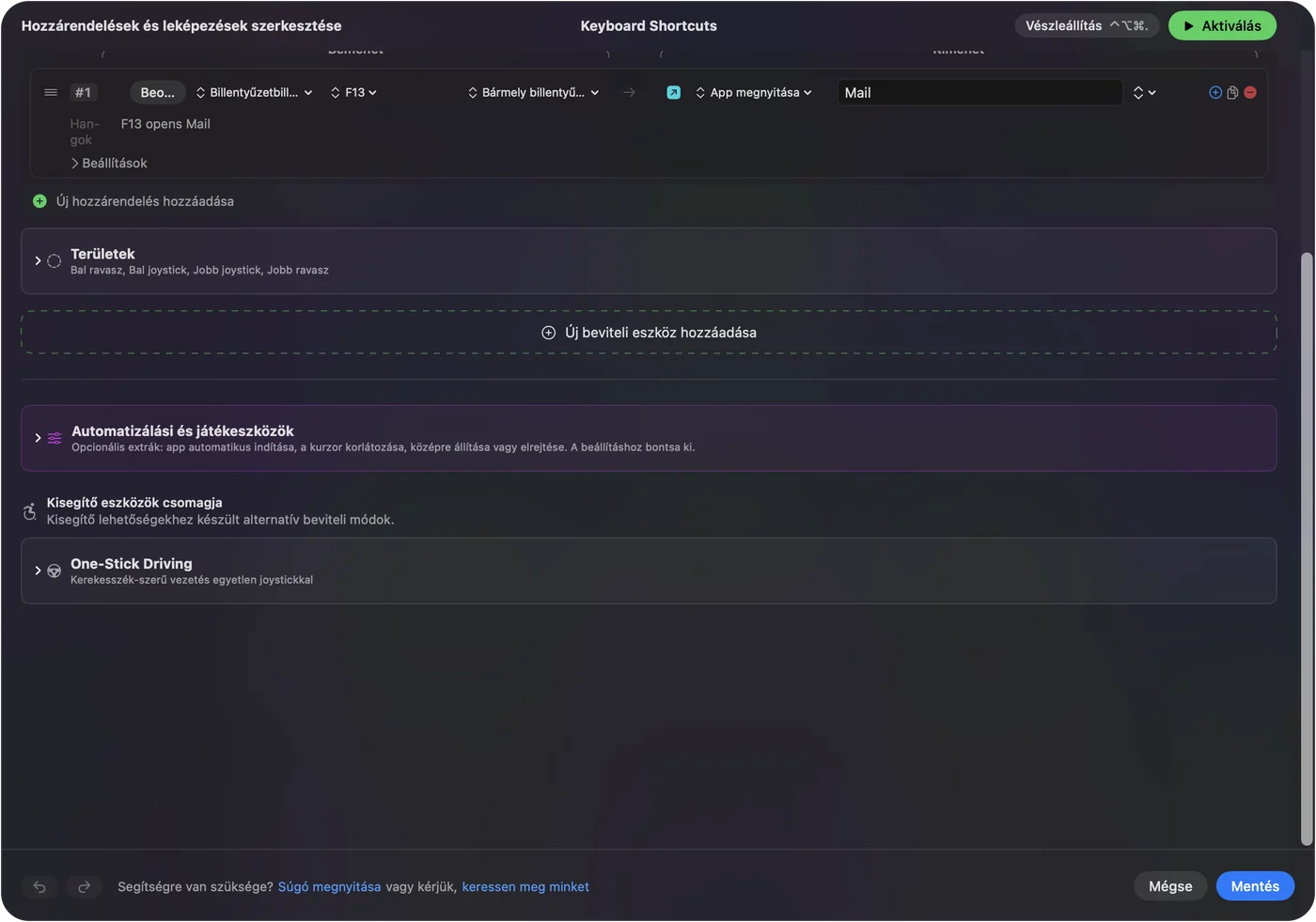
Harminckét billentyű nem fér bele nyolcba, ezért válaszd ki azt a nyolcat, amely számít, a többit hagyd gépelni.
Makrók és többlépéses feladatok
Egy billentyű futtathat makrót, billentyű-, parancsikon- és kattintáslépések sorozatát, mindegyiken várakozással és tartási idővel. Pipáld be a Run a sequence of steps (macro) opciót a sor Options részében. A lépésről lépésre részleteket a Hogyan készíts makrót Macen oldal adja.
- Szerkesztés. Command Z, Shift Command Z és egy kivágás parancs az ujjaid alatti billentyűkön.
- Írás. A Type Text egy aláíráshoz vagy egy állandó válaszhoz.
- Indítás. Open App az öt napi programodhoz.
- Láncok. Másolás, appváltás és beillesztés, lépések között várakozással.

Beállítások, amelyek jobbá teszik a billentyűzetet
- Tartás és dupla koppintás. Egy sornak lehet tartási és dupla koppintási művelete, mindegyik teljes kimenet, így nyolc F-billentyű huszonnégy feladat lehet.
- Második vezérlő. A While also holding control kombinációt készít, így egy billentyű plusz egy tartott billentyű új réteget ad.
- Ismétlés tartás közben. Egy sor ismételhet, amíg tartod a billentyűt.
- Apponként. Vedd fel az appokat az Automation & Gaming Utilities alá, és kapcsold be a Switch presets when the front app changes opciót. Egyszerre csak egy preset fut, így minden appnak teljes elrendezése van.
- Vészleállítás. Control Option Command pont.
A Block the button's own action egérgombokra vonatkozik, billentyűre nem, ezért fontos az F13-tól F20-ig terv.
Ötletek Tartarus-használóknak
- Játékosok Macen. Egy játék azokat a billentyűket olvassa, amelyeket már ismer, így egy sor az F13-tól F17-ig az 1-től 5-ig küldhet, miközben a Mac-app semmit nem lát.
- Szerkesztők és tervezők. Bal kezes billentyűzet a visszavonáshoz, ecsetmérethez és eszközváltáshoz, a jobb kéz az egéren.
- Egykezes használók. A hüvelykujj-pad és a 32 billentyű egy kézben a billentyűzet nagy részét pótolja. Lásd az egykezes Mac útmutatót.
- Adatbevitel. Type Text a billentyűkön azokhoz a kifejezésekhez, amelyeket egész nap gépelsz.
Ha egy billentyű nem azt csinálja, amit vársz
Mássz végig ezen a létrán, a legkisebb lépéssel kezdve:
- Szkenneld. Ha semmi nem szkennelődik, a billentyűzet megtartotta a billentyűt.
- Keress betűt. Ha a billentyű betűt gépel egy szövegszerkesztőben, még nincs az F13-tól F20-ig. Ismételd meg a Synapse-lépést.
- Nézd meg a billentyűzetet. Egy másik gépen tett változtatás lehet, hogy nem maradt meg a billentyűzetben.
- Engedélyezd a Kisegítő lehetőségeket. Rendszerbeállítások, Adatvédelem és biztonság, Kisegítő lehetőségek.
- Aktiváld a presetet. A sorok csak akkor futnak, amíg a preset fut.
Ha egy billentyű F-billentyűként jelentkezik a Scanben, köthető. A Billentyűk és egérgombok bemenetként oldal adja a hátteret.
Amit nem tud megtenni
- Billentyűk átállítása. Az InputConfig nem kiosztja át és nem blokkolja a billentyűt. A Razer szoftvere vagy a billentyűzet memóriája változtatja meg, mit küld egy billentyű.
- Analóg mélység. A Pro állítható működési útja és a Rapid Trigger a Synapse funkciói.
- Két billentyűzet megkülönböztetése. Minden billentyűzet egynek számít, így nem adhat a Tartarusnak és a főbillentyűzetnek más feladatot ugyanarra a billentyűre.
- Világítás. A Chroma világítás a Razeré.
A rövid változat
- Működik. Gépel Macen.
- F-billentyűk. Vidd át nyolc billentyűt F13-tól F20-ig.
- Kötés. Scan, válassz kimenetet, mentsd és aktiváld.
Válassz nyolc billentyűt, vidd át őket, és adj minden egyiknek feladatot, mielőtt a másik huszonnégyhez nyúlnál.
Kérdések
Működik a Razer Tartarus Macen?
Igen, billentyűzetként, és a billentyűi az alapértelmezetteiket gépelik. A Tartarus nincs a Synapse for Mac listáján, amelyet olvastam.
Átállítható a Razer Tartarus Macen?
Nem a Razer szoftverével Macen, mert a Synapse for Mac nem listázza. Állítsd az F13-tól F20-ig terjedő billentyűket a Synapse-ban Windows-gépen, majd köss ezekre a billentyűkre az InputConfigban.
Hogyan használom a Tartarus hüvelykujj-padet Macen?
A Razer 8 irányú irányítópadként írja le. Minden irányra nyomj Scant, hogy lásd, melyik billentyűt küldi, majd köss.
Miért gépelnek betűket a Tartarus billentyűi Macen?
A billentyűzet billentyűzet, így minden billentyű gépel. Az InputConfig nem tud blokkolni billentyűt, ezért vidd át a gombként használni kívánt billentyűket F13-tól F20-ig.
Használhatom a Karabiner-Elements-et a Tartarusszal Macen?
Mac-felhasználók igen, a billentyűzet billentyűit más billentyűkre cserélve. Nem próbáltam ki, és az InputConfig ezután köthet a keletkező F-billentyűkre.
Működik a Razer Tartarus Pro Macen?
Billentyűzetként gépel. Az analóg mélysége és a Rapid Trigger a Razer Synapse funkciói, amely ehhez a billentyűzethez nincs Macen.
Továbbiak magyarul
Részletes útmutatók, angolul
Ki írja. Ryleigh Newman fejleszti az InputConfigot, és a saját Macjét minden nap kontrollerrel kezeli, mert a kezei nem működnek jól. Ez az oldal angolból fordított. Az alkalmazás felülete és a webhely többi része angol.
Ez az oldal más nyelveken: English, العربية, Čeština, Dansk, Deutsch, Español, Suomi, Français, עברית, Bahasa Indonesia, Italiano, 日本語, 한국어, Norsk, Nederlands, Polski, Português, Русский, Slovenčina, Svenska, ไทย, Türkçe, Українська, Tiếng Việt, 繁體中文, 简体中文
Ingyenes. macOS 14 vagy újabb. Fiók nélkül, semmi sem hagyja el a Macet. Nyílt forráskód a GitHubon.