Slovenčina
Funguje Razer Tartarus na Macu?
 Táto aplikácia je úplne zadarmo. Nemusíte si zakladať účet. Žiadne predplatné, žiadne zložité sťahovanie a nič nie je zamknuté. Optimalizované pre Apple Silicon.
Áno, ako klávesnica: Tartarus na Macu píše svoje klávesy bez čohokoľvek nainštalovaného. Háčik je rovnaký ako pri každej klávesnici s klávesmi: každý kláves prichádza ako klávesnicový kláves, takže Mac vidí písanie. Aby tieto klávesy dostali vlastné úlohy, nastavte osem z nich na F13 až F20, ktoré nič nepíšu, v softvéri Razer alebo vo vnútornej pamäti klávesnice, a potom tieto klávesy priraďte.
Robím InputConfig, bezplatnú aplikáciu pre Mac, ktorá počúva klávesnicu spolu s macOS a dáva ľubovoľnému kláves úlohu. Overené bolo s myšou Razer a Tartarus sa netestoval, takže detaily klávesnice tu pochádzajú zo stránok Razer. Na zozname Razer Synapse for Mac, ktorý je uvedený na stránke o myši Razer na Macu, nie je žiadny Tartarus.
Verzia 1.7 aplikácie InputConfig, očakávaná v októbri 2026, bude plne dostupná v slovenčine.
Postup
- Zapojte Tartarus a skontrolujte, že jeho klávesy píšu v textovom editore.
- Osem klávesov, ktoré chcete použiť ako tlačidlá, nastavte na F13 až F20 v Razer Synapse, na počítači so systémom Windows, ak ho máte.
- Otvorte InputConfig, pridajte vstup Keyboard, stlačte Scan a stlačte každý z týchto klávesov.
- Zvoľte, čo každý kláves F posiela, potom uložte a aktivujte predvoľbu.
- Vytvorte predvoľbu pre každú aplikáciu a prepínajte rozloženia podľa aplikácie v popredí.
Čo Tartarus robí na Macu a čo robí Synapse
Stránky Razer pre Tartarus V2 a Tartarus Pro boli čítané 21. októbra 2026.
| Model | Klávesy | Palcová podložka | Dôležité |
|---|---|---|---|
| Tartarus V2 | 32 programovateľných klávesov | Osemsmerová palcová podložka | Kľúče Mecha-Membrane |
| Tartarus Pro | 32 programovateľných klávesov | Osemsmerová palcová podložka | Analógové optické spínače, aktivácia 1,5 až 3,6 mm, až 8 profilov prepínaných bočným tlačidlom |
Ani jeden model nie je na zozname Synapse for Mac, takže Mac nemôže spustiť Razerovu obrazovku nastavení pre ne a Tartarus posiela predvolené klávesy. Stránka V2 v dostupnom texte nespomína vnútornú pamäť. Ak chcete zmeniť, čo klávesy posielajú, potrebujete Synapse na počítači so systémom Windows, a otázka je, či si klávesnica zmenu zapamätá, keď ju zapojíte do Macu.
Zistite, čo posiela každý kláves
Tartarus je klávesnica, takže tu nie sú mená Button 4 ani Button 9. Scan pomenuje kláves.
- Vy: V InputConfig vytvorte predvoľbu, kliknite na Add a new Input Device, zvoľte klávesnicu, pridajte riadok Keyboard Key, stlačte Scan a stlačte jeden kláves Tartarus.
- InputConfig: Pomenuje kláves, ktorý dostal, napríklad písmeno, číslo alebo šípku.
- Kontrola: Meno kľúča znamená, že kláves píše vo všetkých aplikáciách. InputConfig počíta každú klávesnicu ako jednu, takže Tartarus 1 a 1 na hlavnej klávesnici sú preň rovnaké.
| Ovládanie | Ako sa hlási | Čo robiť |
|---|---|---|
| Hlavné klávesy | Klávesy klávesnice, zvyčajne písmená a čísla, ktoré hra očakáva | Presuňte osem obľúbených na F13 až F20 |
| Palcová podložka, osem smerov | Razer ju uvádza ako osemsmerovú smerovú podložku, takže očakávam klávesy, stlačte Scan pri každom smere | Priraďte tie, ktoré sa naskenujú |
| Palcové tlačidlo | Pravdepodobne tiež kláves, overte cez Scan | Priraďte ho |
| Analógová hĺbka na Pro | Spracuje sa vo vnútri klávesnice, Mac vidí kláves alebo nič | Nečakajte hĺbku |
| Prepínanie profilov na Pro | Komunikuje s klávesnicou | Používajte ho na klávesnici |

Plán F13 až F20
InputConfig kláves sám neblokuje ani nepreznačuje, takže kláves Tartarus, ktorý píše písmeno, ho píše ďalej, aj keď riadok zároveň spúšťa úlohu. Riešením je poslať kláves, ktorý nič nepíše. F13 až F20 sú osem, ktoré aplikácie na Macu nepoužívajú, a F21 až F24 macOS aplikáciám neposiela, takže tie preskočte. F13 až F19 na Macu vysvetľuje prečo.
Ak nemáte počítač so systémom Windows, Karabiner-Elements je bezplatný preznačovač pre Mac a používatelia Macu ho s Tartarus používali, lebo Mac berie podložku ako obyčajnú klávesnicu. Jeden návod ukazuje, že klávesy píšu svoje predvolené znaky, kým ich nepreznačíte. Styxpad je bezplatná aplikácia pre Mac vytvorená pre Tartarus Pro s preznačovaním klávesov a makrami. Ani jedno sa tu nevyskúšalo a obe môžu bežať popri InputConfig.
Krok 1: zmeňte klávesy
- Vy: V Razer Synapse, na počítači so systémom Windows alebo kdekoľvek, kde je váš model podporovaný, priraďte F13 až F20 osmim klávesom, ktoré chcete najviac ako tlačidlá.
- InputConfig: Zatiaľ nič. Tento krok patrí klávesnici.
- Kontrola: Zapojte klávesnicu do Macu a stlačte jeden kláves v textovom editore. Nič by sa nemalo napísať.
Krok 2: naskenujte a priraďte
- Vy: V InputConfig pridajte riadok Keyboard Key, stlačte Scan a stlačte kláves. Zvoľte výstup, napríklad Open App, Type Text, skratku alebo systémovú funkciu. Uložte a aktivujte.
- InputConfig: Spustí riadok zakaždým, keď príde ten F kláves, vo všetkých aplikáciách.
- Kontrola: Stlačte kláves Tartarus a pozrite výsledok.
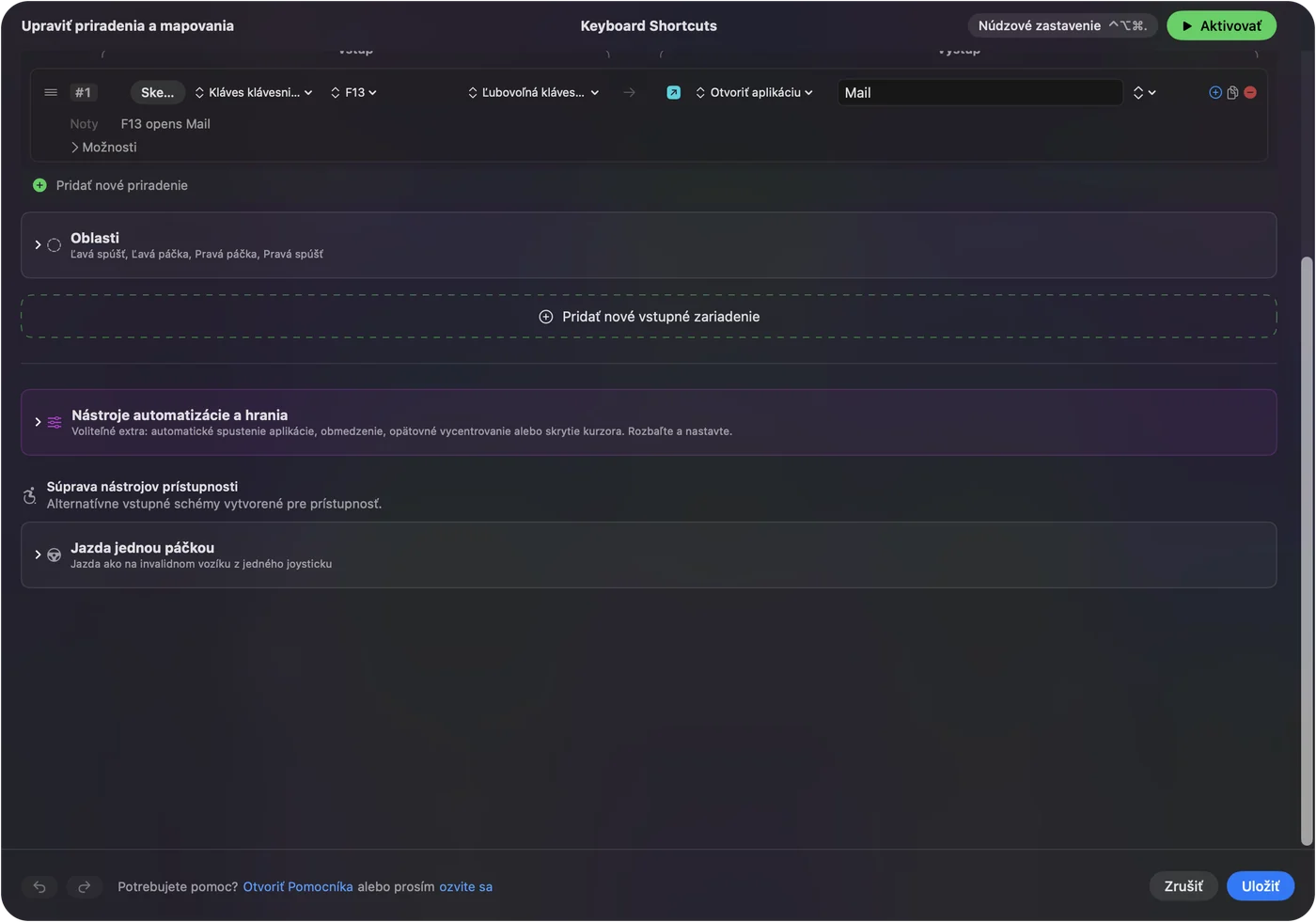
Tridsaťdva klávesov sa do ôsmich nevojde, takže vyberte osem, na ktorých záleží, a ostatné nechajte písať.
Makrá a viackrokové úlohy
Kláves môže spustiť makro, postupnosť krokov s klávesmi, skratkami a kliknutiami, s čakaním a dobou držania pri každom. V možnostiach riadku začiarknite Run a sequence of steps (macro). Ako vytvoriť makro na Macu ukazuje postup krok za krokom.
- Úprava. Command Z, Shift Command Z a príkaz na vystrihnutie na kľúčoch pod prstami.
- Písanie. Type Text pre podpis alebo štandardnú odpoveď.
- Spúšťanie. Open App pre päť programov, ktoré používate celý deň.
- Reťaze. Kopírovať, prepnúť aplikáciu a vložiť, s čakaním medzi krokmi.

Možnosti, ktoré robia klávesnicu lepšou
- Podržanie a dvojité klepnutie. Riadok môže mať akciu podržania a akciu dvojitého klepnutia, každú plným výstupom, takže osem klávesov F môže mať dvadsaťštyri úloh.
- Druhé ovládanie. Možnosť While also holding control vytvorí kombináciu, takže kláves plus podržaný kláves dá novú vrstvu.
- Opakovanie počas držania. Riadok môže opakovať, kým kláves držíte.
- Podľa aplikácie. Zaraďte aplikácie pod Automation & Gaming Utilities a zapnite Switch presets, keď sa zmení aplikácia v popredí. Naraz beží len jedna predvoľba, takže každá aplikácia dostane úplné rozloženie.
- Núdzové zastavenie. Control Option Command bodka.
Blokovanie pôvodnej akcie tlačidla platí pre tlačidlá myši a na kláves sa nevzťahuje, preto je dôležitý plán F13 až F20.
Nápady pre ľudí, ktorí používajú Tartarus
- Hráči na Macu. Hra číta kľúče, ktoré už pozná, takže riadok môže posielať 1 až 5 z F13 až F17, kým aplikácia na Macu nevidí nič.
- Editori a dizajnéri. Ľavoruká klávesnica na Undo, veľkosť štetca a zmenu nástrojov, s pravou rukou na myši.
- Ľudia pracujúci jednou rukou. Palcová podložka a 32 klávesov v jednej ruke nahradia väčšinu klávesnice. Pozrite sprievodcu prácou na Macu jednou rukou.
- Zadávanie údajov. Type Text na klávesoch pre frázy, ktoré píšete celý deň.
Ak kláves nerobí to, čo čakáte
Postupujte podľa tohto rebríka, od najmenšieho kroku:
- Naskenujte ho. Ak sa nič nenaskenuje, klávesnica si kláves nechala.
- Hľadajte písmeno. Ak kláves píše v textovom editore, ešte nie je na F13 až F20. Krok so Synapse urobte znova.
- Skontrolujte klávesnicu. Zmena urobená na inom počítači nemusela zostať v klávesnici.
- Povoľte Prístupnosť. Systémové nastavenia, Súkromie a bezpečnosť, Prístupnosť.
- Aktivujte predvoľbu. Riadky sa spustia len vtedy, keď ich predvoľba beží.
Ak kláves pri Scan pomenuje kláves F, je pripravený na priradenie. Klávesy a tlačidlá myši ako vstupy má pozadie.
Čo to nedokáže
- Meniť klávesy. InputConfig kláves nepreznačuje ani neblokuje. Čo kláves posiela, mení softvér Razer alebo vnútorná pamäť klávesnice.
- Analógová hĺbka. Nastaviteľná aktivácia a Rapid Trigger na Pro sú funkcie Synapse.
- Rozlíšiť dve klávesnice. Každá klávesnica sa počíta ako jedna, takže Tartarus a hlavná klávesnica nemôžu mať pre ten istý kláves rôzne úlohy.
- Osvetlenie. Chroma osvetlenie patrí Razer.
Stručne
- Funguje. Píše na Macu.
- Klávesy F. Presuňte osem klávesov na F13 až F20.
- Priradenie. Naskenujte, zvoľte výstup, uložte a aktivujte.
Vyberte osem klávesov, presuňte ich a každému dajte úlohu skôr, než sa dotknete ostatných dvadsaťštyroch.
Otázky
Funguje Razer Tartarus na Macu?
Áno, ako klávesnica, a jej klávesy píšu predvolené znaky. Na zozname Synapse for Mac, nie je žiadny Tartarus.
Môžem na Macu preznačiť Razer Tartarus?
Nie Razerovým softvérom na Macu, lebo Synapse for Mac ho neuvádza. Nastavte klávesy na F13 až F20 v Synapse na počítači so systémom Windows a potom tieto klávesy priraďte v InputConfig.
Ako používam palcovú podložku Tartarus na Macu?
Razer opisuje osemsmerovú smerovú podložku. Stlačte Scan pri každom smere, aby ste videli, ktorý kláves posiela, a potom ho priraďte.
Prečo kľúče Tartarus na Macu píšu písmená?
Klávesnica je klávesnica, takže každý kláves píše. InputConfig kláves nedokáže blokovať, preto tie, ktoré chcete ako tlačidlá, presuňte na F13 až F20.
Môžem na Macu použiť Karabiner-Elements s Tartarus?
Používatelia Macu ho používajú na to, aby kľúče klávesnice posielali iné klávesy. Netestovalo sa to a InputConfig potom môže priradiť F klávesy, ktoré vytvorí.
Funguje Razer Tartarus Pro na Macu?
Píše ako klávesnica. Jeho analógová hĺbka a Rapid Trigger patria k Razer Synapse, ktorý pre túto klávesnicu na Macu nie je.
Viac po slovensky
Podrobné návody, v angličtine
Kto píše. Ryleigh Newman vyvíja InputConfig a svoj Mac každý deň ovláda ovládačom, pretože ruky nefungujú dobre. Táto stránka je preložená z angličtiny. Rozhranie aplikácie a zvyšok webu sú v angličtine.
Táto stránka v iných jazykoch: English, العربية, Čeština, Dansk, Deutsch, Español, Suomi, Français, עברית, Magyar, Bahasa Indonesia, Italiano, 日本語, 한국어, Norsk, Nederlands, Polski, Português, Русский, Svenska, ไทย, Türkçe, Українська, Tiếng Việt, 繁體中文, 简体中文
Zadarmo. macOS 14 alebo novší. Bez účtu, nič neopúšťa váš Mac. Open source na GitHube.