Slovenčina
Ako používať tlačidlá myši vo Figme na Macu
 Táto aplikácia je úplne zadarmo. Nemusíte si zakladať účet. Žiadne predplatné, žiadne zložité sťahovanie a nič nie je zamknuté. Optimalizované pre Apple Silicon.
Vo Figme sú tlačidlá myši najužitočnejšie vtedy, keď držia kláves namiesto vás. Figma posúva plátno, keď držíte Space a ťaháte, a priblíži, keď držíte Command a otáčate kolieskom, takže palcové tlačidlo, ktoré drží Space, a ďalšie, ktoré drží Command, dajú myši ovládanie plátna ako dizajnérskej myši. InputConfig, bezplatná aplikácia pre Mac, ktorú robím, drží tieto klávesy z ľubovoľného tlačidla myši na Macu.
Skratky pochádzajú z nápovedy Figmy, Explore design files a Figma's zoom and view help, ktoré boli čítané 21. októbra 2026. Ak používate trackpad, gestá Figmy pinch a dvoma prstami pokrývajú väčšinu z toho, a táto stránka je pre myš.
Verzia 1.7 aplikácie InputConfig, očakávaná v októbri 2026, bude plne dostupná v slovenčine.
Postup
- Nainštalujte InputConfig a v System Settings, Privacy & Security, Accessibility povoľte prístup.
- Pridajte riadok, nastavte vstup na Mouse, stlačte Scan a kliknite na palcové tlačidlo.
- Nastavte výstup na Keyboard Key a zvoľte Space, takže držanie tlačidla drží Space a ľavé ťahanie posúva.
- Pridajte druhý riadok s výstupom Keyboard Key Command, aby koliesko približovalo, kým je tlačidlo držané.
- Pridajte Figmu pod Activate when these apps are in front, zapnite Switch presets when the front app changes a kliknite na Activate.
Čo dávajú Figma a macOS myši
Nápoveda Figmy hovorí, že myšou posúvate tak, že držíte medzerník, potom klikáte a ťaháte, a približujete tak, že držíte Command a rolujete kolieskom nahor na priblíženie alebo nadol na oddialenie. Trackpad posúva dvoma prstami. Kláves H vyberie nástroj Ruka, ktorý vám dovolí klikať, ťahať a približovať súbor bez toho, aby sa čokoľvek zmenilo.
Nápoveda tiež uvádza klávesy priblíženia: Shift plus priblíži, Shift mínus oddiali, Shift 1 prispôsobí na obrazovku a Shift 2 priblíži na výber. Šípky posúvajú plátno, keď nie je nič vybrané, a Shift ich zrýchli. V nápovede Figmy nebol nájdený posun stredným tlačidlom a vlákno v komunite Figmy o jeho doplnení naznačuje, že nie je zabudovaný. Nespoliehal by som sa na ňu. Všetky ovládania myši vo Figme sú držaný kláves plus ťahanie alebo koliesko, a práve to dokáže mapovač držať za vás.
Zistite, čo posiela každé tlačidlo
Tlačidlo myši sa k Macu dostane ako Left click, Right click, Middle click alebo Button 4 a vyššie. Stlačte Scan a potom kliknite na tlačidlo. Ak Scan namiesto tlačidla myši pomenuje kláves, myš posiela kláves a riešenie je na stránke F13 až F19 na Macu.
| Tlačidlo | Ako sa zvyčajne hlási | Dobrá úloha vo Figme |
|---|---|---|
| Ľavé a pravé kliknutie | Left click a Right click | Nechajte ich. Nedajú sa zablokovať. |
| Stlačenie kolieska | Middle click | Priblížiť na obrazovku alebo nástroj Ruka H. |
| Bočné tlačidlá | Button 4 a Button 5 | Držať Space na posun a držať Command na priblíženie kolieskom. |
| Mriežka palca alebo ďalšie tlačidlá | Button 6 a vyššie | Priblížiť na výber, priblížiť na obrazovku, Undo. |
| Bočné koliesko | Posúvanie do strán | Posun doprava a doľava šípkami alebo kroky priblíženia. |
| Tlačidlo DPI alebo profilu | Často nič, čo Mac dokáže prečítať | Nič. Ak Scan nezachytí stlačenie, žiadna aplikácia ho neprečíta. |
Jedno vlákno o Figme, ktoré sa dalo čítať 21. októbra 2026, hlási, že bočné tlačidlá myši Logitech po aktualizácii softvéru prestali vo Figme fungovať. To zodpovedá obvyklej príčine, keď aplikácia výrobcu preberie tlačidlo. Ak Scan tlačidlo počuje, InputConfig ho dokáže použiť bez ohľadu na to, čo s ním Figma robí.
Držte Space a Command z tlačidiel
Krok 1: Palcové tlačidlo, ktoré posúva
- Vy: Pridajte riadok, nastavte zariadenie na myš alebo trackpad tohto Macu, vstup na Mouse a typ na Button, potom stlačte Scan a kliknite na bočné tlačidlo. Nastavte výstup na Keyboard Key a zvoľte Space.
- InputConfig: Drží Space, kým držíte tlačidlo, čo je predvolené správanie tohto kľúča.
- Kontrola: Vo Figme podržte tlačidlo a ľavým tlačidlom ťahajte. Plátno sa posunie.
Krok 2: Palcové tlačidlo, ktoré približuje kolieskom
- Vy: Na druhom bočnom tlačidle nastavte výstup na Keyboard Key a v Modifier Keys zvoľte Command. Na oboch riadkoch začiarknite Block the button's own action.
- InputConfig: Drží Command, kým je tlačidlo stlačené.
- Kontrola: Podržte tlačidlo a otáčajte kolieskom. Plátno sa priblíži a uvoľnením tlačidla sa koliesko vráti k bežnému posúvaniu.

Krok 3: Skratky na skok
| Úloha | Kláves Figmy | Dobré miesto |
|---|---|---|
| Posun | Space, držaný | Button 4 |
| Priblíženie kolieskom | Command, držaný | Button 5 |
| Priblížiť na obrazovku | Shift 1 | Stlačenie kolieska |
| Priblížiť na výber | Shift 2 | Palcové tlačidlo |
| Priblížiť a oddialiť | Shift plus a Shift mínus | Dve palcové tlačidlá |
| Nástroj Ruka | H | Palcové tlačidlo |
| Späť a znova | Command Z a Shift Command Z | Dve palcové tlačidlá |
Space neposúva, keď píšete do textovej vrstvy, pretože kláves tam napíše medzeru. Je to pravidlo Figmy, nie obmedzenie mapovača, a to isté platí vo Photoshope.
Makrá a viacero krokov
Klávesy priblíženia vo Figme sú jednotlivé stlačenia, takže makrá sú na dva malé reťazce:
- Prispôsobiť, potom vybrať. Shift 1 prispôsobí stránku, krátke čakanie, potom Shift 2 priblíži na to, čo je vybrané. Ďalším stlačením prepínate medzi oboma pohľadmi.
- Späť dvakrát. Command Z, čakanie, Command Z. Radšej dám druhé späť na akciu pri podržaní, aby jedno klepnutie vrátilo jeden krok.
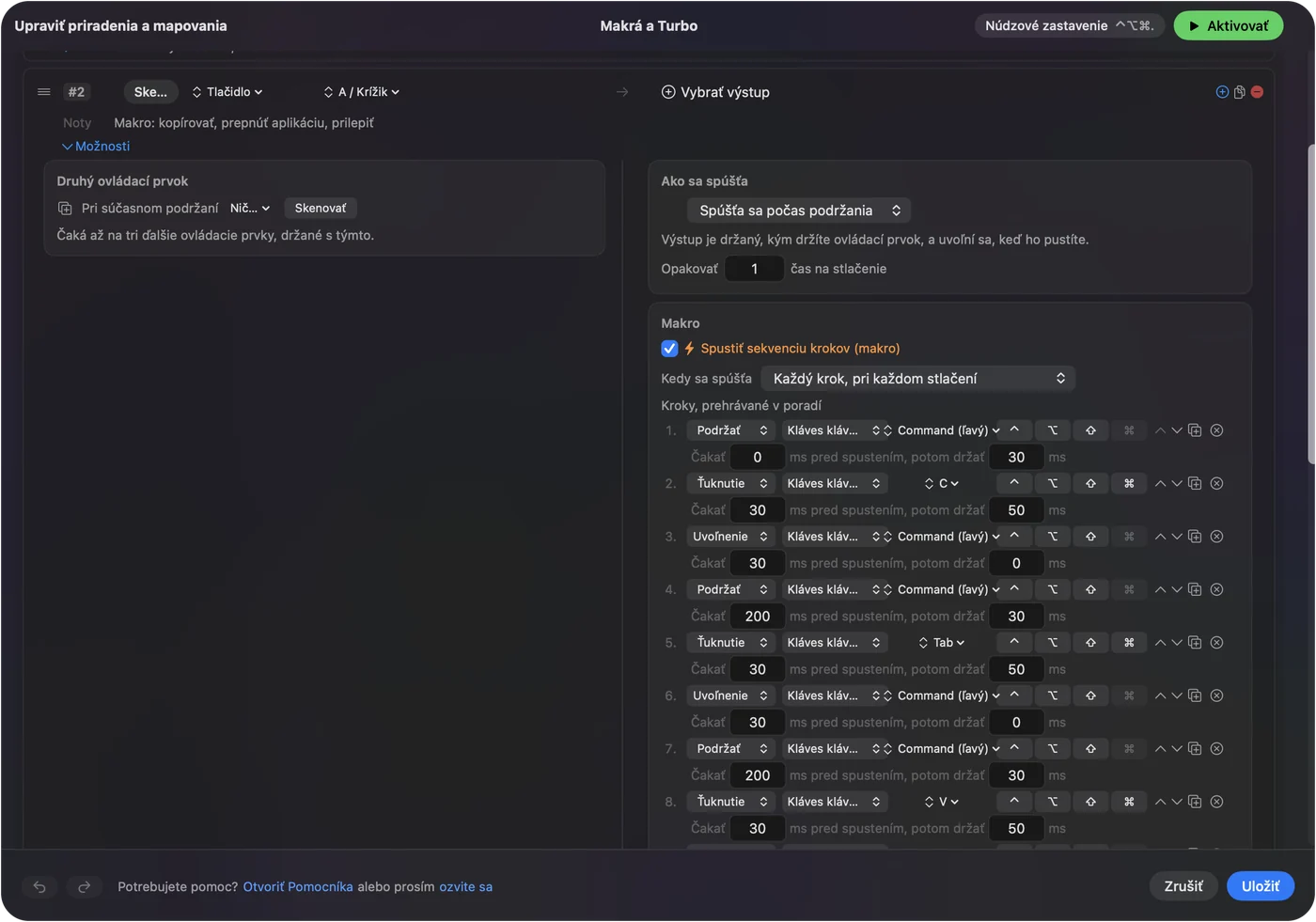
Tieto makrá neboli spúšťané vo Figme. Makrá vo Figme nechajte na dva kroky, pretože plátno sa medzi nimi prekresľuje.
Podržanie, opakovanie, dvojité klepnutie a prepínanie podľa aplikácie
- Klepnutie a podržanie. Klepnutie na palcové tlačidlo môže byť priblížiť na obrazovku a podržanie môže byť priblížiť na výber. Rýchle klepnutie pošle bežný výstup a podržanie dlhšie než nastavený čas pošle niečo iné.
- Opakovanie kláves počas držania. Pri Shift plus a Shift mínus toto spôsobí, že podržané tlačidlo ďalej približuje.
- Zablokujte pôvodnú funkciu tlačidla. Dostupné pre stredné tlačidlo a bočné tlačidlá.

Ak chcete rozloženie vo Figme, otvorte v predvoľbe časť Automation & Gaming Utilities, pridajte Figmu pod Activate when these apps are in front a v nastaveniach, v časti Advanced, zapnite Switch presets when the front app changes. Webová verzia Figmy je prehliadač, takže predvoľba sleduje Chrome alebo Safari, a nie Figmu, a to je dôležité. Naraz beží len jedna predvoľba. Núdzovým zastavením je Control Option Command period. V prehliadači je tlačidlo Space aktívne aj na každej inej karte, preto odporúčam desktopovú aplikáciu.
Rozloženia pre myš, ktorú máte
- Myš s dvoma bočnými tlačidlami. Space na jednom a Command na druhom. Len to je dizajnérska myš.
- Myš s mriežkou palca. Posun, priblíženie, prispôsobenie, výber, Ruka, Undo a Redo, všetko na mriežke, a koliesko nechajte tak.
- Trackball. Guľa je ukazovateľ. Veľké tlačidlo je Space, takže guľa posúva plátno.
- Vertikálna myš. Dve palcové tlačidlá, teda Space a Command, s prispôsobením a výberom na podržaniach.
Najprv posun, potom priblíženie.
Ak tlačidlo vo Figme nerobí nič
Postupujte podľa tohto rebríka, od najmenšieho kroku:
- Skontrolujte, že predvoľba je zapnutá. Kliknite na Activate a uistite sa, že aplikácia v popredí je tá, ktorú predvoľba sleduje.
- Skontrolujte Prístupnosť. V System Settings, Privacy & Security, Accessibility.
- Kliknite na plátno. Figma potrebuje, aby mala fokus plátno, a nie textové pole alebo panel, aby Space posúval.
- Skontrolujte Scan. Ak sa tlačidlo naskenuje ako kláves, najprv ho v softvéri výrobcu nastavte na F13 až F20.
- Ukončite softvér výrobcu. Logi Options+ a podobné aplikácie môžu tlačidlo prevziať a vlákno, ktoré sa našlo, obviňuje práve jeden z nich.
- Otestujte v jednoduchej aplikácii. Stlačte tlačidlo v TextEdit. Riadok so Space napíše medzeru, čo dokazuje, že riadok funguje.
Čo to nedokáže
- Pridať Figme stredné tlačidlo. InputConfig dokáže držať stredné kliknutie, ale Figma ho zrejme nepoužíva, preto odporúčam Space.
- Rozlíšiť dve myši. Každá pripojená myš sa počíta ako jedno zariadenie.
- Meniť rýchlosť ukazovateľa. Použite nastavenia Macu, aplikáciu výrobcu, alebo LinearMouse, Mac Mouse Fix či SteerMouse.
- Nahradiť trackpad. Trackpad priblíži a posúva dvoma prstami. Myš na to isté potrebuje držané klávesy.
Stručne
- Držte kláves. Palcové tlačidlo na Space posúva a na Command priblíži kolieskom.
- Prispôsobenie a výber. Shift 1 a Shift 2 sú priblížiť na obrazovku a priblížiť na výber.
- Sledujte aplikáciu. Používajte desktopovú aplikáciu a pridajte ju pod Activate when these apps are in front.
Space na jednom palcovom tlačidle je jediná zmena, ktorá vo Figme pri obyčajnej myši urobí pocit správny.
Otázky
Ako posúvam vo Figme myšou?
Podržte Space a ťahajte, podľa nápovedy Figmy. Palcové tlačidlo nastavené na kláves Space v InputConfig ho podrží za vás.
Ako priblížim vo Figme kolieskom myši?
Podržte Command a rolujte kolieskom, nahor na priblíženie a nadol na oddialenie. Tlačidlo, ktoré drží Command, vám to umožní jednou rukou.
Podporuje Figma stredné tlačidlo myši?
V nápovede Figmy som ho nenašiel a vlákno v komunite ho žiada. Zdokumentovaný spôsob je Space a ťahanie.
Prečo bočné tlačidlo nefunguje vo Figme?
Aplikácia výrobcu, napríklad Logitech, môže tlačidlo prevziať. Naskenujte ho v InputConfig, a ak sa naskenuje, priraďte vlastný kláves.
Aká je skratka Figmy na priblíženie na obrazovku?
Shift 1 priblíži na obrazovku a Shift 2 priblíži na výber. Shift plus a Shift mínus priblížia a oddialia.
Viac po slovensky
Podrobné návody, v angličtine
Kto píše. Ryleigh Newman vyvíja InputConfig a svoj Mac každý deň ovláda ovládačom, pretože ruky nefungujú dobre. Táto stránka je preložená z angličtiny. Rozhranie aplikácie a zvyšok webu sú v angličtine.
Táto stránka v iných jazykoch: English, العربية, Čeština, Dansk, Deutsch, Español, Suomi, Français, עברית, Magyar, Bahasa Indonesia, Italiano, 日本語, 한국어, Norsk, Nederlands, Polski, Português, Русский, Svenska, ไทย, Türkçe, Українська, Tiếng Việt, 繁體中文, 简体中文
Zadarmo. macOS 14 alebo novší. Bez účtu, nič neopúšťa váš Mac. Open source na GitHube.