Türkçe
Mac’te Figma’da fare düğmelerini nasıl kullanırım
 Bu uygulama tamamen ücretsiz. Hesap oluşturmanız gerekmez. Abonelik yok, zahmetli indirme yok ve hiçbir şey kilitli değil. Apple silicon için optimize edildi.
Figma’da en çok yardım eden fare düğmeleri, senin yerine bir tuşu basılı tutanlar. Figma, Space’i basılı tutup sürüklediğinde kaydırır, Command’ı basılı tutup tekerleği çevirdiğinde yakınlaştırır. Yani Space’i tutan bir baş parmak düğmesi ve Command’ı tutan bir diğeri, bir tasarım faresinin tuval kontrollerini bir fareye verir. Benim yaptığım ücretsiz Mac uygulaması InputConfig, bu tuşları Mac’te herhangi bir fare düğmesinden basılı tutar.
Kısayollar Figma’nın yardım sayfalarından geliyor, Explore design files ve Figma’nın yakınlaştırma ve görünüm yardımı, bunları 21 Ekim 2026’da okudum. İzleme dörtgeni kullanıyorsan Figma’nın sıkıştırma ve iki parmak hareketleri bunların çoğunu zaten karşılar, bu sayfa fare için.
InputConfig 1.7 sürümünün Ekim 2026'da çıkması bekleniyor ve tamamen Türkçe olarak kullanılabilecek.
Adımlar
- InputConfig’i kur ve System Settings, Privacy & Security, Accessibility bölümünde erişim izni ver.
- Bir satır ekle, girdiyi Mouse olarak ayarla ve bir baş parmak düğmesine tıkla.
- Çıkışı Klavye Tuşu yap ve Space’i seç, böylece düğmeyi basılı tutmak Space’i basılı tutar ve sol sürükleme kaydırır.
- Düğme basılıyken tekerleğin yakınlaştırması için çıkışı Klavye Tuşu Command olan ikinci bir satır ekle.
- Figma’yı Activate when these apps are in front altında listele, Switch presets when the front app changes seçeneğini aç ve Activate’e tıkla.
Figma ve macOS bir fareye ne verir
Figma’nın yardımı, fareyle kaydırmak için Space tuşunu basılı tutup tıklayıp sürüklemeyi, yakınlaştırmak için Command’ı basılı tutup tekerleği kaydırmayı söylüyor: yukarı yakınlaştırmak, aşağı uzaklaştırmak. İzleme dörtgeni iki parmakla kaydırır. H tuşu El aracını seçer, bu da bir dosyada hiçbir şeyi değiştirmeden tıklayıp sürüklemeni ve yakınlaştırmanı sağlar.
Yardım ayrıca yakınlaştırma tuşlarını listeliyor: Shift artı yakınlaştırır, Shift eksi uzaklaştırır, Shift 1 sayfaya sığdırır, Shift 2 seçime yakınlaştırır. Hiçbir şey seçili değilken ok tuşları tuvali kaydırır ve Shift onları hızlandırır. Figma’nın yardımında orta düğme ile kaydırmayı bulamadım ve bunun eklenmesini isteyen bir Figma topluluk konusu, bunun yerleşik olmadığını gösteriyor. Buna güvenmemeni öneririm. Figma’nın fare kontrollerinin hepsi basılı tutulan bir tuş artı bir sürükleme ya da tekerlek, ve bir eşleyici tam olarak bunu senin için tutabilir.
Her düğmenin ne gönderdiğini bul
Bir fare düğmesi Mac’e Left click, Right click, Middle click ya da Button 4 ve üstü olarak ulaşır. Scan’e bas, sonra düğmeye tıkla. Scan bir fare düğmesi yerine bir tuşun adını verirse fare bir tuş gönderiyordur ve çözüm Mac’te F13 ile F19 sayfasında.
| Düğme | Genellikle nasıl bildirir | İyi bir Figma görevi |
|---|---|---|
| Sol tıklama ve sağ tıklama | Left click ve Right click | Olduğu gibi bırak. Engellenemezler. |
| Tekerlek basışı | Middle click | Sayfaya sığdır ya da El aracı H. |
| Yan düğmeler | Button 4 ve Button 5 | Kaydırmak için Space’i, tekerlekle yakınlaştırmak için Command’ı basılı tut. |
| Baş parmak ızgarası ya da ekstra düğmeler | Button 6 ve üstü | Seçime yakınlaştır, sayfaya sığdır, Geri al. |
| Yana eğilebilen tekerlek | Yana kaydırma | Ok tuşlarıyla yana kaydır ya da yakınlaştırma adımları. |
| DPI ya da profil düğmesi | Çoğu zaman Mac’in okuyabileceği bir şey yok | Hiçbir şey. Scan bir basış duymazsa hiçbir uygulama okuyamaz. |
Bir Figma forum konusu, 21 Ekim 2026’da okuduğum, bir Logitech faresinin yan düğmelerinin bir yazılım güncellemesinden sonra Figma’da tanınmadığını bildiriyor. Bu, üreticinin uygulamasının düğmeyi ele geçirmesi gibi olağan nedenle uyuşuyor. Scan düğmeyi duyuyorsa, Figma ona ne yaparsa yapsın InputConfig onu kullanabilir.
Space ve Command’ı düğmelerden tut
Adım 1: Kaydıran bir baş parmak düğmesi
- Sen: Bir satır ekle, cihazı Bu Mac’in fare veya izleme dörtgeni olarak, girdiyi Mouse olarak, türü Button olarak ayarla, sonra Scan’e bas ve yan düğmeye tıkla. Çıkışı Klavye Tuşu yap ve Space’i seç.
- InputConfig: Düğmeyi tuttuğun sürece Space’i basılı tutar, tuşun varsayılan davranışı da bu.
- Kontrol: Figma’da düğmeyi basılı tut ve sol tuşla sürükle. Tuval hareket eder.
Adım 2: Tekerlekle yakınlaştıran bir baş parmak düğmesi
- Sen: İkinci bir yan düğmede çıkışı Klavye Tuşu yap, Modifier Keys altında Command’ı seç. İki satırda da Block the button’s own action seçeneğini işaretle.
- InputConfig: Düğme aşağıdayken Command’ı basılı tutar.
- Kontrol: Düğmeyi basılı tut ve tekerleği çevir. Tuval yakınlaşır ve düğmeyi bırakınca tekerlek normal kaydırmaya döner.

Adım 3: Atlama tuşları
| Görev | Figma tuşu | İyi bir yer |
|---|---|---|
| Kaydır | Space, basılı | Button 4 |
| Tekerlekle yakınlaştır | Command, basılı | Button 5 |
| Sayfaya sığdır | Shift 1 | Tekerlek basışı |
| Seçime yakınlaştır | Shift 2 | Bir baş parmak düğmesi |
| Yakınlaştır ve uzaklaştır | Shift artı ve Shift eksi | İki baş parmak düğmesi |
| El aracı | H | Bir baş parmak düğmesi |
| Geri al ve yinele | Command Z ve Shift Command Z | İki baş parmak düğmesi |
Bir metin katmanına yazarken Space kaydırmaz, çünkü tuş orada bir boşluk yazar. Bu bir Figma kuralı, bir eşleyici sınırı değil ve Photoshop’ta da aynı.
Makrolar ve çok adımlı görevler
Figma’nın yakınlaştırma tuşları tek basışlık, bu yüzden makrolar iki küçük zincir için:
- Sığdır, sonra seç. Sayfayı sığdırmak için Shift 1, kısa bir bekleme, sonra seçili olana yakınlaştırmak için Shift 2. İki görünüm arasında geçmek için tekrar bas.
- İki kez geri al. Command Z, bir bekleme, Command Z. Basılı tutma eylemine ikinci geri almayı vermeyi tercih ederim, böylece bir dokunuş bir kez geri alır.
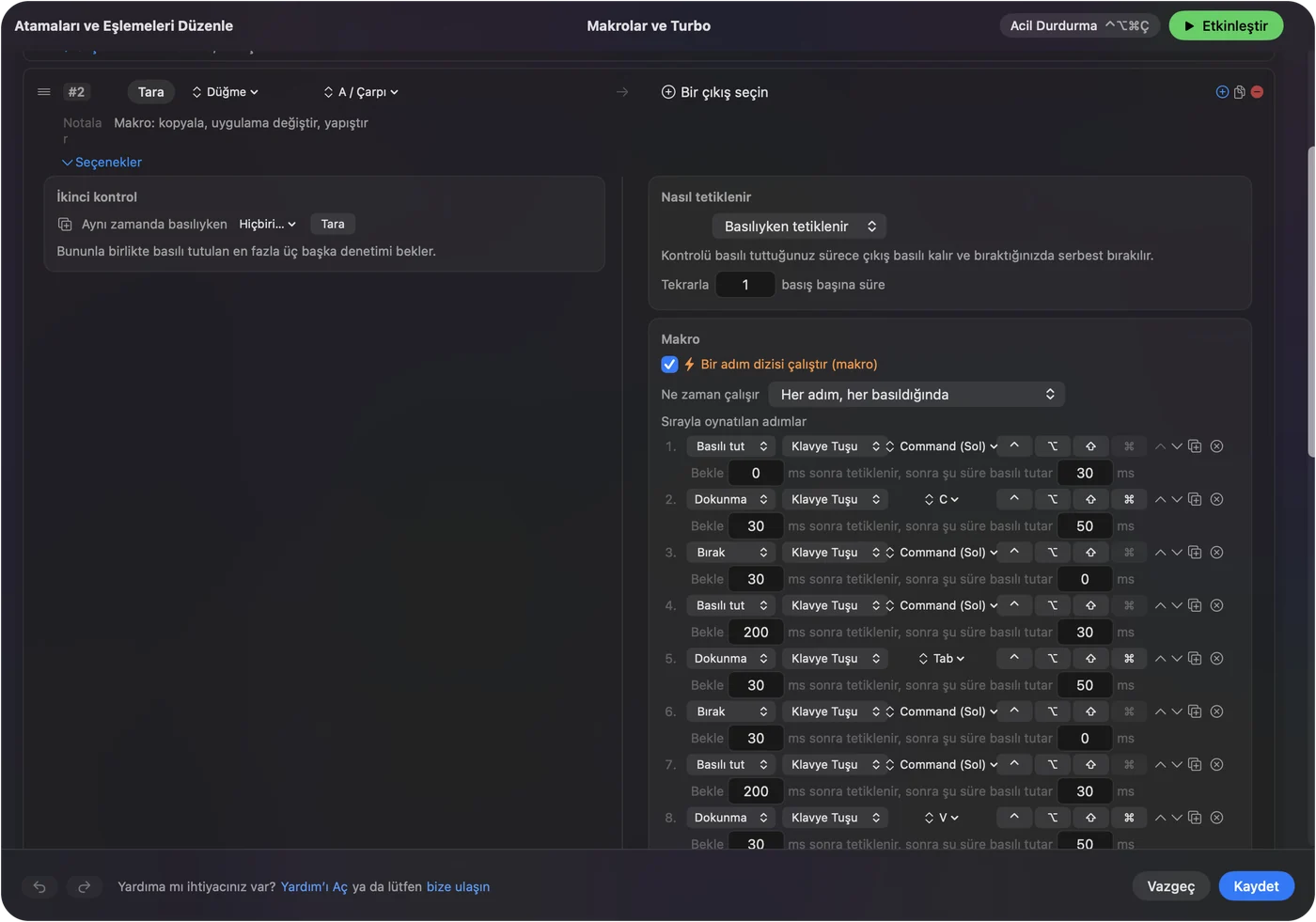
Bu makroları Figma’da kendim çalıştırmadım. Figma makrolarını iki adımda tut, çünkü tuval adımlar arasında yeniden çizilir.
Basılı tut, tekrar et, iki kez dokun ve uygulamaya göre değiştir
- Bir dokunma ve bir basılı tutma. Bir baş parmak düğmesinde dokunmada sayfaya sığdır, basılı tutmada seçime yakınlaştır olabilir. Hızlı dokunuş normal çıkışı gönderir, ayarladığın bir süreyi geçen basılı tutma başka bir şey gönderir.
- Basılı tutulurken tuşları tekrarla. Shift artı ve Shift eksi için bu, basılı düğmenin yakınlaştırmaya devam etmesini sağlar.
- Atamanın kendi eylemini engelle. Orta düğme ve yan düğmeler için kullanılabilir.

Figma’nın layout’unu tutmak için ön ayarın Automation & Gaming Utilities bölümünü aç, Activate when these apps are in front altına Figma’yı ekle ve Settings, Advanced bölümünde Switch presets when the front app changes seçeneğini aç. Figma’nın tarayıcı sürümü tarayıcıdır, bu yüzden ön ayar Figma’yı değil Chrome ya da Safari’yi izler, bu da önemli. Aynı anda yalnızca bir ön ayar çalışır. Acil durdurma tuşu Control Option Command period. Tarayıcıda bir Space düğmesi diğer her sekmede de canlıdır, bu yüzden masaüstü uygulamasını kullanmayı tercih ederim.
Sahip olduğun fareye göre düzenler
- İki yan düğmeli bir fare. Birinde Space, diğerinde Command. Bu tek başına bir tasarım faresi.
- Baş parmak ızgaralı bir fare. Kaydır, yakınlaştır, sığdır, seçim, El aracı, Geri al ve Yinele, hepsi ızgarada, tekerlek olduğu gibi.
- Bir izleme topu. Top işaretçidir. Büyük düğme Space’tir, bu da topun tuvali kaydırmasını sağlar.
- Dikey bir fare. İki baş parmak düğmesi, yani Space ve Command, sığdır ve seçim tuşları basılı tutmada.
Önce kaydır, sonra yakınlaştır.
Figma’da bir düğme hiçbir şey yapmazsa
Bu merdiveni tırman, en küçük adımla başla:
- Ön ayarın açık olduğunu kontrol et. Activate’e tıkla ve önde olan uygulamanın ön ayarın izlediği uygulama olduğundan emin ol.
- Erişilebilirliği kontrol et. System Settings, Privacy & Security, Accessibility.
- Tuvale tıkla. Figma’da Space’in kaydırması için odak bir metin alanında ya da bir panelde değil, tuvalde olmalı.
- Scan’i kontrol et. Düğme bir tuş olarak taranıyorsa, önce üreticinin yazılımında F13 ile F20 arasına ayarla.
- Üreticinin yazılımını kapat. Logi Options+ ve benzeri uygulamalar bir düğmeyi ele geçirebilir ve okuduğum Figma konusu bunlardan birini suçluyor.
- Sade bir uygulamada test et. TextEdit’te düğmeye bas. Space satırı bir boşluk yazar, bu da satırın tetiklendiğini kanıtlar.
Yapamadıkları
- Figma’ya orta düğme eklemek. InputConfig orta tıklamayı basılı tutabilir, ama Figma onu kullanıyor gibi görünmüyor, bu yüzden Space’i kullanırdım.
- İki fareyi birbirinden ayırmak. Bağlı her fare tek bir cihaz sayılır.
- İşaretçi hızını değiştirmek. Mac’in ayarlarını, üreticinin uygulamasını ya da LinearMouse, Mac Mouse Fix veya SteerMouse’u kullan.
- İzleme dörtgenini değiştirmek. İzleme dörtgeni iki parmakla sıkıştırır ve kaydırır. Fare aynı şeyi yapmak için basılı tutulan tuşlara ihtiyaç duyar.
Kısa özet
- Bir tuşu basılı tut. Space’de bir baş parmak düğmesi kaydırır, Command’da bir diğeri tekerleği yakınlaştırır.
- Sığdır ve seçim. Shift 1 ve Shift 2, sayfaya sığdır ve seçime yakınlaştır.
- Uygulamayı izle. Masaüstü uygulamasını kullan ve Figma’yı Activate when these apps are in front altına ekle.
Tek bir baş parmak düğmesinde Space, Figma’da sade bir farenin doğru hissetmesini sağlayan tek değişiklik.
Sorular
Figma’da fare ile nasıl kaydırırım?
Figma’nın yardımına göre Space’i basılı tutup sürükle. Space tuşuna ayarlanmış bir baş parmak düğmesi InputConfig’te bunu senin yerine basılı tutar.
Figma’da fare tekerleğiyle nasıl yakınlaştırırım?
Command’ı basılı tut ve tekerleği çevir; yukarı yakınlaştırır, aşağı uzaklaştırır. Command’ı tutan bir düğme bunu tek elle yapmanı sağlar.
Figma orta fare düğmesini destekliyor mu?
Figma’nın yardımında bulamadım ve bir topluluk konusu bunu istiyor. Belgelenmiş yol Space ile sürüklemek.
Yan düğmem Figma’da neden çalışmıyor?
Logitech’inki gibi bir üretici uygulaması düğmeyi ele geçirmiş olabilir. InputConfig’te tara, tarıyorsa kendi tuşunu ata.
Sayfaya yakınlaştırmak için Figma kısayolu nedir?
Shift 1 sayfaya sığdırır, Shift 2 seçime yakınlaştırır. Shift artı ve Shift eksi yakınlaştırır ve uzaklaştırır.
Türkçe başka sayfalar
Ayrıntılı rehberler, İngilizce
Kim yazıyor. Ryleigh Newman InputConfig'i geliştiriyor ve elleri iyi çalışmadığı için kendi Mac'ini her gün bir kontrolcüyle kullanıyor. Bu sayfa İngilizceden çevrildi. Uygulamanın arayüzü ve sitenin geri kalanı İngilizce.
Bu sayfa diğer dillerde: English, العربية, Čeština, Dansk, Deutsch, Español, Suomi, Français, עברית, Magyar, Bahasa Indonesia, Italiano, 日本語, 한국어, Norsk, Nederlands, Polski, Português, Русский, Slovenčina, Svenska, ไทย, Українська, Tiếng Việt, 繁體中文, 简体中文
Ücretsiz. macOS 14 veya üstü. Hesap yok, hiçbir şey Mac'inizden çıkmaz. GitHub'da açık kaynak.