Türkçe
Logitech Signature M650 ya da Pebble’ı Mac’te nasıl kurarım?
 Bu uygulama tamamen ücretsiz. Hesap oluşturmanız gerekmez. Abonelik yok, zahmetli indirme yok ve hiçbir şey kilitli değil. Apple silicon için optimize edildi.
Bluetooth ile eşleştir, hiçbir yazılım olmadan Mac’te çalışır. Logitech’in Signature M650 kurulum sayfası, yan düğmeleri özelleştirmenin, uygulamaya özel davranışı ayarlamanın ve hareketleri kullanmanın yolunun Logi Options+ olduğunu söylüyor ve Logitech sayfası macOS’u destekli olarak listeliyor. Düğmelere Mission Control ya da Start Dictation gibi Mac görevleri vermek için benim yaptığım ücretsiz Mac uygulaması InputConfig, Mac’in gördüğü herhangi bir düğmeyle çalışır.
Logitech’in M650 başlangıç ve Options+ sayfalarını 21 Ekim 2026’da okudum. Pebble ise farklı: okuduğum Pebble Mouse 2 M350s ilanları, Options+’ta yalnızca orta tıklamanın özelleştirilebildiğini söylüyor, yani eşlenecek yan düğme yok. Orijinal Pebble M350 ya da M750 için bir Logitech sayfası okuyamadım, bu yüzden bildiklerimi ve bilmediklerimi ayırıyorum.
InputConfig 1.7 sürümünün Ekim 2026'da çıkması bekleniyor ve tamamen Türkçe olarak kullanılabilecek.
Adımlar
- Fareyi System Settings, Bluetooth bölümünde eşleştir ya da bir Logi Bolt alıcın varsa onu tak.
- Logitech’in kendi düğme, hareket ve kaydırma ayarlarını istiyorsan yalnızca o zaman Logi Options+ kur.
- InputConfig’i aç, bir satır ekle, Scan’e bas ve bir yan düğmeye bas.
- Bir çıkış seç ve düğme geri de gidiyorsa Block the button’s own action seçeneğini işaretle.
- İstersen uygulama başına bir ön ayar ekle.
Her farenin neye sahip olduğunu bil
- Signature M650. Logitech sayfası bir SmartWheel, geri ve ileri düğmeleri, 4000 DPI sensörü, bir Bluetooth Low Energy ya da Logi Bolt bağlantısı ve 24 aya kadar dayandığı belirtilen bir AA pil listeliyor. Yan düğmeleri sağda olan solak bir M650L de var.
- Signature M750. M650’nin kardeşi. Bunun için bir sayfa okumadım, bu yüzden tara.
- Pebble M350. Orijinal için bir Logitech sayfası okuyamadım, bu yüzden bir düğme sayısı vermiyorum.
- Pebble Mouse 2 M350s. Okuduğum ilanlar üç düğme, Options+’ta özelleştirilebilir orta tıklama, Bluetooth, üç cihaz için Easy-Switch, macOS 11 ve üzeri ve 24 aya kadar dayandığı belirtilen bir AA pil diyor. Logi Bolt alıcısı isteğe bağlı ve kutuda yok.
M650 SmartWheel, tek tek tıklamalı sabit kaydırma ile uzun sayfalar için hızlı kaydırma arasında geçer. Logitech’in Options+ sayfası, fare macOS’a bağlıyken M650’de kaydırma hızı ayarının kullanılabildiğini ekliyor. Pebble üç düğmeli bir fare, yani yan düğme istiyorsan, sahip olan M650.
Her düğmenin ne gönderdiğini bul
Options+ kapalıyken InputConfig’te Scan’e bas ve her düğmeye bas.
| Düğme | Nasıl bildirir | Ne yapmalı |
|---|---|---|
| Sol ve sağ tıklama | Standart tıklamalar | InputConfig bunları değiştiremez |
| Tekerlek tıklaması | Middle click | Bağla. Pebble sahipleri de Options+ kullanabilir |
| M650 geri ve ileri | Muhtemelen Button 4 ve Button 5 | Bağla |
| M650 hareket düğmesi, varsa | Options+ tarafından işlenebileceği için emin değilim | Tara |
| Bağlantı ya da Easy-Switch düğmesi | Farenin içinde işlenir | Mac uygulamaları için bir girdi değil |
Bu farelerin hiçbirini kendim test etmedim, gerçek test Scan. Fare test aracı aynısını bir tarayıcıda yapar.

Yan düğmeleri bağla
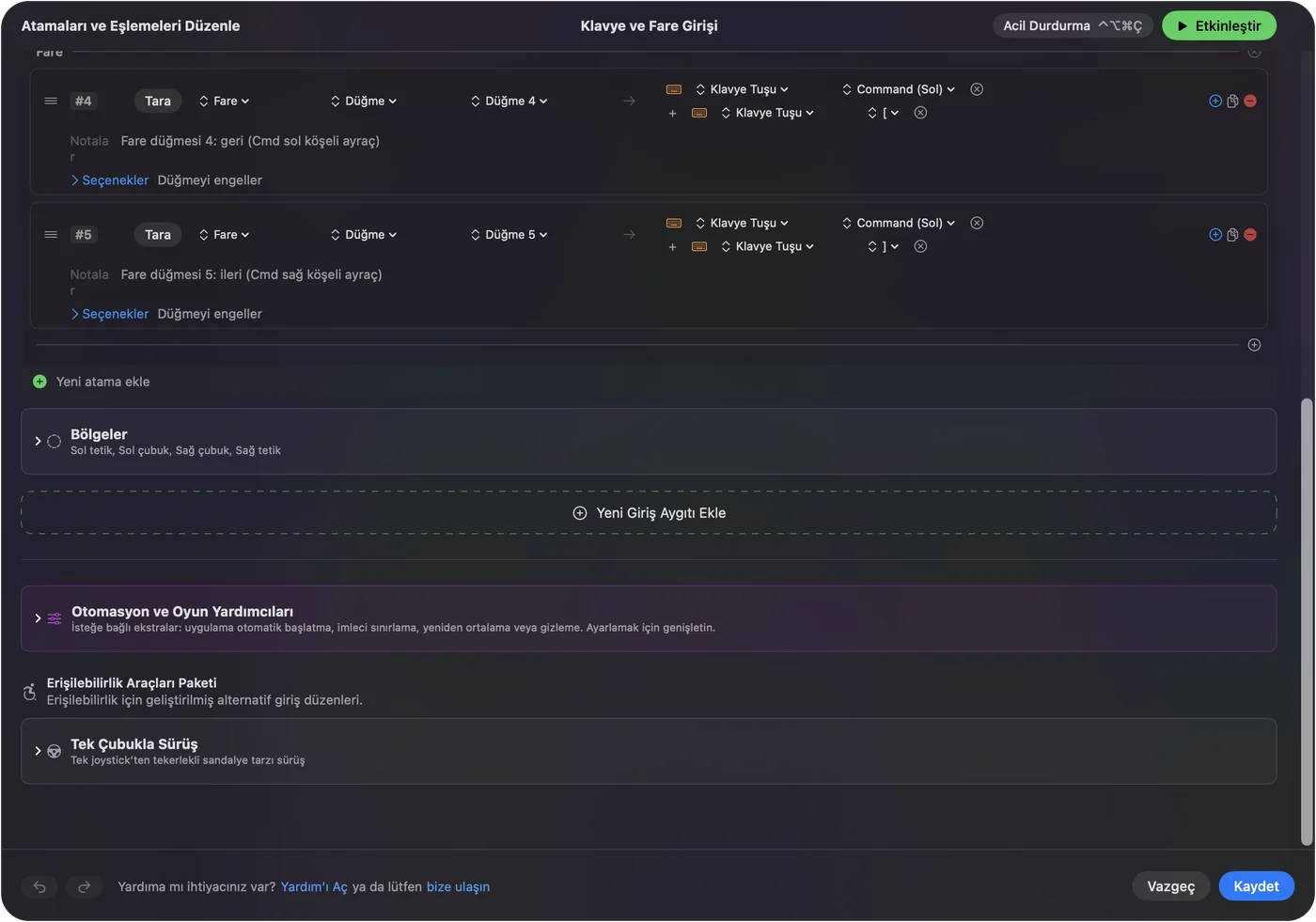
- Sen: Bir satır ekle, cihazı Bu Mac’in fare veya izleme dörtgeni olarak ayarla, Scan’e bas ve alttaki yan düğmeye bas.
- InputConfig: Adını söyler, muhtemelen Button 4, ve bir çıkış seçmene izin verir.
- Kontrol: Mission Control seç, Save’e, Activate’e bas ve düğmeye bas. Mission Control açılır.
Logitech’in sayfası yan düğmeler için kopyala ve yapıştır gibi örnekler veriyor, geri al ve yinele, ses ve işletim sistemi gezinmesi de Logitech’in listesinde var. InputConfig ile aynı iki düğme Mac’e özgü çıkışlar da çalıştırabilir, örneğin Start Dictation, Lock Screen ya da bir ekran görüntüsü. Mac’te fare yan düğmeleri tam adımları içeriyor.
Üç düğmeyi daha fazla iş yaptır
İki yan düğme ve bir orta tıklaması olan bir fare sınırlı girdiye sahip, bu yüzden basılı tutma ve çift dokunma önemli. Her satırın bir basılı tutma eylemi ve bir çift dokunma eylemi olabilir. Bir yan düğme dokunmada geri gidebilir, çift dokunmada sekmeyi kapatabilir ve basılı tutmada Mission Control açabilir. Orta tıklama çift dokunmada yapıştırabilir. Yan düğmeler ve orta düğme için Block the button’s own action seçeneğini aç ki uygulamalar asıl basışı görmesin.
Bir Mouse satırının Double click türü, bir çiftin ikinci tıklamasında ateşlenir, yorucu olduğunda bir çift tıklamayı kurtarabilir. Bir makro daha ekler: satırın Options bölümünde Run a sequence of steps (macro) seçeneğini işaretle ve her biri bekleme olan tuş, kısayol ve tıklama adımları ekle. Basılı tutma ve çift dokunma zamanlamayı gösteriyor.

Uygulama başına düzenler ve Options+ çakışması
Logitech, Options+’ın uygulama başına farklı eylemler ayarlayabildiğini söylüyor, örneğin Zoom’da sessize alma. InputConfig bunu ön ayarlarla yapar: bir uygulamayı Automation & Gaming Utilities altında listele, sonra Settings, Advanced bölümünde Switch presets when the front app changes seçeneğini aç. Aynı anda yalnızca bir ön ayar çalışır ve Control Option Command period acil durdurmadır. Bir düğmenin hem Options+’ta hem InputConfig’te bir görevi varsa ikisi de ateşlenebilir, bu yüzden bir düğmeye tek sahip ver. Engelleme seçeneği yardımcı olur. Seçim için Mac için Logi Options+ alternatifi sayfasına bak.
Bu fareler için fikirler
- Ofis ve e-posta. M650’nin yan düğmelerinde Kopyala ve Yapıştır.
- Okuma ve araştırma. Dokunmada geri, çift dokunmada sekme kapatma.
- Seyahat. Pebble düz ve sessiz. Options+’ı yalnızca orta düğme için kullan, gerisini basit tut.
- Solak. M650L’nin yan düğmeleri sağda, Scan onları aynı şekilde adlandırır.
Bir şey yanlışsa
Bu merdiveni tırman, en küçük adımla başla:
- Pili kontrol et. Zayıf bir AA takılmaya yol açar ve Logitech’in LED’i kritik seviyede kırmızı yanıp söner.
- Yeniden eşleştir. System Settings, Bluetooth bölümünde kaldır ve baştan ekle.
- Options+’ı kapat ve yeniden tara. Bir düğmeyi tutuyor olabilir.
- Ön ayarı etkinleştir. Satırlar yalnızca o çalışırken ateşlenir.
- Erişilebilirliği kontrol et. InputConfig buna ihtiyaç duyar.
Yapamadıkları
- Düğme eklemek. Pebble’da eşlenecek orta tıklamadan başka bir şey yok.
- DPI ya da kaydırma hissini değiştirmek. Bunu Options+ ya da System Settings yapar.
- Farede kalan düğmeleri okumak. Bağlantı düğmesi uygulamalara ulaşmaz.
- İki fareyi birbirinden ayırmak. Her fare tek sayılır.
Kısa özet
- Temeller. Yazılım gerekmeden eşleştir ve git.
- Düğmeler. Tara, bağla ve basılı tutma ile çift dokunma ekle.
- Options+. Yalnızca Mac’in göremediği şeyler için.
Her biri dokunma, basılı tutma ve çift dokunma sunan iki yan düğme, yeterli.
Sorular
Logitech Signature M650 Mac’te çalışır mı?
Evet, Bluetooth Low Energy ya da Logi Bolt alıcısı üzerinden. Logitech macOS’u listeliyor.
Mac’te Logitech M650’de yan düğmeleri nasıl değiştiririm?
Logi Options+ kur, Buttons bölümünü aç ve her yan düğmeye bir işlev seç ya da InputConfig kullan.
Logitech Pebble’ın yan düğmeleri var mı?
Okuduğum Pebble Mouse 2 M350s ilanları, özelleştirilebilir orta tıklamalı üç düğme anlatıyor, bu yüzden eşlenecek yan düğme yok.
Logitech Pebble Mac ile çalışır mı?
Evet. İlanlar Bluetooth ve macOS 11 ve üzerini yazıyor.
Solak bir Signature M650 var mı?
Evet, M650L yan düğmeleri sağa koyar.
Türkçe başka sayfalar
Ayrıntılı rehberler, İngilizce
Kim yazıyor. Ryleigh Newman InputConfig'i geliştiriyor ve elleri iyi çalışmadığı için kendi Mac'ini her gün bir kontrolcüyle kullanıyor. Bu sayfa İngilizceden çevrildi. Uygulamanın arayüzü ve sitenin geri kalanı İngilizce.
Bu sayfa diğer dillerde: English, العربية, Čeština, Dansk, Deutsch, Español, Suomi, Français, עברית, Magyar, Bahasa Indonesia, Italiano, 日本語, 한국어, Norsk, Nederlands, Polski, Português, Русский, Slovenčina, Svenska, ไทย, Українська, Tiếng Việt, 繁體中文, 简体中文
Ücretsiz. macOS 14 veya üstü. Hesap yok, hiçbir şey Mac'inizden çıkmaz. GitHub'da açık kaynak.